Come modificare le notifiche di Netskope
Summary: Per informazioni su come modificare le notifiche di Netskope per Mac o Windows, attenersi a queste istruzioni.
This article applies to
This article does not apply to
This article is not tied to any specific product.
Not all product versions are identified in this article.
Instructions
Sono disponibili vari template predefiniti per le notifiche client tramite Netskope. I template di notifica possono essere modificati in base alle proprie esigenze. È possibile utilizzare i modelli per personalizzare le diverse pagine mostrate agli utenti e caricare il logo aziendale in modo che venga visualizzato in tutte le notifiche.
Prodotti interessati:
- Netskope
Sistemi operativi interessati:
- Mac
- Windows
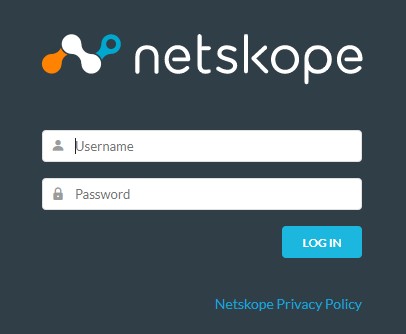
- In un web browser accedere alla console web Netskope:
- Datacenter degli Stati Uniti: https://[TENANT].goskope.com/
- Datacenter dell'Unione europea: https://[TENANT].eu.goskope.com/
- Datacenter di Francoforte: https://[TENANT].de.goskope.com/
Nota: [TENANT] = nome del tenant nell'ambiente - Accedere alla console web Netskope.
- Dalla schermata iniziale di Netskope cliccare su Settings.

- In Settings cliccare su Tools.

- Dal menu Tools , cliccare su Templates.

- Dalla pagina Template , cliccare sul template che si desidera modificare.
Per personalizzare i template con logo, pulsanti e notifiche, cliccare sul link per ciascun elemento in questa pagina.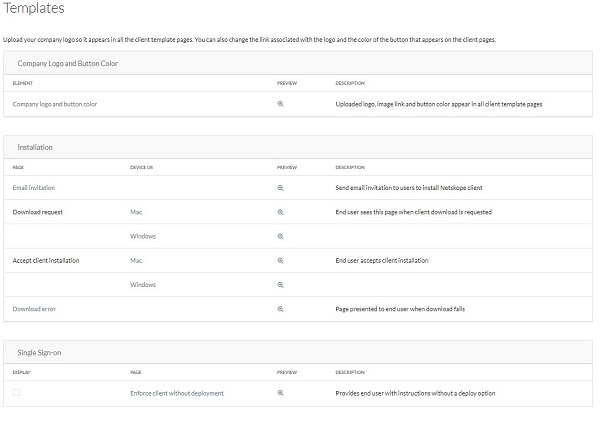
Nota: per visualizzare l'anteprima delle modifiche, cliccare sull'icona della lente di ingrandimento nella colonna Preview.
Per maggiori informazioni sulle notifiche, cliccare sull'opzione appropriata.
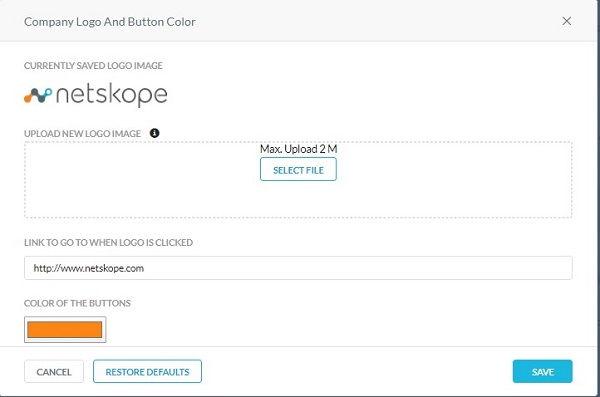
- Dalla pagina Company Logo and Button Color :
- Cliccare su Select File per caricare un nuovo logo.
- Facoltativamente, inserire l'URL nel link per passare alla casella Quando si fa clic sul logo .
- Se si desidera, cliccare su Color of the Buttons per selezionare un colore personalizzato per i template di e-mail.
- Cliccare su Save.
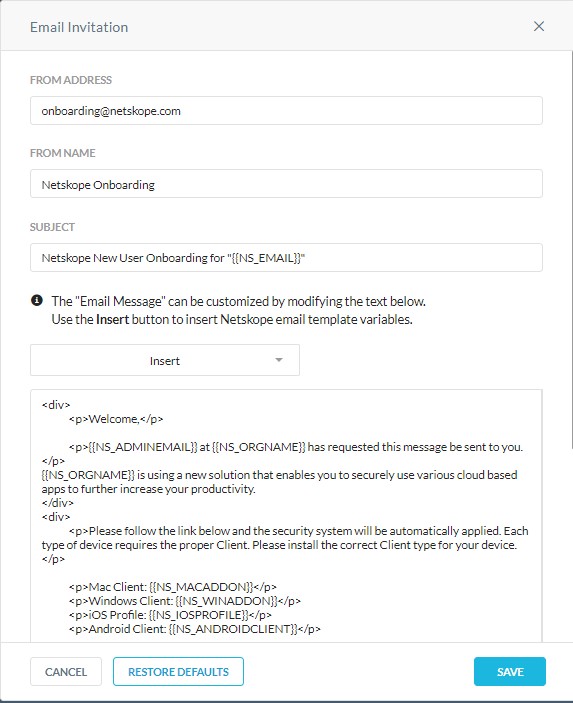
Utilizzare gli inviti e-mail predefiniti inviati agli utenti per installare il client Netskope o personalizzarli.
Se il link e-mail non viene utilizzato per installare il client entro sette giorni dalla ricezione o dopo la corretta installazione del client, il collegamento scade. Non è possibile utilizzare nuovamente lo stesso link. Contattare l'amministratore di rete per inviare nuovamente l'invito e-mail.
- Dalla pagina Email Invitation è possibile personalizzare più valori dell'invito e-mail:
- From Address
- From Name
- Subject
- HTML del corpo dell'email
 Nota:
Nota:- È possibile cliccare sul menu a discesa Insert per scegliere variabili Netskope preconfigurate per personalizzare ulteriormente il messaggio e-mail.
- I client Netskope installati in Windows supportano i seguenti tag HTML che possono essere utilizzati per comporre messaggi di notifica.
- Testo sottolineato (
<u> </u>) - Testo in grassetto (
<b> </b>) - Testo in corsivo (
<i> </i>) - Collegamento ipertestuale (
<a href></a>) - Elenco puntato non ordinato di un livello (
<ul><li></li></ul>) - Interruzione di riga (
<br>)
- Testo sottolineato (
- Il messaggio nell'immagine di esempio può variare nell'ambiente in uso.
È possibile configurare una notifica di richiesta di download per Mac o per Windows. Cliccare sul sistema operativo da configurare.
Mac
L'utente finale visualizza questa pagina quando viene richiesto il download del client. Utilizzare il testo predefinito in questa pagina o personalizzarlo.
- Dalla pagina Download Request - Mac è possibile personalizzare le informazioni relative all'intestazione e alle istruzioni che vengono visualizzate dall'utente finale.
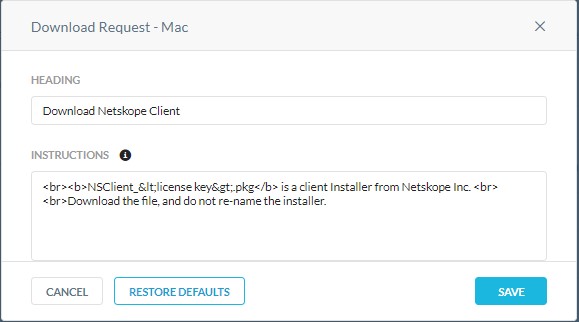
- Al termine, cliccare su Save.
 Nota:
Nota:- I client Netskope installati in Windows supportano i seguenti tag HTML che possono essere utilizzati per comporre messaggi di notifica.
- Testo sottolineato (
<u> </u>) - Testo in grassetto (
<b> </b>) - Testo in corsivo (
<i> </i>) - Collegamento ipertestuale (
<a href></a>) - Elenco puntato non ordinato di un livello (
<ul><li></li></ul>) - Interruzione di riga (
<br>)
- Testo sottolineato (
- Il messaggio nell'immagine di esempio può variare nell'ambiente in uso.
- I client Netskope installati in Windows supportano i seguenti tag HTML che possono essere utilizzati per comporre messaggi di notifica.
Windows
L'utente finale visualizza questa pagina quando viene richiesto il download del client. Utilizzare il testo predefinito in questa pagina o personalizzarlo.
- Dalla pagina Download Request - Windows è possibile personalizzare le informazioni relative all'intestazione e alle istruzioni che vengono visualizzate dall'utente finale.
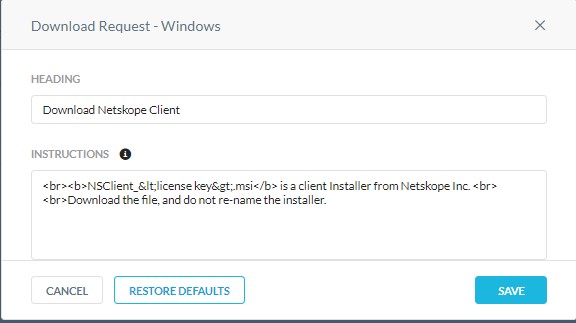
- Al termine, cliccare su Save.
 Nota:
Nota:- I client Netskope installati in Windows supportano i seguenti tag HTML che possono essere utilizzati per comporre messaggi di notifica.
- Testo sottolineato (
<u> </u>) - Testo in grassetto (
<b> </b>) - Testo in corsivo (
<i> </i>) - Collegamento ipertestuale (
<a href></a>) - Elenco puntato non ordinato di un livello (
<ul><li></li></ul>) - Interruzione di riga (
<br>)
- Testo sottolineato (
- Il messaggio nell'immagine di esempio può variare nell'ambiente in uso.
- I client Netskope installati in Windows supportano i seguenti tag HTML che possono essere utilizzati per comporre messaggi di notifica.
È possibile configurare una notifica di accettazione dell'installazione del client per Mac o per Windows. Cliccare sul sistema operativo da configurare.
Mac
Questa pagina viene visualizzata quando l'utente finale accetta l'installazione del client. È possibile utilizzare l'impostazione predefinita o personalizzare questa pagina.
- Dalla pagina Accept Client Installation - Mac è possibile personalizzare le informazioni relative all'intestazione e alle istruzioni che vengono visualizzate dall'utente finale.
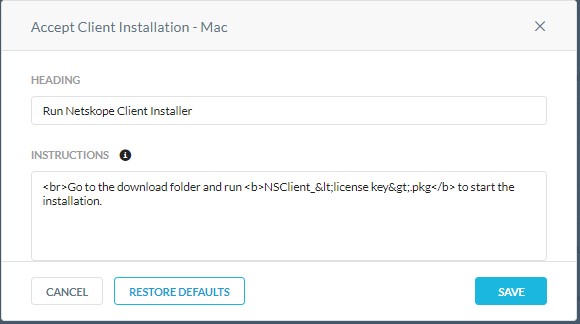
- Al termine, cliccare su Save.
 Nota:
Nota:- I client Netskope installati in Windows supportano i seguenti tag HTML che possono essere utilizzati per comporre messaggi di notifica.
- Testo sottolineato (
<u> </u>) - Testo in grassetto (
<b> </b>) - Testo in corsivo (
<i> </i>) - Collegamento ipertestuale (
<a href></a>) - Elenco puntato non ordinato di un livello (
<ul><li></li></ul>) - Interruzione di riga (
<br>)
- Testo sottolineato (
- Il messaggio nell'immagine di esempio può variare nell'ambiente in uso.
- I client Netskope installati in Windows supportano i seguenti tag HTML che possono essere utilizzati per comporre messaggi di notifica.
Windows
Questa pagina viene visualizzata quando l'utente finale accetta l'installazione del client. È possibile utilizzare l'impostazione predefinita o personalizzare questa pagina.
- Dalla pagina Accept Client Installation - Windows è possibile personalizzare le informazioni relative all'intestazione e alle istruzioni che vengono visualizzate dall'utente finale.
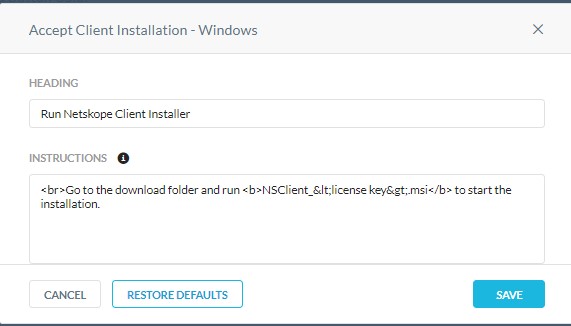
- Al termine, cliccare su Save.
 Nota:
Nota:- I client Netskope installati in Windows supportano i seguenti tag HTML che possono essere utilizzati per comporre messaggi di notifica.
- Testo sottolineato (
<u> </u>) - Testo in grassetto (
<b> </b>) - Testo in corsivo (
<i> </i>) - Collegamento ipertestuale (
<a href></a>) - Elenco puntato non ordinato di un livello (
<ul><li></li></ul>) - Interruzione di riga (
<br>)
- Testo sottolineato (
- Il messaggio nell'immagine di esempio può variare nell'ambiente in uso.
- I client Netskope installati in Windows supportano i seguenti tag HTML che possono essere utilizzati per comporre messaggi di notifica.
Questa pagina viene visualizzata dall'utente finale quando il download del client non riesce.
- Dalla pagina Download Error è possibile personalizzare le informazioni relative all'intestazione e alle istruzioni che vengono visualizzate dall'utente finale.
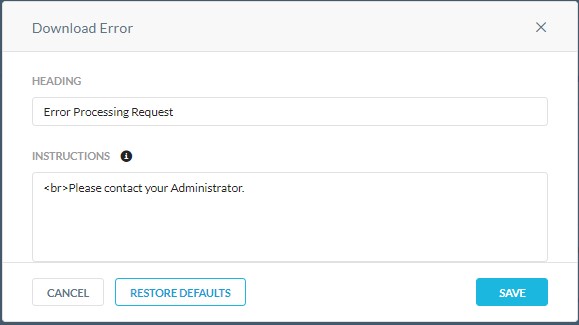
- Al termine, cliccare su Save.
 Nota:
Nota:- I client Netskope installati in Windows supportano i seguenti tag HTML che possono essere utilizzati per comporre messaggi di notifica.
- Testo sottolineato (
<u> </u>) - Testo in grassetto (
<b> </b>) - Testo in corsivo (
<i> </i>) - Collegamento ipertestuale (
<a href></a>) - Elenco puntato non ordinato di un livello (
<ul><li></li></ul>) - Interruzione di riga (
<br>)
- Testo sottolineato (
- Il messaggio nell'immagine di esempio può variare nell'ambiente in uso.
- I client Netskope installati in Windows supportano i seguenti tag HTML che possono essere utilizzati per comporre messaggi di notifica.
È disponibile il seguente template per l'applicazione del client mediante Single Sign-On.
L'applicazione del client consente agli amministratori di implementare la sicurezza nel cloud assicurandosi che il traffico dell'utente sia sempre indirizzato attraverso Netskope. L'amministratore può implementare l'applicazione del client integrando con le soluzioni Single Sign-On o utilizzando Netskope come proxy SAML.
Per impostazione predefinita, quando si applica il client, gli utenti vengono reindirizzati automaticamente alla pagina di download per scaricare e installare il client.
Tuttavia, è possibile scegliere di mostrare agli utenti una pagina personalizzata per fornire ulteriori informazioni sulla policy di sicurezza aziendale senza essere reindirizzati alla pagina di download.
- Dalla pagina Enforce Client Without Deployment Option è possibile personalizzare le informazioni relative all'intestazione e alle istruzioni che vengono visualizzate dall'utente finale.
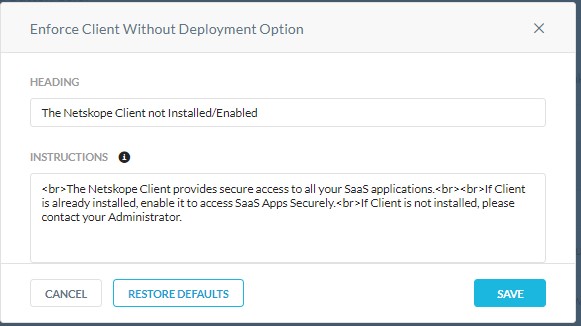
- Al termine, cliccare su Save.
 Nota:
Nota:- I client Netskope installati in Windows supportano i seguenti tag HTML che possono essere utilizzati per comporre messaggi di notifica.
- Testo sottolineato (
<u> </u>) - Testo in grassetto (
<b> </b>) - Testo in corsivo (
<i> </i>) - Collegamento ipertestuale (
<a href></a>) - Elenco puntato non ordinato di un livello (
<ul><li></li></ul>) - Interruzione di riga (
<br>)
- Testo sottolineato (
- Il messaggio nell'immagine di esempio può variare nell'ambiente in uso.
- I client Netskope installati in Windows supportano i seguenti tag HTML che possono essere utilizzati per comporre messaggi di notifica.
Per contattare il supporto, consultare l'articolo Numeri di telefono internazionali del supporto di Dell Data Security.
Accedere a TechDirect per generare una richiesta di supporto tecnico online.
Per ulteriori approfondimenti e risorse accedere al forum della community Dell Security.
Additional Information
Videos
Affected Products
NetskopeArticle Properties
Article Number: 000130786
Article Type: How To
Last Modified: 04 Nov 2024
Version: 12
Find answers to your questions from other Dell users
Support Services
Check if your device is covered by Support Services.