Netskope 알림을 수정하는 방법
Summary: 다음 지침에 따라 Mac 또는 Windows용 Netskope 알림을 수정하는 방법을 알아보십시오.
This article applies to
This article does not apply to
This article is not tied to any specific product.
Not all product versions are identified in this article.
Instructions
Netskope를 통해 클라이언트 알림에 여러 가지 기본 템플릿을 사용할 수 있습니다. 알림 템플릿은 요구 사항에 맞게 수정할 수 있습니다. 템플릿을 사용하여 사용자에게 표시되는 다양한 페이지를 사용자 지정하고 회사 로고를 업로드하여 모든 알림에 표시할 수 있습니다.
영향을 받는 제품:
- Netskope
영향을 받는 운영 체제:
- Mac
- Windows
- 웹 브라우저에서 Netskope 웹 콘솔로 이동합니다.
- 미국 데이터 센터: https://[TENANT].goskope.com/
- 유럽 연합 데이터 센터: https://[TENANT].eu.goskope.com/
- 프랑크푸르트 데이터 센터: https://[TENANT].de.goskope.com/
참고: [TENANT] = 사용자 환경의 테넌트 이름 - Netskope 웹 콘솔에 로그인합니다.
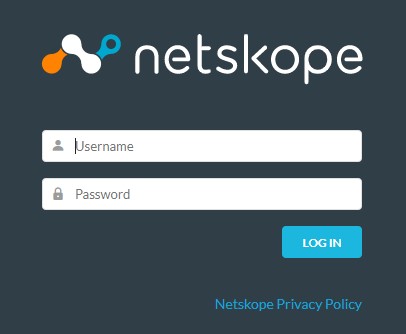
- Netskope 홈 화면에서 Settings를 클릭합니다.

- Settings에서 Tools를 클릭합니다.

- Tools 메뉴에서 Templates를 클릭합니다.

- Templates 페이지에서 편집할 템플릿을 클릭합니다.
로고, 버튼 및 알림 템플릿을 맞춤 구성하려면 이 페이지의 각 항목에 대한 링크를 클릭합니다.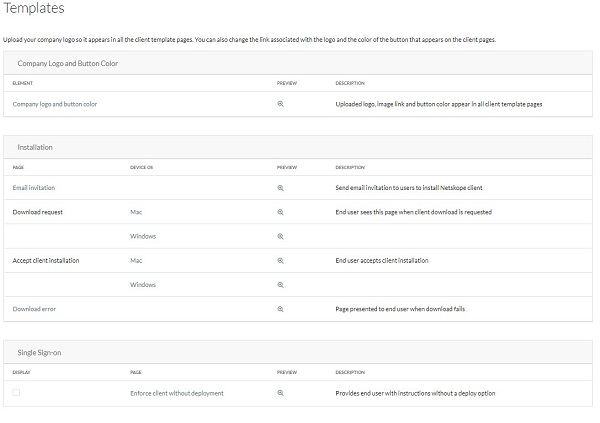
참고: 변경 내용을 미리 보려면 Preview 열에서 돋보기 아이콘을 클릭합니다.
알림에 대한 자세한 내용을 보려면 해당 옵션을 클릭합니다.
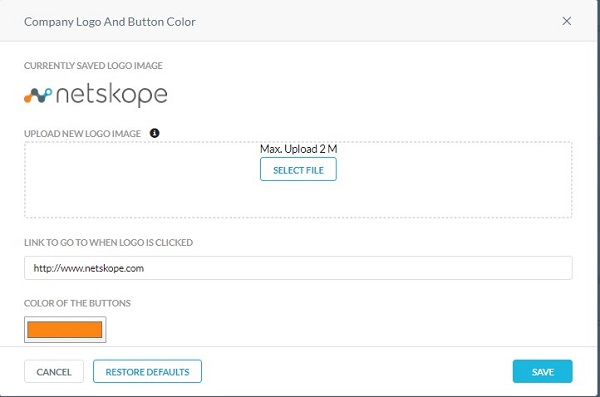
- 회사 로고 및 버튼 색상 페이지에서:
- Select File을 클릭하여 새 로고를 업로드합니다.
- 필요에 따라 로고를 클릭할 때 이동할 링크 상자에 URL을 입력합니다.
- 선택 사항으로 Color of the Buttons를 클릭하여 이메일 템플릿의 맞춤형 색상을 선택합니다.
- Save를 클릭합니다.
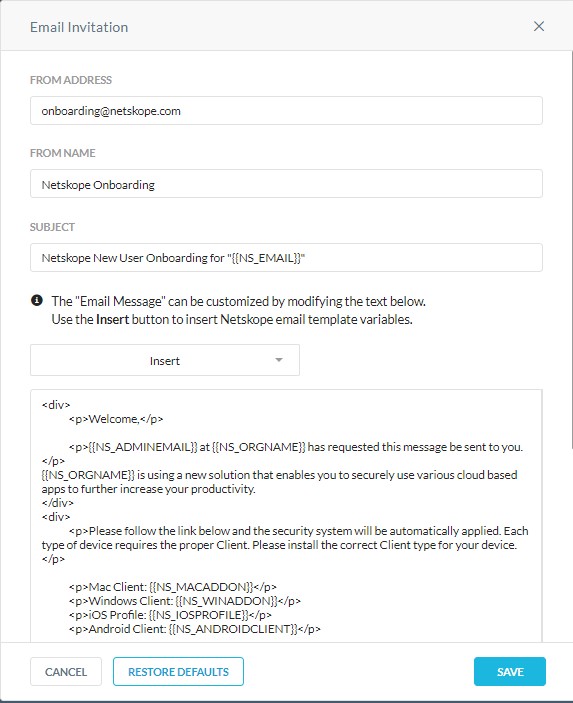
Netskope 클라이언트를 설치하기 위해 사용자에게 보내는 초대 이메일을 맞춤 구성하거나 기본 설정을 사용합니다.
이메일 링크를 받은 후 7일 이내 클라이언트를 설치하는 데 사용하지 않거나 클라이언트가 설치되면 링크가 만료됩니다. 같은 링크를 다시 사용할 수 없습니다. 초대 이메일을 다시 보내려면 네트워크 관리자에게 문의하십시오.
- 이메일 초대장 페이지에서 여러 이메일 초대장 값을 맞춤 구성할 수 있습니다.
- From Address
- From Name
- 제목
- 이메일 본문의 HTML
 참고:
참고:- Insert 드롭다운 메뉴를 클릭하고 미리 구성된 Netskope 변수 중에서 선택하여 이메일 메시지를 추가로 맞춤 구성할 수 있습니다.
- Windows에 설치된 Netskope 클라이언트는 알림 메시지를 작성하는 데 사용할 수 있는 다음 HTML 태그를 지원합니다.
- 텍스트에 밑줄(
<u> </u>) - 굵은 글씨(
<b> </b>) - 이탤릭체 텍스트(
<i> </i>) - 하이퍼링크(
<a href></a>) - 순서가 지정되지 않은 1단계 글머리 기호 목록(
<ul><li></li></ul>) - 줄 바꿈(
<br>)
- 텍스트에 밑줄(
- 예제의 이미지 메시지는 사용자 환경에 따라 다릅니다.
Mac 또는 Windows에 대한 다운로드 요청 알림을 구성할 수 있습니다. 구성할 운영 체제를 클릭합니다.
Mac
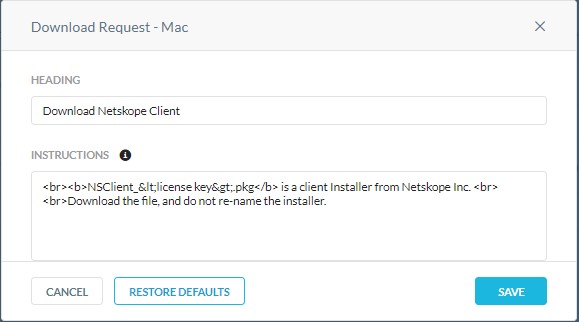
최종 사용자는 클라이언트 다운로드가 요청되면 이 페이지를 볼 수 있습니다. 기본 설정을 사용하거나 이 페이지의 스크립트를 맞춤 구성합니다.
- Download Request – Mac 페이지에서 최종 사용자에게 표시되는 제목 및 지침 정보를 사용자 지정할 수 있습니다.
- 작업이 완료되면 Save를 클릭합니다.
 참고:
참고:- Windows에 설치된 Netskope 클라이언트는 알림 메시지를 작성하는 데 사용할 수 있는 다음 HTML 태그를 지원합니다.
- 텍스트에 밑줄(
<u> </u>) - 굵은 글씨(
<b> </b>) - 이탤릭체 텍스트(
<i> </i>) - 하이퍼링크(
<a href></a>) - 순서가 지정되지 않은 1단계 글머리 기호 목록(
<ul><li></li></ul>) - 줄 바꿈(
<br>)
- 텍스트에 밑줄(
- 예제의 이미지 메시지는 사용자 환경에 따라 다릅니다.
- Windows에 설치된 Netskope 클라이언트는 알림 메시지를 작성하는 데 사용할 수 있는 다음 HTML 태그를 지원합니다.
Windows
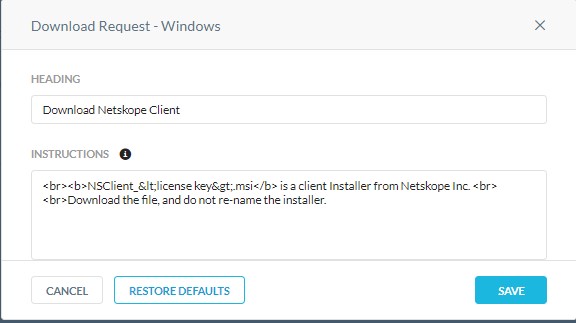
최종 사용자는 클라이언트 다운로드가 요청되면 이 페이지를 볼 수 있습니다. 기본 설정을 사용하거나 이 페이지의 스크립트를 맞춤 구성합니다.
- Download Request – Windows 페이지에서 최종 사용자에게 표시되는 제목 및 지침 정보를 맞춤 구성할 수 있습니다.
- 작업이 완료되면 Save를 클릭합니다.
 참고:
참고:- Windows에 설치된 Netskope 클라이언트는 알림 메시지를 작성하는 데 사용할 수 있는 다음 HTML 태그를 지원합니다.
- 텍스트에 밑줄(
<u> </u>) - 굵은 글씨(
<b> </b>) - 이탤릭체 텍스트(
<i> </i>) - 하이퍼링크(
<a href></a>) - 순서가 지정되지 않은 1단계 글머리 기호 목록(
<ul><li></li></ul>) - 줄 바꿈(
<br>)
- 텍스트에 밑줄(
- 예제의 이미지 메시지는 사용자 환경에 따라 다릅니다.
- Windows에 설치된 Netskope 클라이언트는 알림 메시지를 작성하는 데 사용할 수 있는 다음 HTML 태그를 지원합니다.
Mac 또는 Windows에 대한 클라이언트 설치 수락 알림을 구성할 수 있습니다. 구성할 운영 체제를 클릭합니다.
Mac
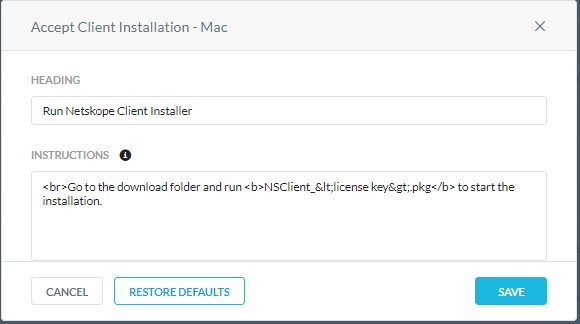
이 페이지는 최종 사용자가 클라이언트 설치를 수락하면 표시됩니다. 기본 설정을 사용하거나 이 페이지를 맞춤 구성할 수 있습니다.
- Accept Client Installation – Mac 페이지에서 최종 사용자에게 표시되는 제목 및 지침 정보를 사용자 지정할 수 있습니다.
- 작업이 완료되면 Save를 클릭합니다.
 참고:
참고:- Windows에 설치된 Netskope 클라이언트는 알림 메시지를 작성하는 데 사용할 수 있는 다음 HTML 태그를 지원합니다.
- 텍스트에 밑줄(
<u> </u>) - 굵은 글씨(
<b> </b>) - 이탤릭체 텍스트(
<i> </i>) - 하이퍼링크(
<a href></a>) - 순서가 지정되지 않은 1단계 글머리 기호 목록(
<ul><li></li></ul>) - 줄 바꿈(
<br>)
- 텍스트에 밑줄(
- 예제의 이미지 메시지는 사용자 환경에 따라 다릅니다.
- Windows에 설치된 Netskope 클라이언트는 알림 메시지를 작성하는 데 사용할 수 있는 다음 HTML 태그를 지원합니다.
Windows
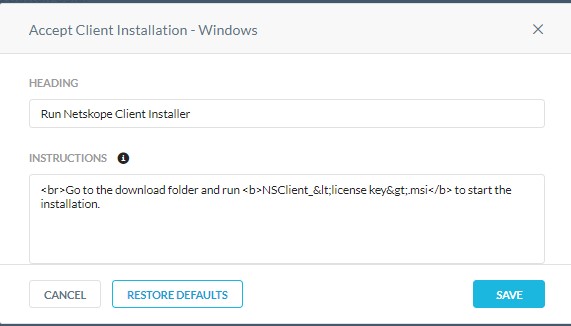
이 페이지는 최종 사용자가 클라이언트 설치를 수락하면 표시됩니다. 기본 설정을 사용하거나 이 페이지를 맞춤 구성할 수 있습니다.
- Accept Client Installation – Windows 페이지에서 최종 사용자에게 표시되는 제목 및 지침 정보를 맞춤 구성할 수 있습니다.
- 작업이 완료되면 Save를 클릭합니다.
 참고:
참고:- Windows에 설치된 Netskope 클라이언트는 알림 메시지를 작성하는 데 사용할 수 있는 다음 HTML 태그를 지원합니다.
- 텍스트에 밑줄(
<u> </u>) - 굵은 글씨(
<b> </b>) - 이탤릭체 텍스트(
<i> </i>) - 하이퍼링크(
<a href></a>) - 순서가 지정되지 않은 1단계 글머리 기호 목록(
<ul><li></li></ul>) - 줄 바꿈(
<br>)
- 텍스트에 밑줄(
- 예제의 이미지 메시지는 사용자 환경에 따라 다릅니다.
- Windows에 설치된 Netskope 클라이언트는 알림 메시지를 작성하는 데 사용할 수 있는 다음 HTML 태그를 지원합니다.
이 페이지는 클라이언트 다운로드에 실패하면 최종 사용자에게 표시됩니다.
- Download Error 페이지에서 최종 사용자에게 표시되는 제목 및 지침 정보를 사용자 지정할 수 있습니다.
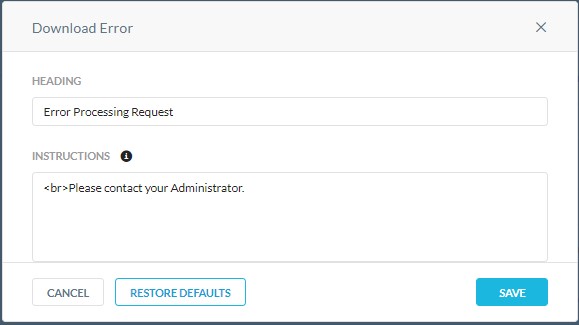
- 작업이 완료되면 Save를 클릭합니다.
 참고:
참고:- Windows에 설치된 Netskope 클라이언트는 알림 메시지를 작성하는 데 사용할 수 있는 다음 HTML 태그를 지원합니다.
- 텍스트에 밑줄(
<u> </u>) - 굵은 글씨(
<b> </b>) - 이탤릭체 텍스트(
<i> </i>) - 하이퍼링크(
<a href></a>) - 순서가 지정되지 않은 1단계 글머리 기호 목록(
<ul><li></li></ul>) - 줄 바꿈(
<br>)
- 텍스트에 밑줄(
- 예제의 이미지 메시지는 사용자 환경에 따라 다릅니다.
- Windows에 설치된 Netskope 클라이언트는 알림 메시지를 작성하는 데 사용할 수 있는 다음 HTML 태그를 지원합니다.
다음 템플릿은 SSO(Single Sign-On)를 사용하는 클라이언트 적용을 위해 사용할 수 있습니다.
클라이언트 적용을 통해 관리자는 사용자 트래픽이 항상 Netskope를 거쳐 처리되도록 하여 클라우드 보안을 구현할 수 있습니다. 관리자는 SSO(Single Sign-On) 솔루션과 통합하거나 Netskope를 SAML 프록시로 사용하여 클라이언트 적용을 구현할 수 있습니다.
기본적으로 클라이언트를 적용하는 경우 사용자는 자동으로 다운로드 페이지로 리디렉션되어 클라이언트를 다운로드하고 설치합니다.
그러나 다운로드 페이지로 리디렉션하지 않고 회사 보안 정책에 대한 자세한 정보를 제공하기 위해 사용자에게 사용자 지정 페이지를 표시하도록 선택할 수 있습니다.
- 배포 옵션 없이 클라이언트 적용 페이지에서 최종 사용자에게 표시되는 제목 및 지침 정보를 맞춤 구성할 수 있습니다.
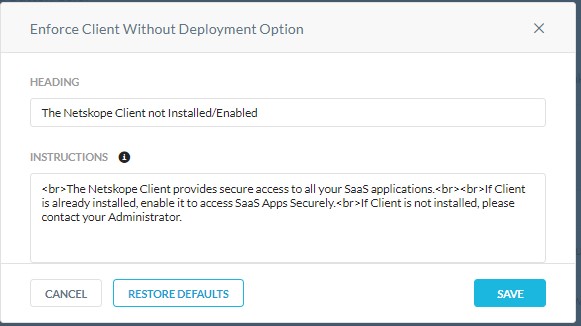
- 작업이 완료되면 Save를 클릭합니다.
 참고:
참고:- Windows에 설치된 Netskope 클라이언트는 알림 메시지를 작성하는 데 사용할 수 있는 다음 HTML 태그를 지원합니다.
- 텍스트에 밑줄(
<u> </u>) - 굵은 글씨(
<b> </b>) - 이탤릭체 텍스트(
<i> </i>) - 하이퍼링크(
<a href></a>) - 순서가 지정되지 않은 1단계 글머리 기호 목록(
<ul><li></li></ul>) - 줄 바꿈(
<br>)
- 텍스트에 밑줄(
- 예제의 이미지 메시지는 사용자 환경에 따라 다릅니다.
- Windows에 설치된 Netskope 클라이언트는 알림 메시지를 작성하는 데 사용할 수 있는 다음 HTML 태그를 지원합니다.
지원 부서에 문의하려면 Dell Data Security 국제 지원 전화번호를 참조하십시오.
온라인으로 기술 지원 요청을 생성하려면 TechDirect로 이동하십시오.
추가 정보 및 리소스를 보려면 Dell 보안 커뮤니티 포럼에 참여하십시오.
Additional Information
Videos
Affected Products
NetskopeArticle Properties
Article Number: 000130786
Article Type: How To
Last Modified: 04 Nov 2024
Version: 12
Find answers to your questions from other Dell users
Support Services
Check if your device is covered by Support Services.