如何确定用于安全应用程序的文件 SHA-256 哈希
Summary: 了解如何按照以下说明确定文件的 SHA-256 哈希。哈希可用于在安全应用程序中排除文件。
This article applies to
This article does not apply to
This article is not tied to any specific product.
Not all product versions are identified in this article.
Instructions
要从防病毒或恶意软件防护应用程序中排除文件,可能需要 Secure Hash Algorithm (SHA)-256 哈希。本文讨论如何在 Windows、macOS 或 Linux 上确定文件的 SHA-256 哈希。
受影响的操作系统:
- Windows
- macOS
- Linux
单击 Windows、 macOS或 Linux 查看识别文件的 SHA-256 哈希的过程。
Windows
- 右键单击 Windows 的“开始”菜单,然后单击运行。

- 在“运行”UI中,键入
cmd然后按 OK。
- 在命令提示符中,浏览至相应的位置
[FILENAME]。提醒:[FILENAME]= 文件的名称 - 在终端中键入 ,
CertUtil -hashfile [FILENAME] SHA256分析文件,然后按 Enter 键。 提醒:该
提醒:该[FILENAME]示例中使用的内容在您的环境中可能会有所不同。 - 记录文件的 SHA-256 哈希。在示例图像中,
5e71d4ffc3a0723b1bcca206fd14c0e217f6d9beb33a5b327ea251d3a54df5af是文件的 SHA-256。 提醒:示例图像中的 SHA-256 哈希值在您的环境中可能会有所不同。
macOS
- 依次选择 Go、Utilities 和 Terminal。
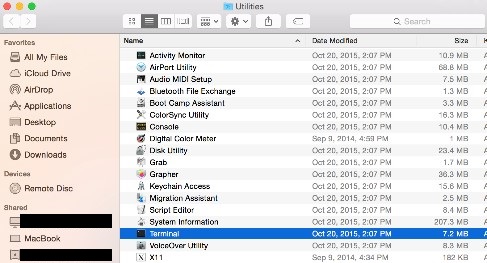
- 双击 Terminal 以启动 UI。
- 在终端中,浏览到相应的位置
[FILENAME]。提醒:[FILENAME]= 文件的名称 - 在终端中,键入
sudo shasum -a 256 [FILENAME]分析文件,然后按 Enter 键。 - 填充正在使用的帐户的 密码 ,然后按 Enter 键。
 提醒:该
提醒:该[FILENAME]示例中使用的内容在您的环境中可能会有所不同。 - 记录文件的 SHA-256 哈希。在示例图像中,
56429c53bff44bbf21527f0bf13a27bc20ceff42160d3170287af6d50da195623是文件的 SHA-256。 提醒:示例图像中的 SHA-256 哈希值在您的环境中可能会有所不同。
Linux
- 打开终端。

- 在终端中,浏览到相应的
[FILENAME]。提醒:[FILENAME]= 文件的名称 - 在终端中键入 ,
sudo sha256sum [FILENAME]分析文件,然后按 Enter 键。 - 填充正在使用的帐户的 密码 ,然后按 Enter 键。

- 记录文件的 SHA-256 哈希。在示例图像中,
4167b599f36af0781b81563bd2179a6d35daa3145f0b6f99ac6d9ee1894b516a是文件的 SHA-256。 提醒:该
提醒:该[FILENAME]和示例图像中的 SHA-256 哈希值在您的环境中可能会有所不同。
Affected Products
Dell EncryptionArticle Properties
Article Number: 000130826
Article Type: How To
Last Modified: 06 Feb 2025
Version: 9
Find answers to your questions from other Dell users
Support Services
Check if your device is covered by Support Services.