Find drivere til enheder ved hjælp af et hardware-id fra Enhedshåndtering
Summary: Få mere at vide om, hvordan du finder drivere efter hardware-id ved hjælp af Windows Enhedshåndtering. Find enheds-id, brug hardwareenheds-id'et, og download det korrekte driver-id til din computer. ...
This article applies to
This article does not apply to
This article is not tied to any specific product.
Not all product versions are identified in this article.
Instructions
Hardware-id'et for en enhed i Windows kan findes i Windows Enhedshåndtering. Du kan kontrollere hardware-id'et for en enhed ved at følge disse trin:
-
Åbn Enhedshåndtering fra kontrolpanelet. Du kan også skrive "devmgmt.msc" i funktionen Kør i startmenuen.
- Højreklik på enheden i Enhedshåndtering, og vælg Egenskaber i vinduet.
- Vælg fanen Detaljer.
- Vælg hardware id'er på rullelisten.
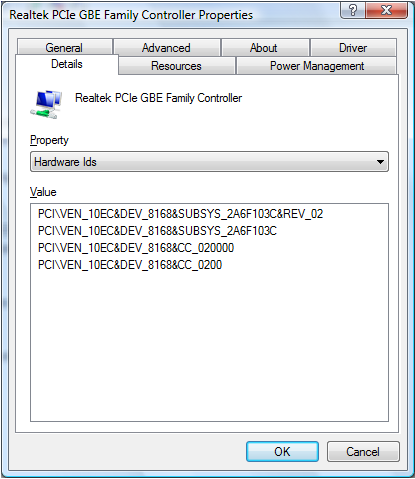
Der kan være flere hardware-id'er for en enhed. Den øverste liste er den mest specifikke hardwareenhedsidentifikator, og når man går ned, er identifikatorerne mere generiske. Årsagen til, at dette gøres, er at tillade, at der vælges et enhedsdriver-id baseret på et match til et af disse hardware-id'er.
Hardwareproducenten i dette eksempel er Realtek, som er identificeret af VEN_10EC.
Et hardware-id er typisk i form af <BUS\><VENDOR ID>&<Device ID>&<Additional IDs>.
Kreditor-id'et angives med de fire tegn efter VEN_.
Enheds-id'et angives med de fire tegn efter DEV_.
Hardware-id et er tilgængeligt for enheder, hvor drivere allerede var installeret, for ukendte enheder og ikke genkendte enheder.
Du kan også bruge hardware-id'et for en enhed til at finde drivere til den pågældende enhed ved at søge i Microsoft Update-kataloget .
.
Hvis driveren ikke findes i Microsoft Update-kataloget, skal du søge efter enheds-id'et online for at finde drivere.
 Er garantien udløbet? Intet problem. Gå til webstedet Dell.com/support, og indtast din Dell-servicekode for at se vores tilbud.
BEMÆRK: Tilbud er kun tilgængelige for pc-kunder i USA, Canada, Storbritannien og Nordirland, Frankrig, Tyskland og Kina. Server og storage er ikke omfattet.
Affected Products
Alienware, Dell All-in-One, Dell Pro All-in-One, Dell Pro Max Micro, Dell Pro Max Slim, Dell Pro Max Tower, Dell Pro Micro, Dell Pro Slim, Dell Pro Tower, Dell Slim, Dell Tower, Inspiron, Legacy Desktop Models, OptiPlex, Vostro, XPS, G Series
, G Series, Alienware, Dell Plus, Dell Pro, Dell Pro Max, Dell Pro Plus, Dell Pro Premium, Inspiron, Latitude, Dell Pro Rugged, Vostro, XPS, Legacy Laptop Models, Fixed Workstations, Mobile Workstations, Dell Pro Max Micro XE FCM2250, Dell Pro Max Slim XE FCS1250, Dell Pro Max Tower T2 XE FCT2250, Dell Pro Max 16 XE MC16250, Dell Pro Micro Plus XE QBM1250, Dell Pro Slim Plus XE5 QBS1250, Dell Pro Tower Plus XE5 QBT1250
...
Article Properties
Article Number: 000131022
Article Type: How To
Last Modified: 04 Jun 2025
Version: 7
Find answers to your questions from other Dell users
Support Services
Check if your device is covered by Support Services.