Slik installerer du egendefinerte partisjoner i Ubuntu
Summary: Denne artikkelen inneholder informasjon om hvordan du bruker installasjonen av Ubuntu Linux-operativsystemet. Slik oppretter og bruker du flere egendefinerte partisjoner på harddiskene i Dell-datamaskinen. ...
This article applies to
This article does not apply to
This article is not tied to any specific product.
Not all product versions are identified in this article.
Instructions
Innholdsfortegnelse:
- Bruk Ubuntu-installasjonsplaten til å opprette og installere egendefinerte partisjoner
- Hva du bør vite og sjekke før du starter en installasjon
- Ubuntu-harddiskpartisjonering
- Fullfør installasjonen
Bruk Ubuntu Install-platen til å opprette og installere egendefinerte partisjoner
Hvordan skreddersy Ubuntu-installasjonen til dine behov ved hjelp av egendefinerte partisjoner på stasjonen.
Slik sjekker du at modellen din er sertifisert som testet av Canonical for Ubuntu:
- Gå til nettstedet for Ubuntu-sertifisert maskinvare
og sjekk om modellen din er godkjent.
Merk: Hvis enheten krever teknisk støtte og ikke leveres med Ubuntu, må operativsystemet returneres til det som ble sendt. Vedvarer problemet? Hvis det ikke vedvarer, vil det være lite Dells tekniske støtte kan gjøre.
Det kreves en kopi av det nyeste DVD- eller USB-installasjonsmediet fra canonical. (Disse inkluderer de nyeste oppdateringene og feilrettingene for dette operativsystemet.)
Last ned riktig Ubuntu ISO fra Ubuntu-nedlastingssiden
Merk: Bildene nedenfor kan avvike noe fra det som vises på din egen datamaskin; Avhengig av hvilken versjon av Ubuntu som installeres.
Hva du bør vite og sjekke før du starter en installasjon
Det er tre hovedting å sjekke før du starter en Ubuntu-installasjon:
- Kontroller hvilken type maskinvare det siktes mot
- Kontroller hvilken type BIOS-innstillinger som vil påvirke installasjonen
- Sjekk hvilken versjon av Ubuntu som skal installeres
Hvilken type Hard Ware er i bruk, og endrer det installasjonsmetoden?
Type eller format på lagringsmediet ditt kan påvirke hvordan du installerer Ubuntu på datamaskinen. Det kan være alt fra:
- Installer på et av de nye M2-kortene
- Installere på en standard SATA-harddisk (Serial Advanced Technology Attachment)
- Installer på de samme SATA-harddiskene i en Intel Matrix-konfigurasjon for redundant matrise med uavhengige disker (RAID)
Kontroller at maskinvaren i enheten tillater den typen installasjon som kjører. Å lese gjennom artikkelen som er koblet nedenfor, gir ideer om hvordan du endrer installasjonsmetoden for å imøtekomme maskinvaren din:
Merk: USB 2.0 og eldre flyttbare medieenheter støttes ikke på datamaskiner som bruker de nye Intel SkyLake-prosessorene. Brikkesettene for CPU-ene støtter ikke lenger USB 2.0-huben.
Hvilken type BIOS er konfigurert, og endres installasjonsmetoden?
Forskjellen mellom Legacy og Unified Extensible Firmware Interface (UEFI) kan være forskjellen mellom en vellykket eller mislykket installasjon. Du finner mer informasjon om dette temaet i artiklene nedenfor:
- Installere Ubuntu på en Dell-datamaskin konfigurert for UEFI BIOS
- Oppdatere Dell BIOS i Ubuntu-miljøer
Hvilken versjon av Ubuntu kreves?
Ubuntu, som alle andre operativsystemer, er hele tiden på utkikk etter måter å forbedre ytelsen og bruken sin på. Det som er annerledes med Ubuntu er muligheten for to oppdateringer når som helst:
- Den første er den nyeste Long-Term Support (LTS)-utgivelsen:
-
Denne oppdateringen er tilgjengelig annethvert år, og Ubuntu støtter den fullt ut med oppdateringer i fem år. Den anses som en testet og stabil build.
- Den andre er den nyeste Normal-utgivelsen:
-
Denne oppdateringen er tilgjengelig hver 6. måned, og Ubuntu støtter bare oppdateringer i ni måneder. Disse normale utgivelsene anses å være banebrytende, men kan ha problemer på grunn av dette. Testere og utviklere bruker denne typen bygg.
Hvis du ønsker å oppgradere til en ny versjon av Ubuntu i stedet, sjekk ut følgende artikkel som er lenket nedenfor:
Ubuntu-harddiskpartisjonering
-
Følg standard installasjonsveiledning til skjermbildet Installasjonstype vises. Det nødvendige alternativet er det siste alternativet - noe annet. Velg det og klikk Fortsett, installasjonen går til det avanserte partisjoneringsverktøyet. Det avanserte partisjoneringsverktøyet er installatørens verktøy for å gå gjennom de tilpassede partisjoneringsvalgene.

Merk: Installasjonsprogrammet har støtte for LVM og full diskkryptering bare i de automatiserte partisjoneringsmodusene. De er ikke støttet i Advanced Partitioning Tool.
-
Dette vinduet viser alle partisjonene på harddisken og eventuell ledig ikke-allokert plass. I dette tilfellet er en tom harddisk i bruk. Velg Ny partisjon tabell-knappen.
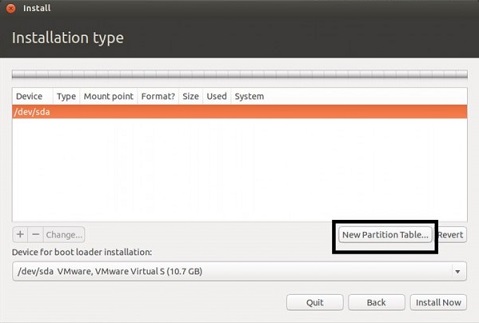
Merk: Det er bare maksimalt fire logiske partisjoner mulig hvis harddisken bruker et MBR-basert skjema.
-
Advarselen om oppretting av tom partisjon vises på skjermen. Klikk på Fortsett for å begynne.

-
Klikk på +-knappen for å opprette en ny partisjon. Det er ingen spesielle alternativer i dette verktøyet. Installasjonsprogrammet ber om å opprette en ny partisjon som en logisk partisjon, hvis det finnes eksisterende primærpartisjoner. Enten gå sammen med hva installasjonsprogrammet vil bruke eller endre det.
Merk: Dell Technologies anbefaler at du oppretter den første partisjonen for Ubuntu-installasjonen som en primærpartisjon.
Informasjon om partisjoner, kataloger og filsystemer i guiden er lenket nedenfor for en mer grundig forklaring:
Merk: Dette trinnet gjentas for hver av de andre partisjonene som kreves.
-
Opprett en rotpartisjon. Denne partisjonen er montert på /. Ubuntu trenger minimum 20 GB for å kjøre riktig. La filsystemet være standard Ext4. Hvis det for eksempel er en primærpartisjon igjen, og alle gjenværende partisjoner opprettes som logiske partisjoner av installasjonsprogrammet. Det er ingen andre valg.
-
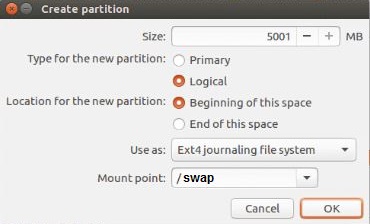
En sidevekslingsfil kreves, så opprett en byttepartisjon. Denne partisjonen er for /bytte. Det vil si diskplass som datamaskinen kan bruke som minne. (Som en sidevekslingsfil i Windows-operativsystemer.) Vanligvis er størrelsen dobbelt så stor som mengden RAM (Random Access Memory) som er installert på enheten. Pass på at du velger bytteområde fra rullegardinmenyen Bruk som.
-
Deretter oppretter du hjemmepartisjonen. Denne partisjonen er montert på /home. Diskplassen er det som er igjen på harddisken,
Når alle partisjonene er opprettet, bør de alle være oppført i hovedvinduet i det avanserte partisjoneringsverktøyet. Spesifiser enheten for installasjon av oppstartslaster for å fullføre dette.
-
Det er som standard / dev / sda eller harddiskens master boot record (MBR) for å ha Ubuntu som den primære oppstartsenheten og for at den skal kontrollere oppstarten.
-
Et annet operativsystem på harddisken kjører allerede, og det må være primæroppstart: Som i eksemplet nedenfor, installer GRUB i oppstartspartisjonen til det operativsystemet som er sda5 her. Velg /dev/sda5 fra rullegardinmenyen i stedet.
-

Merk: GRUB - Grand Unified Bootloader er oppstartslasteren i Ubuntu og de fleste andre Linux-distribusjoner.
-
Klikk på installer nå hvis partisjonen vises for installasjonen av oppstartslasteren.
-
Når installasjonen av Ubuntu er fullført, start datamaskinen på nytt.
-
Hvis Ubuntu ble valgt, fullfører dette installasjonen. Ytterligere hjelp med å konfigurere Ubuntu er tilgjengelig fra veiledningen som er lenket nedenfor.
-
Hvis et annet operativsystem velges, faller omstart inn i operativsystemets oppstartslaster. Legg til en oppføring for Ubuntu i operativsystemets oppstartsmeny.
-
Merk: Hvis det oppstår problemer etter at installasjonen er fullført, er den enkleste og raskeste løsningen å kjøre installasjonen på nytt.
Additional Information
Merk:
Ubuntu gir programvarestøtte på følgende måter:
Dell tilbyr teknisk støtte:
Ubuntu gir programvarestøtte på følgende måter:
Dell tilbyr teknisk støtte:
Affected Products
Dell Pro, Dell Pro Max, Dell Pro Plus, Dell Pro Premium, Inspiron, Latitude, Dell Pro Rugged, Vostro, XPS, Fixed Workstations, Dell Pro Max 14 Premium MA14250, Dell Pro Max 16 Premium MA16250, Dell Pro Max 16 Plus MB16250
, Dell Pro Max 18 Plus MB18250
...
Article Properties
Article Number: 000131391
Article Type: How To
Last Modified: 22 Jul 2025
Version: 12
Find answers to your questions from other Dell users
Support Services
Check if your device is covered by Support Services.