Dell Ubuntu -näköistiedoston palauttaminen Dell-tietokoneessa
Summary: Tässä artikkelissa käsitellään Ubuntu-käyttöjärjestelmän uudelleenasennusta Dell-tietokoneessa.
This article applies to
This article does not apply to
This article is not tied to any specific product.
Not all product versions are identified in this article.
Instructions
Sisällysluettelo:
- Dell Ubuntu -näköistiedoston palauttaminen Dell-tietokoneesta
- Uudelleenasennus kiintolevyltä
- Uudelleenasennus DVD-levyltä tai USB-asemasta
- Dellin palvelimessa olevan palautusnäköistiedoston käyttöohjeita
- Uudelleenasennus live-levyltä
Dell Ubuntu -näköistiedoston palauttaminen Dell-tietokoneesta
Näissä ohjeissa oletetaan, että olet ostanut Dell-tietokoneen, johon on jo asennettu Ubuntun palautusosio.
Luontiohjeet on esitetty jäljempänä. Koneesi on kuitenkin oltava toimintakunnossa, jotta tämä toimisi. Tämä kannattaa tehdä ennen tietojen lataamista tietokoneeseen.
Huomautus: Käytetyt kuvat voivat olla Ubuntun eri versioista. Luetellut vaiheet koskevat kuitenkin edelleen uusimpia LTS (Long-Term Support) -versioita.
Jos sinulla ei ole palautusosiota tai tietovälinettä, siirry johonkin alla olevista linkeistä. Jos sinulla on kannettava tietokone tai pöytätietokone, valitse toinen artikkeli, joka sopii paremmin tarpeisiisi.
Jos sinulla ei ole palautusosiota tai tietovälinettä, siirry johonkin alla olevista linkeistä. Jos sinulla on kannettava tietokone tai pöytätietokone, valitse toinen artikkeli, joka sopii paremmin tarpeisiisi.
Huomautus: Ennen kuin yrität asentaa käyttöjärjestelmän uudelleen tai palauttaa sen, Dell Technologies suosittelee tietojen varmuuskopiointia.
Uudelleenasennus kiintolevyltä
Tämän käyttöjärjestelmän uudelleenasennusvaihtoehdon avulla tietokone palautetaan alkuperäisiin tehdasasetuksiin kiintolevyn osiosta.
-
Käynnistä tietokone uudelleen. Kun näet Dell-logon, paina VÄLILYÖNTINÄPPÄINTÄ ja käynnistä GRUB (Grand Unified Bootloader) -valikko tietokoneissa, joissa on UEFI (Unified Extensible Firmware Interface) -BIOS. (Tähän voidaan tarvita useita yrityksiä. On tavallista, että näppäintä painetaan useammin kuin kerran ja tietokone ohittaa GRUB:n ja siirtyy komentokehotteeseen.)
-
Valitse Palauta käyttöjärjestelmä tehdastilaan.
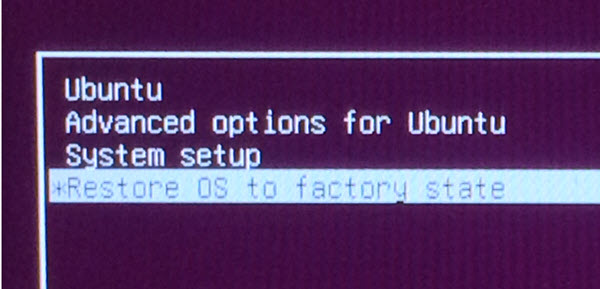
-
Valitse Restore Linux OS partitions ja valitse Continue.
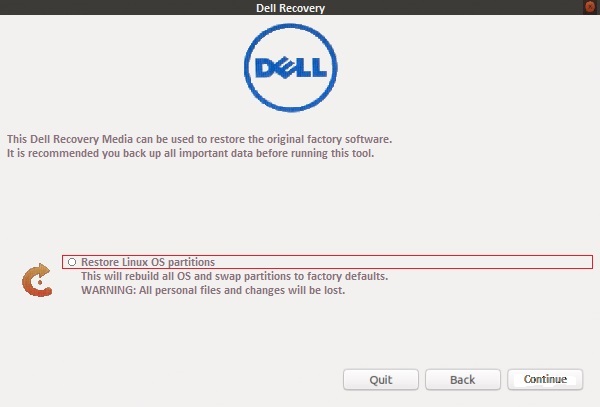
-
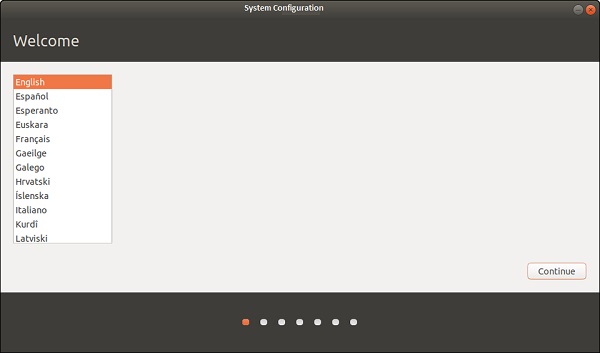
Tietokone suorittaa ohjatun OEM-määritystoiminnon , kun se on valmis. Tämän avulla voit valita kielen ja sijainnin, aikavyöhykkeen, näppäimistöasettelun ja ensimmäisen käyttäjän.

Huomautus: Palautusvaihtoehdot on sisällytetty Ubuntun Lisäasetukset-kohtaan uudemmissa Ubuntu-versioissa, joissa käytetään
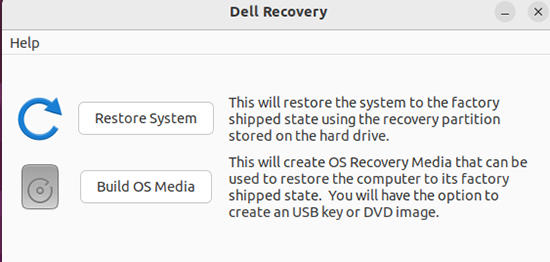
GRUB2. Dell Recovery -sovelluksella voit palauttaa tietokoneen alkuperäiset tehdasasetukset kiintolevyn osiosta.
Asentaminen uudelleen DVD- tai USB-asemasta
Ohjeet palauttamiseen DVD-levyltä tai USB-asemasta, joka on luotu palautuslevyn luojan luomasta ISO-tiedostosta.
-
Käynnistä tietokone uudelleen ja paina F12-näppäintä nopeasti, kun Dell-logo tulee näkyviin. Valitse CD-asema, DVD-asema tai USB-asema näkyviin tulevasta käynnistysvalikosta. Sen mukaan, mikä sopii käyttämääsi mediaan.
-
Käynnistysvalikko muistuttaa Ubuntu-levyä. Valitse tarvittava palautusvaihtoehto:
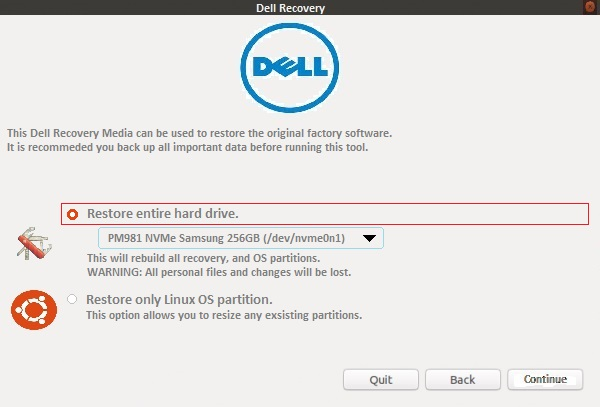
-
Palauta koko kiintolevy - aiheuttaa kaikkien tietojen poistamisen. Tämä on lähimpänä tehdasasennusta.
-
Restore only Linux OS Partition.
-
Asennus jatkuu, ja näyttöön tulee kehote suorittaa ensimmäinen määritys loppuun.
Dellin palvelimessa olevan palautusnäköistiedoston käyttöohjeita
Seuraavassa Dellin tietämyskannan artikkelissa on uusimmat tiedot ja ohjeet tästä aiheesta:
Uudelleenasennus live-levyltä
Jos päivityksessä tai ohjaimessa on vika, käyttöjärjestelmän uudelleenasennus saattaa olla nopein ratkaisu ongelmaan.
Kun asennat uudelleen, seuraavat kaksi asiaa kannattaa säilyttää:
Versiosta 8.04 alkaen voit asentaa Ubuntu-käyttöjärjestelmän uudelleen menettämättä /home kansio. (Kansio, joka sisältää ohjelma-asetukset, Internet-kirjanmerkit, sähköpostiviestit ja kaikki asiakirjat, musiikin, videot ja muut käyttäjän tiedostot.) Tämä voidaan tehdä, vaikka /home ei ole erillisellä osiolla. (mikä on oletusasetus, jos sitä ei jaettu erilliseen osioon manuaalisesti, kun Ubuntu alun perin asennettiin).
Huomautus: Tämän toiminnon ei pitäisi vahingoittaa asiakirjojasi. Paras käytäntö käsiteltäessä käyttöjärjestelmätiedostoja on kuitenkin varmuuskopioida asiakirjat ja asetukset (mukaan lukien
/home piilotetut tiedostot) ulkoisella tallennusvälineellä.
- pikanäppäimellä
/homekansio, joka sisältää kaikki tiedostosi ja asetuksesi - Käynnistysvalikon kohdat, joihin on asennettu useita käyttöjärjestelmiä
-
Suorita Ubuntun asennusohjelma.
-
Noudata kehotteita Installation type -valikkoon (tai Allocate disk space -valikkoon) asti.
-
Valitse manuaalinen osiointi (Jotain-muuta-vaihtoehto), valitse sitten Ubuntu-osio , aseta sen liityntäkohdaksi /. Varmista, että säilytät saman muototyypin, saman koon ja poista valinta muodostuu valintaruutu tai se poistaa kaikki tiedot! Aseta muut osiot (
/boot,/home) tarpeen mukaan. -
Tee asennus loppuun. (Tämä voi kestää useita tunteja, kuten asennukset yleensä.)
-
Uudelleenasennuksen jälkeen käyttäjätilit on luotava uudelleen samalla käyttäjätunnuksella ja salasanalla.
Additional Information
Huomautus: Canonical tarjoaa ohjelmistotukea seuraavilla tavoilla:

Dell tarjoaa teknistä tukea: Ota yhteyttä
Lisätietoja on seuraavissa Dellin tietämyskannan artikkeleissa:
Affected Products
Inspiron, Latitude, Vostro, XPS, Fixed WorkstationsArticle Properties
Article Number: 000131480
Article Type: How To
Last Modified: 04 Nov 2025
Version: 18
Find answers to your questions from other Dell users
Support Services
Check if your device is covered by Support Services.