如何在 Dell 電腦上還原 Dell Ubuntu 映像
Summary: 本文為您說明在 Dell 電腦上重新安裝 Ubuntu 作業系統的程序。
This article applies to
This article does not apply to
This article is not tied to any specific product.
Not all product versions are identified in this article.
Instructions
目錄:
在 Dell 電腦上還原 Dell Ubuntu 映像
以下指示假設您購買了已安裝 Ubuntu 復原磁碟分割的 Dell 電腦。
您可以在下方找到此程序的說明。但是,您的機器必須處於可正常運作狀態,才能執行此程序。最好在您將任何資訊載入至電腦前執行此操作。
注意:使用的映像可能來自不同版本的 Ubuntu。但是,列出的步驟仍然適用於最新的長期支援 (LTS) 版本。
如果您沒有復原磁碟分割或媒體,則應前往下列其中一個連結。如果您使用的是筆記型電腦或桌上型電腦,請選取其他更符合您需求的文章。
如果您沒有復原磁碟分割或媒體,則應前往下列其中一個連結。如果您使用的是筆記型電腦或桌上型電腦,請選取其他更符合您需求的文章。
注意:在嘗試重新安裝或還原作業系統之前,Dell Technologies 建議您備份您的資料。
從硬碟重新安裝
使用此作業系統重新安裝選項,可從硬碟上的磁碟分割將電腦還原至原始原廠設定。
-
重新啟動電腦。在看到 Dell 標誌後按下 空格鍵 一次,以在具有整合可延伸韌體介面 (UEFI) BIOS 的電腦上叫用 Grand Unified Bootloader (GRUB) 功能表。(您可能需要多次嘗試。通常會多次按下按鍵,然後讓電腦略過 GRUB,並移至命令提示字元。)
-
選擇 將作業系統還原至出廠狀態。
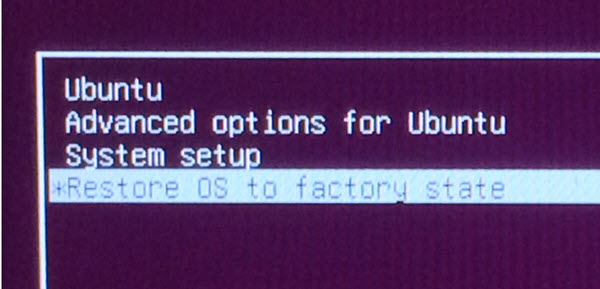
-
選擇 還原 Linux 作業系統磁碟分割, 然後按一下 繼續。
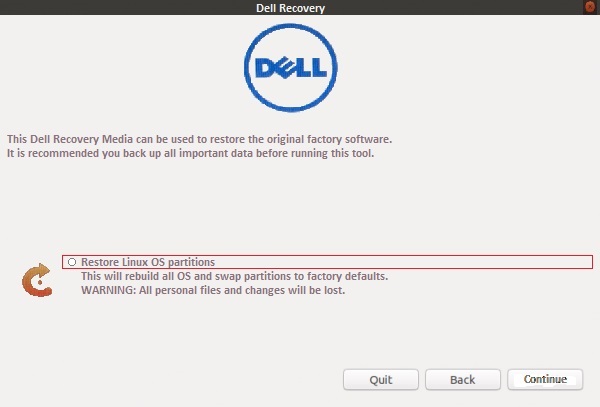
-
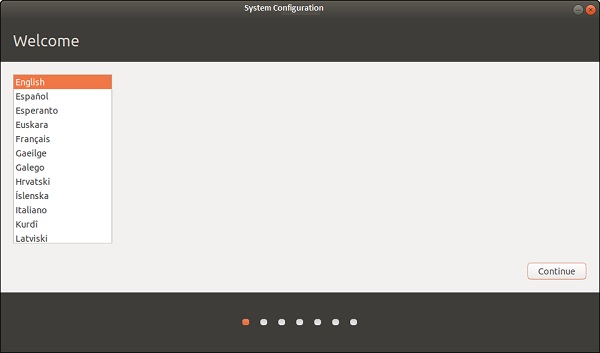
完成後,計算機將運行 OEM 配置精靈。這可讓您選擇語言和位置、時區、鍵盤配置和第一位使用者。
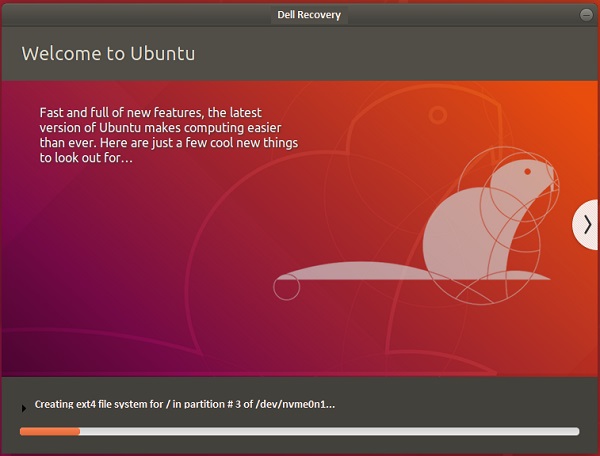
注意:復原選項已包含在 Ubuntu 進階選項中, 在較新的 Ubuntu 修訂版中使用

GRUB2。您可以使用 Dell 復原應用程式,從硬碟上的磁碟分割將電腦還原至原始原廠設定。
從 DVD 或 USB 磁碟機重新安裝
從 還原媒體建立 工具建立的 ISO 所建立的 DVD 或 USB 磁碟機進行還原的指示。
-
當您看到 Dell 標誌出現時,請將電腦重新開機,然後快速按下 F12 鍵。出現功能表時,請為開機選取 CD 光碟機、DVD 光碟機 或 USB 磁碟機 。根據您擁有的媒體選取。
-
開機功能表與 Ubuntu 磁碟類似。選擇適當的復原選項:
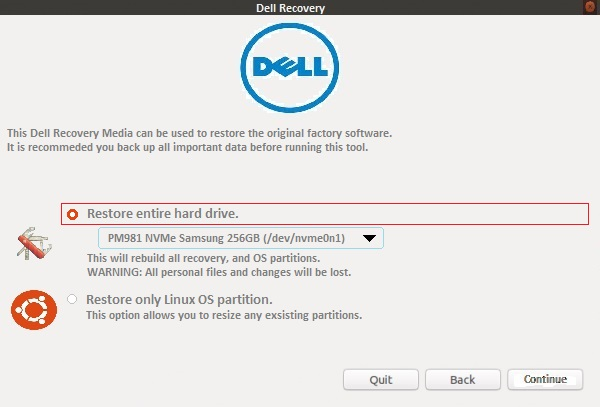
-
還原整個硬碟 - 會導致您所有的資料遭到清除。這是最類似原廠安裝的方法。
-
僅還原 Linux 作業系統磁碟分割。
-
安裝會繼續進行,您會看到畫面上的提示,以完成初次設定程序。
使用 Dell 託管復原映像的指示
您應切換至以下 Dell 知識文章,以取得有關此主題的最新資訊和指示:
從 Live Media 重新安裝
升級或驅動程式故障時,重新安裝作業系統有時是解決問題的最快方法。
重新安裝時,您要保留的兩件事是:
從 8.04 版開始,您可以重新安裝 Ubuntu 作業系統,而不會遺失 /home 資料夾。(此資料夾包含程式設定、網際網路書籤、電子郵件訊息及所有文件、音樂、影片和其他使用者檔案。)即使有以下情況,也可以執行此操作 /home 不在單獨的分區上。(亦即在最初安裝 Ubuntu 時並未手動將其分開。)
注意:此操作應該不會損壞您的文件。但是,處理作業系統檔案的最佳做法是備份文件和設定 (包括
/home 隱藏檔案)。
- 可使用
/home包含所有檔案和設定的資料夾 - 已安裝多個作業系統的開機功能表項目
-
執行 Ubuntu 安裝程式。
-
按照提示操作,直到出現安裝類型 (或分配磁碟空間) 功能表為止。
-
選擇手動磁碟分割 (其他 選項),然後選取 Ubuntu 磁碟分割,將其固定點設為 /。請務必保留相同的格式類型、相同大小,並取消勾選 格式化 核取方塊,否則會刪除所有資料!設定任何其他分區 (
/boot小/home視需要而定。 -
然後完成安裝程序。(這可能需要數小時,與一般安裝時相同)
-
重新安裝後,必須使用相同的登入帳戶和密碼重新建立使用者帳戶。
Additional Information

Affected Products
Inspiron, Latitude, Vostro, XPS, Fixed WorkstationsArticle Properties
Article Number: 000131480
Article Type: How To
Last Modified: 04 Nov 2025
Version: 18
Find answers to your questions from other Dell users
Support Services
Check if your device is covered by Support Services.