Как восстановить образ Dell Ubuntu на компьютере Dell
Summary: В этой статье описывается процесс переустановки операционной системы Ubuntu на компьютере Dell.
This article applies to
This article does not apply to
This article is not tied to any specific product.
Not all product versions are identified in this article.
Instructions
Содержание
- Восстановление образа Dell Ubuntu на компьютере Dell
- Переустановка с жесткого диска
- Переустановка с DVD-диска или USB-накопителя
- Инструкции по использованию размещенного образа восстановления Dell
- Переустановка системы с загрузочного носителя
Восстановление образа Dell Ubuntu на компьютере Dell
Эти инструкции предполагают, что вы приобрели компьютер Dell с уже установленным разделом восстановления Ubuntu.
Инструкции по этому процессу приведены ниже. Однако, чтобы выполнить этот процесс, компьютер должен быть в рабочем состоянии. Лучше всего это сделать перед загрузкой какой-либо информации на компьютер.
Примечание. Используемые образы могут быть взяты из различных версий Ubuntu. Однако перечисленные действия по-прежнему действительны для последних версий долгосрочной поддержки (LTS).
Если у вас нет раздела или носителя восстановления, то вам следует перейти по одной из ссылок ниже. Если у вас ноутбук или настольный компьютер, выберите другую статью, которая лучше всего соответствует вашим требованиям.
Если у вас нет раздела или носителя восстановления, то вам следует перейти по одной из ссылок ниже. Если у вас ноутбук или настольный компьютер, выберите другую статью, которая лучше всего соответствует вашим требованиям.
Примечание. Перед переустановкой или восстановлением операционной системы Dell Technologies рекомендует выполнить резервное копирование данных.
Переустановка с жесткого диска
Этот вариант переустановки операционной системы можно использовать для восстановления заводских настроек системы из раздела на жестком диске.
-
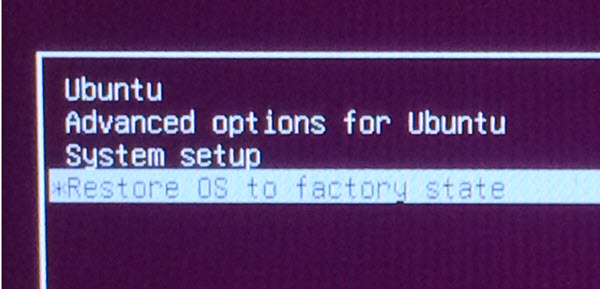
Перезапустите компьютер. Нажмите клавишу ПРОБЕЛ один раз после появления логотипа Dell для вызова меню Grand Unified Bootloader (GRUB) на компьютерах с UEFI (Unified Extensible Firmware Interface). (Может потребоваться несколько попыток. Обычно клавишу нажимают несколько раз, после чего компьютер пропускает GRUB и переходит к командной строке.)
-
Выберите Восстановление ОС до заводского состояния.
-
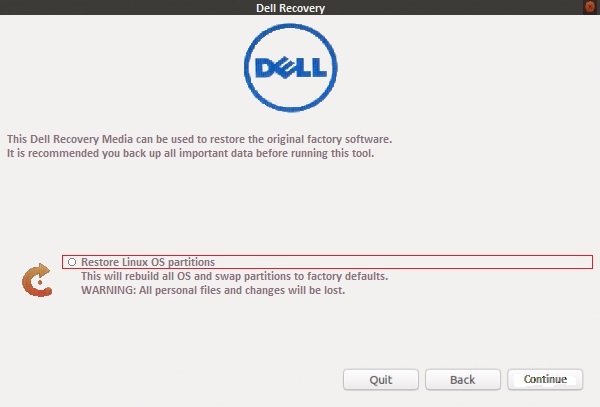
Выберите Восстановить разделы ОС Linux и нажмите Продолжить.
-
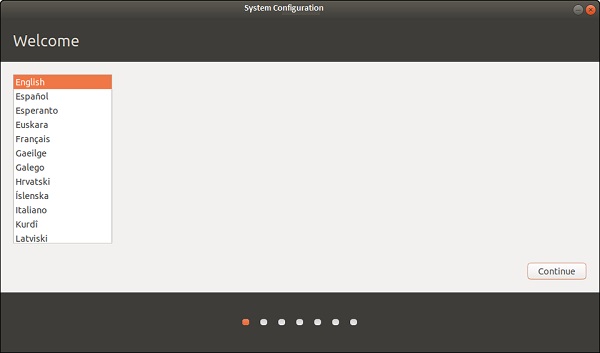
По завершении процесса на компьютере запускается мастер настройки OEM. Это позволяет выбрать язык и местоположение, часовой пояс, раскладку клавиатуры и первого пользователя.
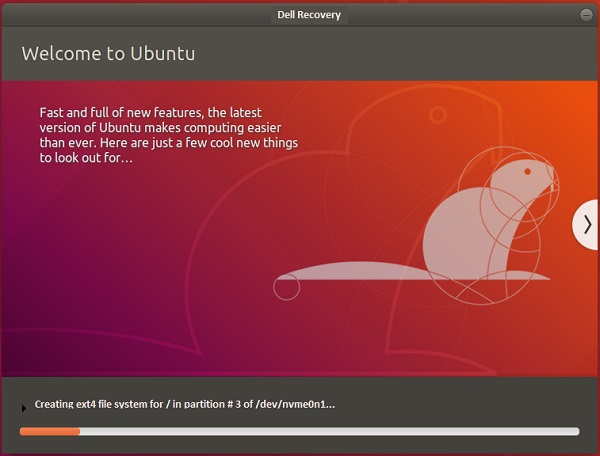
Примечание. Параметры восстановления были включены в раздел Дополнительные параметры для Ubuntu, в более поздних версиях Ubuntu с помощью

GRUB2. Приложение Dell Recovery можно использовать для восстановления заводских настроек компьютера из раздела на жестком диске.
Переустановка с DVD-диска или USB-накопителя
Инструкции по восстановлению с DVD-диска или USB-накопителя, созданного с помощью ISO-образа носителя, созданного программой Recovery Media Creator.
-
Перезапустите компьютер и быстро нажмите клавишу F12 , когда появится логотип Dell. Выберите привод компакт-дисков, DVD-дисковод или USB-накопитель в появившемся меню загрузки в зависимости от используемого носителя.
-
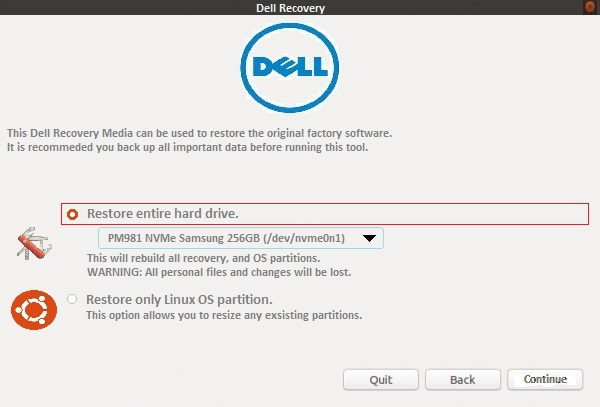
Меню загрузки аналогично меню загрузки на диске Ubuntu. Выберите подходящий вариант восстановления:
-
Восстановление всего жесткого диска — приведет к удалению всех данных. Это конфигурация, ближайшая к заводской установке.
-
Восстановление только раздела ОС Linux.
-
Установка будет продолжена, и на экране появится запрос на завершение процесса первоначальной настройки.
Инструкции по использованию размещенного образа восстановления Dell
Для получения актуальной информации и инструкций по этой теме следует перейти к следующей статье базы знаний Dell:
Переустановка системы с загрузочного носителя
При сбое модернизации или драйвера наиболее быстрым способом решения проблемы является переустановка операционной системы.
При повторной установке необходимо сохранить две вещи:
Начиная с версии 8.04 , можно переустановить операционную систему Ubuntu, не теряя содержимое /home . (Папка, содержащая настройки программ, закладки браузеров, сообщения электронной почты и все документы, музыку, видео и другие пользовательские файлы.) Это можно сделать, даже если /home не находится на отдельном разделе. (Это ситуация по умолчанию, если вы не выполнили разделение вручную при первоначальной установке Ubuntu.)
Примечание. Эта операция не должна повредить документы. Однако при работе с файлами операционной системы рекомендуется выполнять резервное копирование документов и настроек (в том числе
/home hidden files) на внешнем носителе.
- Переменная
/home, которая содержит все ваши файлы и настройки - Пункты меню загрузки, где установлено несколько операционных систем
-
Запустите установщик Ubuntu.
-
Следуйте указаниям мастера, пока не появится меню Тип установки или Распределение дискового пространства.
-
Выберите разбиение вручную (вариант Другое ), затем выберите раздел Ubuntu и задайте точку монтирования /. Обязательно сохраните тот же тип формата и тот же размер и снимите флажок Форматирование , иначе все данные будут удалены! Установите другие разделы (
/boot,/home) по мере необходимости. -
Затем завершите процесс установки. (Это может занять несколько часов, как и при обычной установке.)
-
После повторной установки необходимо снова создать учетные записи пользователей с теми же именами пользователей и паролями.
Additional Information
Примечание. Canonical предоставляет помощь с ПО следующими способами.

Dell предоставляет техническую поддержку. Связаться с нами
Сопутствующие сведения см. в следующих статьях базы знаний Dell.
Affected Products
Inspiron, Latitude, Vostro, XPS, Fixed WorkstationsArticle Properties
Article Number: 000131480
Article Type: How To
Last Modified: 04 Nov 2025
Version: 18
Find answers to your questions from other Dell users
Support Services
Check if your device is covered by Support Services.