BIOS-Einstellungen zum Zulassen von PXE-Start auf bestimmten Dell Latitude Laptops
Summary: Dieser Artikel dient als Anleitung zur Konfiguration der BIOS-Einstellungen, um auf bestimmten Dell Latitude Laptops einen PXE-Start zu ermöglichen.
This article applies to
This article does not apply to
This article is not tied to any specific product.
Not all product versions are identified in this article.
Symptoms
Zugriff auf das BIOS oder UEFI (auch bekannt als System-Setup)
Drücken Sie die Taste F2 mehrmals auf dem Bildschirm mit dem Dell Logo während des Startvorgangs, um BIOS oder UEFI aufzurufen.
Oder drücken Sie die Taste F12 mehrmals auf dem Bildschirm mit dem Dell Logo während des Starts und wählen Sie im Menü „BIOS-Setup“ oder „System-Setup“.
Sobald Sie sich im BIOS-Bildschirm befinden, sollten die folgenden BIOS-Einstellungen für den PXE-Start auf Latitude-Laptops vorhanden sein. Je nach verwendetem Modell gibt es unterschiedliche BIOS-Benutzeroberflächen auf Latitude-Laptops.
- PXE-Start im BIOS für Latitude 7x00 und 7x10 aktivieren
- PXE-Start im BIOS für Latitude 7x20 und 7x30 aktivieren
HINWEIS: Stellen Sie sicher, dass Sie das neueste BIOS-Update für Ihren Latitude-Laptop von Dell Support | Website "Drivers & Downloads" in der Kategorie "BIOS" .
Cause
Keine Information zur Ursache verfügbar.
Resolution
PXE-Start im BIOS für Latitude 7x10 und 7x00 aktivieren
- Gehen Sie zu Allgemeine > Startreihenfolge und wählen Sie dann Windows Boot Manager aktivieren.

- Gehen Sie zu Allgemein > Erweiterte Startoptionen und wählen Sie dann UEFI-Netzwerkstapel aktivieren unter:

- Da diese neueren Latitude-Laptopmodelle nicht über einen NIC-Anschluss verfügen, aktivieren Sie USB-Startunterstützung aktivieren unter Systemkonfiguration >USB-Konfiguration (Abbildung 3):

- Aktivieren Sie Thunderbolt, Enable Thunderbolt Boot Support und Enable TBT (and PCIE behind TBT) Pre-boot Modules unter System Configuration -> Thunderbolt Adapter Configuration, selbst wenn Sie keine Verbindung zu einer Thunderbolt-Dockingstation herstellen:

- Je nachdem, wie Ihr PXE-Server konfiguriert ist, kann es erforderlich sein, Secure Boot Enable unter General - Secure Boot Enable> vorübergehend zu deaktivieren, bis die Image-Bereitstellung> abgeschlossen ist (Abbildung 5):

- Unter Post Behavior muss Fastboot auf Thorough eingestellt werden:

HINWEIS: Dell Dockingstationen, die Display-Link-Treiber verwenden (z. B. die D6000-Serie und D3100), ermöglichen keinen PXE-Start. Treiber für diese Dockingstationen werden in einer Umgebung vor Windows nicht geladen. Dell empfiehlt zwar keinen PXE-Start über eine Dockingstationverbindung, Sie können dies jedoch mit einem USB-Typ-C-zu-Ethernet-Dongle (z. B. Dell SKU# 470-ABND) erreichen, um den PXE-Start abzuschließen.
PXE-Start im BIOS für Latitude 7x20 und 7x30 aktivieren
- Wählen Sie Verbindung aus und stellen Sie sicher, dass UEFI-Netzwerk-Stack aktivieren auf Aktiviert gesetzt ist.
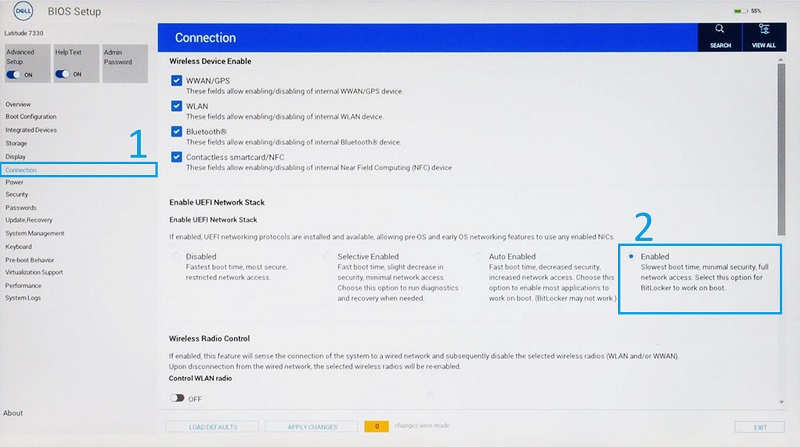
- Wählen Sie Integrated Devices aus.
- Scrollen Sie nach unten, um die USB-/Thunderbolt-Konfiguration anzuzeigen, und wählen Sie USB-Boot Support aktivieren aus.

- Stellen Sie sicher, dass Enable Thunderbolt Boot Support auf ON gesetzt ist.
- Klicken Sie auf Änderungen übernehmen, um die Änderungen zu speichern.
Additional Information
Empfohlene Artikel
Hier sind einige empfohlene Artikel zu diesem Thema, die für Sie von Interesse sein könnten.
- Warum kann mein System Windows nicht starten und zeigt DHCP- und PXE-Fehler an?
- Anleitung zur Implementierung des PXE-Starts von USB-C- und Thunderbolt-Ethernet-Adaptern
- DHCP-Serveranforderungen für PXE-Start von Dell XPS, OptiPlex, Latitude und Precision Computern, die seit 2019 ausgeliefert werden
- PXE kann nicht über einen Dell Typ-C-zu-Ethernet-Dongle gestartet werden
Affected Products
Latitude 7200 2-in-1, Latitude 7210 2-in-1, Latitude 7300, Latitude 7310, Latitude 7320, Latitude 7320 Detachable, Latitude 7330, Latitude 7400 2-in-1, Latitude 7400, Latitude 7410, Latitude 7420, Latitude 7430, Latitude 7520, Latitude 7530Article Properties
Article Number: 000131551
Article Type: Solution
Last Modified: 22 May 2025
Version: 7
Find answers to your questions from other Dell users
Support Services
Check if your device is covered by Support Services.