Configuración del BIOS para permitir el arranque PXE en determinadas laptops Dell Latitude
Summary: Este artículo sirve como guía para configurar los ajustes del BIOS a fin de permitir el arranque PXE en determinadas laptops Dell Latitude.
This article applies to
This article does not apply to
This article is not tied to any specific product.
Not all product versions are identified in this article.
Symptoms
¿Cómo acceder al BIOS o UEFI (también conocido como configuración del sistema)?
Para acceder al BIOS o UEFI en una computadora Dell, presione la tecla F2 varias veces en la pantalla del logotipo de Dell durante el inicio.
O bien puede presionar la tecla F12 varias veces en la pantalla del logotipo de Dell durante el inicio y seleccionar BIOS Setup o System Setup en el menú.
Una vez que se encuentre en la pantalla del BIOS, se deben implementar los siguientes ajustes del BIOS para el arranque PXE en laptops Latitude. Hay diferentes interfaces de usuario del BIOS en las laptops Latitude según el modelo que utilice.
- Habilitar el arranque PXE en el BIOS para Latitude 7x00 y 7x10
- Habilitar el arranque PXE en el BIOS para Latitude 7x20 y 7x30
NOTA: Asegúrese de haber descargado e instalado la actualización del BIOS más reciente disponible para su laptop Latitude desde el soporte de Dell | Controladores y descargas en la categoría BIOS .
Cause
No hay información disponible sobre la causa.
Resolution
Habilitar el arranque PXE en el BIOS para Latitude 7x10 y 7x00
- Vaya a General > Boot Sequence y, a continuación, seleccione esta opción para activar Windows Boot Manager.

- Vaya a General > Advanced Boot Options y, luego, seleccione Enable UEFI Network Stack en:

- Dado que estos modelos de laptops Latitude más recientes no tienen una conexión NIC, marque para habilitar Enable USB Boot Support en System Configuration >USB Configuration (Figura 3):

- Marque la opción de habilitar los módulos previos al arranque Thunderbolt, Habilitar soporte de arranque Thunderbolty Habilitar TBT (y PCIE detrás de TBT) en Configuración del sistema-Configuración> del adaptador Thunderbolt, incluso si no se está conectando a una estación de acoplamiento Thunderbolt:

- Según la configuración del servidor PXE, es posible que sea necesario deshabilitar Secure Boot Enable en General-Secure> Boot-Secure Boot> Enable temporalmente hasta después de que se complete la implementación de la imagen (Figura 5):

- En Post Behavior, Fastboot debe estar configurado en Thorough:

NOTA: Las estaciones de acoplamiento Dell que utilizan controladores Display-Link (por ejemplo, la serie D6000 y D3100) no permitirán el arranque PXE. Los controladores para estas estaciones de acoplamiento no se cargan en un entorno previo a Windows. Aunque Dell no recomienda realizar un arranque PXE a través de una conexión de estación de acoplamiento, puede hacerlo mediante una llave USB tipo C a Ethernet (como en n.º de SKU Dell: 470-ABND) para completar el arranque PXE.
Habilitar el arranque PXE en el BIOS para Latitude 7x20 y 7x30
- Seleccione Conexión y, a continuación, asegúrese de que Activar pila de red UEFI esté establecido en Activado.
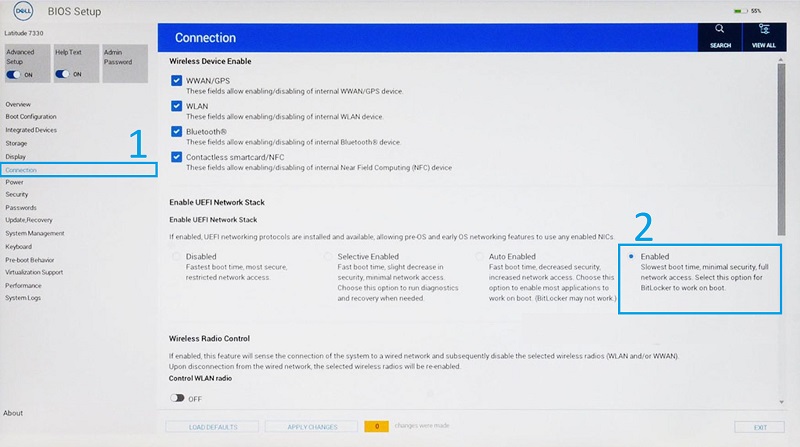
- Seleccione Integrated Devices.
- Desplácese hacia abajo para ver USB/Thunderbolt Configuration y, luego, seleccione Enable USB Boot Support.
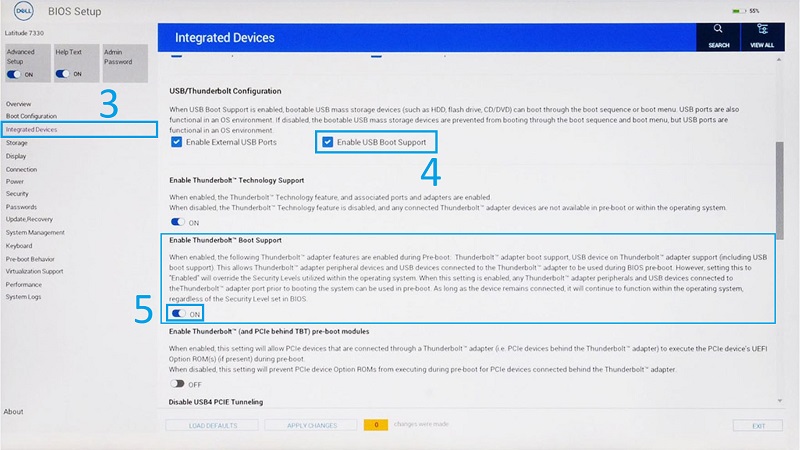
- Asegúrese de que Enable Thunderbolt Boot Support esté establecido en ON.
- Haga clic en Apply Changes para guardar los cambios.
Additional Information
Artículos recomendados
Estos son algunos artículos recomendados relacionados con este tema que podrían ser de su interés.
- ¿Por qué mi sistema no arranca en Windows y muestra errores DHCP y PXE?
- Cómo implementar el arranque PXE desde adaptadores USB-C, Ethernet y Thunderbolt
- Requisitos del servidor DHCP de arranque PXE para computadoras Dell XPS, OptiPlex, Latitude y Precision enviadas después del 2019
- No se puede realizar un arranque PXE en una llave Dell tipo C a Ethernet
Affected Products
Latitude 7200 2-in-1, Latitude 7210 2-in-1, Latitude 7300, Latitude 7310, Latitude 7320, Latitude 7320 Detachable, Latitude 7330, Latitude 7400 2-in-1, Latitude 7400, Latitude 7410, Latitude 7420, Latitude 7430, Latitude 7520, Latitude 7530Article Properties
Article Number: 000131551
Article Type: Solution
Last Modified: 22 May 2025
Version: 7
Find answers to your questions from other Dell users
Support Services
Check if your device is covered by Support Services.