Dell Encryption Enterprise Self-Encrypting Drive Manager veya Dell Encryption Personal Self-Encrypting Drive Manager'ın Yetkisini Kaldırma
Summary: Dell Encryption Enterprise veya Personal Self-Encrypting Drive Manager (eski adıyla Dell Data Protection Self-Encrypting Drive Manager), diğer görevleri gerçekleştirmeden önce sürücünün temel hazırlığının kaldırılmasını gerektirebilir. ...
This article applies to
This article does not apply to
This article is not tied to any specific product.
Not all product versions are identified in this article.
Instructions
Dell Data Security (eski adıyla Dell Data Protection) tarafından yönetilen kendini şifreleyen bir sürücünün sağlanmasını kaldırma işlemi daha önce yapılmalıdır:
- Dell Data Security yazılımını kaldırma
- Sürücüyü farklı bir uç noktada kullanım için hazırlama
- Sürücü görüntüsünü yeniden yükleme
Uyarı: Temel hazırlığı düzgün şekilde kaldırılmamış, kendini şifreleyen sürücüler önyükleme yapamayabilir.
Etkilenen Ürünler:
- Dell Encryption Enterprise Self-Encrypting Drive
- Dell Encryption Personal Self-Encrypting Drive
- Dell Data Protection Self-Encrypting Drive Manager
- Dell Data Protection (Dell Veri Koruma) Güvenlik Araçları
Etkilenen İşletim Sistemleri:
- Windows
Kendini şifreleyen bir sürücünün sağlanmasını kaldırmaya yönelik uygun adımlar için Remotely Managed veya Locally Managed öğesine tıklayın.
Uzaktan Yönetilen
Temel hazırlığı kaldırma işlemi v9.2.0 ve üzeri ile v8.0.0 ile 9.1.0 arasında farklılık gösterir. Yetkiyi kaldırma adımları için ilgili Dell Data Security (eski adıyla Dell Data Protection) sunucu sürümünü seçin. Daha fazla bilgi için Dell Data Security Server Sürümünü Belirleme başlıklı makaleye başvurun.
v9.2.0 ve Üstü
- Web tarayıcısından https://servername.company.com:8443/webui adresindeki Dell Data Security yönetim konsoluna gidin.
Not:
- Örnek olarak verilen servername.company.com adresi, ortamınızdaki sunucu DNS'sinden farklı olabilir.
- 8443 bağlantı noktası, ortamınızdaki Remote Management Console bağlantı noktasından farklı olabilir.
- Dell Data Security yönetim konsolunda oturum açın.

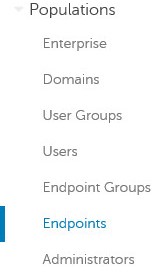
- Sol menü bölmesinde Populations (Yerleştirmeler) ve ardından Endpoints (Uç Noktalar) öğesine tıklayın.
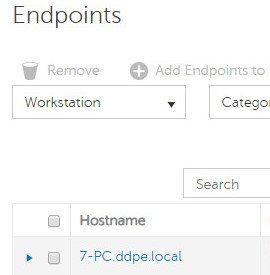
- Yetkisi kaldırılacak uç noktaya tıklayın.
- Security Policies (Güvenlik İlkeleri) öğesine tıklayın.

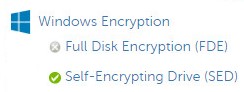
- Self-Encrypting Drive (SED) [Kendini Şifreleyen Sürücü (SED)] öğesine tıklayın.
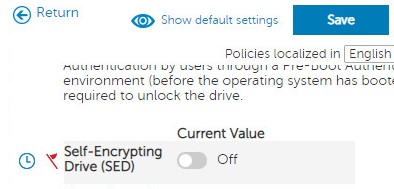
- Self-Encrypting Drive (SED) öğesini Kapalı olarak ayarlayın ve ardından Save öğesine tıklayın.
- Politika değişikliğini uygulayın.
Not: Politika işleme hakkında daha fazla bilgi için Dell Data Security Sunucuları İçin Politika Uygulama başlıklı makaleye bakın.
- Yetkisi kaldırılacak uç noktada, politika güncelleştirmeleri olup olmadığını kontrol edin.
Not:
- Politika güncelleştirmelerini denetleme hakkında daha fazla bilgi için Dell Data Security İçin Politika Güncelleştirmelerini Kontrol Etme başlıklı makaleye başvurun.
- Temel hazırlığı kaldırıldıktan sonra ürün kaldırılabilir. Daha fazla bilgi için bkz. Dell Data Security Uninstaller'ı Çalıştırma (İngilizce)
v8.0.0 ila 9.1.0
- Windows Gezgini'nde şuraya gidin:
C:\Program Files\Dell\Enterprise Edition\Console\ve ardından çift tıklayınCredant.Console.exe.
- Uzaktan Yönetim Konsolunda oturum açmak için kimlik bilgilerini gönderin.
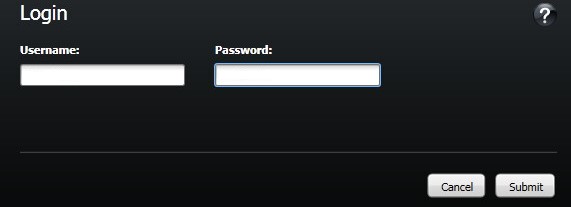
- Sol menü bölmesinde Endpoints (Uç Noktalar) öğesine tıklayın.

- Temel hazırlığın kaldırılacağı uç noktayı arayın, ardından Details simgesine tıklayın.
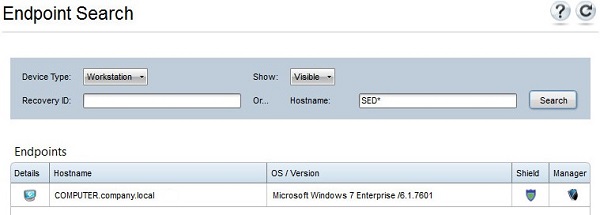
- Security Policies (Güvenlik İlkeleri) öğesine tıklayın.

- Politika KategorisindenKendini Şifreleyen Sürücüler i seçin.

- SED Administration (SED Yönetimi) öğesini genişletin.

- Enable SED Management yerel değerini False olarak ayarlayın ve ardından Save öğesine tıklayın.
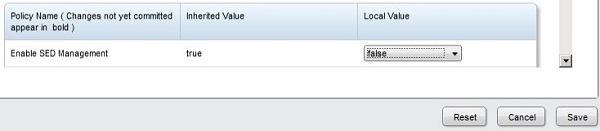
- Politika değişikliğini uygulayın.
Not: Politika işleme hakkında daha fazla bilgi için Dell Data Security Sunucuları İçin Politika Uygulama başlıklı makaleye bakın.
- Yetkisi kaldırılacak uç noktada, politika güncelleştirmeleri olup olmadığını kontrol edin.
Not:
- Politika güncelleştirmelerini denetleme hakkında daha fazla bilgi için Dell Data Security İçin Politika Güncelleştirmelerini Kontrol Etme başlıklı makaleye başvurun.
- Temel hazırlığı kaldırıldıktan sonra ürün kaldırılabilir. Daha fazla bilgi için bkz. Dell Data Security Uninstaller'ı Çalıştırma (İngilizce)
Yerel Olarak Yönetilen
Kendini şifreleyen sürücünün yetkisi, yazılım sürümüne bağlı olarak farklı bir şekilde kaldırılır. İşlem, v8.5.0 ve Sonrası ve v8.0.0 ile 8.4.0 arasında farklılık gösterir. Daha fazla bilgi için uygun sürümü seçin.
v8.5.0 ve Üstü
- Windows Gezgini'nde şuraya gidin:
C:\Program Files\DELL\Dell Data Protection\Security Toolsve ardından çift tıklayınDell.SecurityFramework.AdminConsole.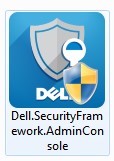
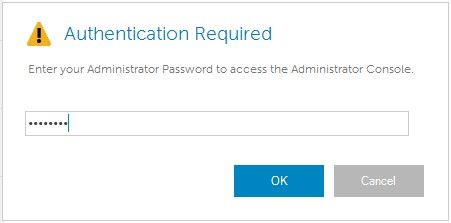
- Yönetici Parolasını girin ve ardından Tamam öğesine tıklayın.
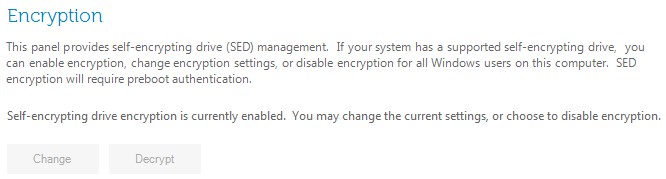
- Decrypt (Şifreyi Çöz) öğesine tıklayın.
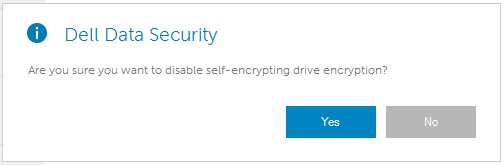
- Yes (Evet) öğesine tıklayın.
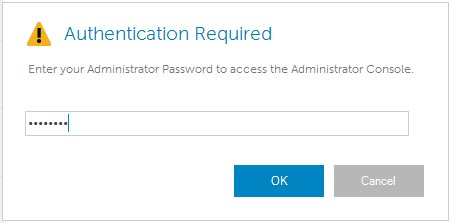
- Yönetici Parolasını girin ve ardından Tamam öğesine tıklayın.
 Not: Temel hazırlığı kaldırıldıktan sonra ürün kaldırılabilir. Daha fazla bilgi için bkz. Dell Data Security Uninstaller'ı Çalıştırma (İngilizce)
v8.0.0 ila 8.4.0
- Windows Gezgini'nde şuraya gidin:
C:\Program Files\DELL\Dell Data Protection\Security Toolsve ardından çift tıklayınDell.SecurityManager.LocalConsole.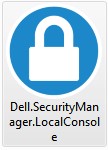
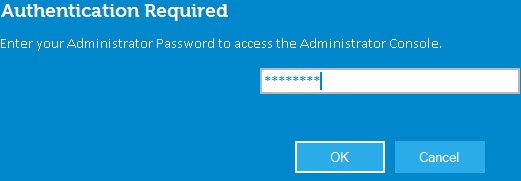
- Yönetici Parolasını girin ve ardından Tamam öğesine tıklayın.
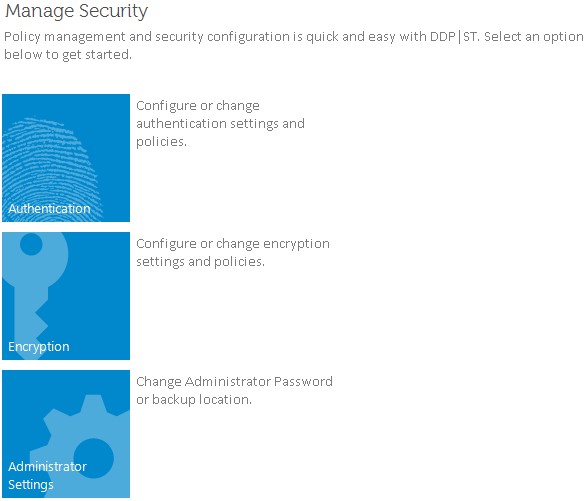
- Encryption (Şifreleme) öğesine tıklayın.
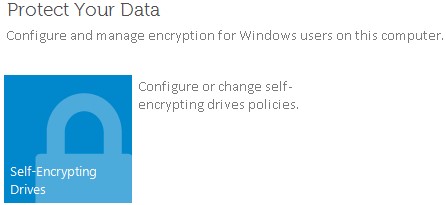
- Self-Encrypting Drives (Kendini Şifreleyen Sürücüler) öğesine tıklayın.
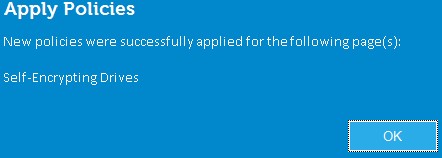
- Self-Encrypting Drive Management öğesini Kapalı olarak ayarlayın ve ardından Apply öğesine tıklayın.

- Tamam öğesine tıklayın.
 Not: Temel hazırlığı kaldırıldıktan sonra ürün kaldırılabilir. Daha fazla bilgi için bkz. Dell Data Security Uninstaller'ı Çalıştırma (İngilizce)
Destek ile iletişime geçmek için Dell Data Security Uluslararası Destek Telefon Numaraları başlıklı makaleye başvurun.
Çevrimiçi olarak teknik destek talebi oluşturmak için TechDirect adresine gidin.
Daha fazla faydalı bilgi ve kaynak için Dell Security Topluluk Forumu'na katılın.
Additional Information
Videos
Affected Products
Dell EncryptionArticle Properties
Article Number: 000131805
Article Type: How To
Last Modified: 03 Sept 2025
Version: 12
Find answers to your questions from other Dell users
Support Services
Check if your device is covered by Support Services.