Sådan fravælger du klargøring af Dell Encryption Enterprise Self-Encrypting Drive Manager eller Dell Encryption Personal Self-Encrypting Drive Manager
Summary: Dell Encryption Enterprise eller Personal Self-Encrypting Drive Manager (tidligere Dell Data Protection Self-Encrypting Drive Manager) kan kræve, at et drev fjernes, før du udfører andre opgaver. ...
This article applies to
This article does not apply to
This article is not tied to any specific product.
Not all product versions are identified in this article.
Instructions
Afmelding af et selvkrypterende drev, der administreres af Dell Data Security (tidligere Dell Data Protection), skal udføres før:
- Afinstallation af Dell Data Security-software
- Forberedelse af drevet til brug i et andet slutpunkt
- Genafbildning af drevet
Advarsel: Selvkrypterende drev, der ikke er korrekt afmeldt, kan muligvis ikke starte.
Berørte produkter:
- Dell Encryption Enterprise selvkrypterende drev
- Dell Encryption personligt selvkrypterende drev
- Dell Data Protection Self-Encrypting Drive Manager
- Dell Databeskyttelse - Sikkerhedsværktøjer
Påvirkede operativsystemer:
- Windows
Klik på Fjernadministreret eller Lokalt administreret for at få de relevante trin til at afmelde et selvkrypterende drev.
Fjernadministreret
Klargøringsprocessen varierer mellem v9.2.0 og nyere og v8.0.0 til 9.1.0. Vælg den relevante serverversion for Dell Data Security (tidligere Dell Data Protection) for trin til afmelding. Du kan finde flere oplysninger i Sådan identificerer du versionen af Dell Data Security-serveren.
v9.2.0 og nyere
- I en webbrowser skal du gå til Dell Data Security-administrationskonsollen på https://servername.company.com:8443/webui.
Bemærk:
- Eksemplet, servernavn.virksomhed.com, kan afvige fra serverens DNS i dit miljø.
- Porten, 8443, kan være forskellig fra RMC-porten i dit miljø.
- Log på Dell Data Security-administrationskonsollen.

- Fra menuen i venstre rude skal du klikke på Populationer og derefter klikke på Slutpunkter.

- Klik på slutpunktet for at afmelde.

- Klik på Sikkerhedspolitikker.

- Klik på Selvkrypterende drev (SED).

- Slå selvkrypterende drev (SED) til Fra , og klik derefter på Gem.

- Bekræft ændringen af politikken.
Bemærk: Du kan finde flere oplysninger om bekræftelse af politikker i Sådan forpligter du politikker for Dell Data Security-servere.
- Når du er på det slutpunkt, der skal afmeldes, skal du tjekke, om der er politikopdateringer.
Bemærk:
- Du kan finde flere oplysninger om søgning efter politikopdateringer i Sådan søger du efter politikopdateringer til Dell Data Security.
- Produktet kan afinstalleres, når det er fjernet fra klargøring. Du kan finde flere oplysninger i Sådan køres Dell Data Security-afinstallationsprogrammet.
v8.0.0 til 9.1.0
- I Windows Stifinder skal du gå til
C:\Program Files\Dell\Enterprise Edition\Console\, og dobbeltklik derefterCredant.Console.exe.
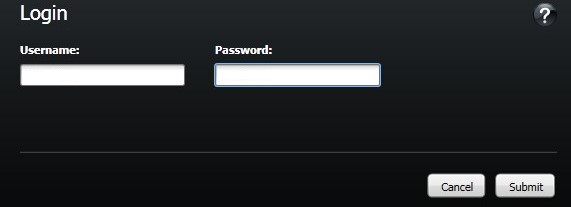
- Send legitimationsoplysninger for at logge på fjernadministrationskonsollen.
- Klik på Slutpunkter i menuen til venstre.

- Søg efter slutpunktet for at fjerne klargøringen, og klik derefter på ikonet Detaljer .

- Klik på Sikkerhedspolitikker.

- Fra Politikkategori skal du vælge Selvkrypterende drev.

- Udvid SED-administration.

- Angiv den lokale værdi for Enable SED Management til Falsk, og klik derefter på Gem.

- Bekræft ændringen af politikken.
Bemærk: Du kan finde flere oplysninger om bekræftelse af politikker i Sådan forpligter du politikker for Dell Data Security-servere.
- Når du er på det slutpunkt, der skal afmeldes, skal du tjekke, om der er politikopdateringer.
Bemærk:
- Du kan finde flere oplysninger om søgning efter politikopdateringer i Sådan søger du efter politikopdateringer til Dell Data Security.
- Produktet kan afinstalleres, når det er fjernet fra klargøring. Du kan finde flere oplysninger i Sådan køres Dell Data Security-afinstallationsprogrammet.
Lokalt administreret
Det selvkrypterende drev deprovisioneres forskelligt afhængigt af softwareversionen. Processen varierer mellem v8.5.0 og nyere og v8.0.0 til 8.4.0. Vælg den relevante version for at få flere oplysninger.
v8.5.0 og nyere
- I Windows Stifinder skal du gå til
C:\Program Files\DELL\Dell Data Protection\Security Tools, og dobbeltklik derefterDell.SecurityFramework.AdminConsole.
- Udfyld administratoradgangskoden, og klik derefter på OK.

- Klik på Dekrypter.

- Klik på Ja.

- Udfyld administratoradgangskoden, og klik derefter på OK.
 Bemærk: Produktet kan afinstalleres, når det er fjernet fra klargøring. Du kan finde flere oplysninger i Sådan køres Dell Data Security-afinstallationsprogrammet.
v8.0.0 til 8.4.0
- I Windows Stifinder skal du gå til
C:\Program Files\DELL\Dell Data Protection\Security Tools, og dobbeltklik derefterDell.SecurityManager.LocalConsole.
- Udfyld administratoradgangskoden, og klik derefter på OK.

- Klik på Kryptering.

- Klik på Selvkrypterende drev.

- Slå Administration af selvkrypterende drev til Fra , og klik derefter på Anvend.

- Klik på OK.
 Bemærk: Produktet kan afinstalleres, når det er fjernet fra klargøring. Du kan finde flere oplysninger i Sådan køres Dell Data Security-afinstallationsprogrammet.
For at kontakte support kan du bruge internationale supporttelefonnumre til Dell Data Security.
Gå til TechDirect for at oprette en anmodning om teknisk support online.
Hvis du vil have yderligere indsigt og ressourcer, skal du tilmelde dig Dell Security Community-forummet.
Additional Information
Videos
Affected Products
Dell EncryptionArticle Properties
Article Number: 000131805
Article Type: How To
Last Modified: 03 Sept 2025
Version: 12
Find answers to your questions from other Dell users
Support Services
Check if your device is covered by Support Services.