Støtte for Dell OpenManage Server Administrator (OMSA)
Summary: Finn ut mer om Dell OpenManage Server Administrator (OMSA), et kraftig systemadministrasjonsverktøy for Dell-servere. Oppdag funksjonene og hvordan du bruker den effektivt.
This article applies to
This article does not apply to
This article is not tied to any specific product.
Not all product versions are identified in this article.
Instructions
Merk: Dell OpenManage Server Administrator (OMSA) har nådd slutten av funksjonsutviklingsfasen. Med denne endelige utgivelsen har OMSA offisielt gått over til den planlagte fasen for vedlikehold av programvare. Støtte for OMSA i denne fasen er tilgjengelig frem til 30. september 2027 for å håndtere sikkerhetssårbarheter eller kritiske felteskaleringer som påvirker virksomheten.
Dell Technologies anbefaler at du administrerer PowerEdge-serverne ved å bruke en kombinasjon av følgende verktøy for systemadministrasjon:
Dell Technologies anbefaler at du administrerer PowerEdge-serverne ved å bruke en kombinasjon av følgende verktøy for systemadministrasjon:
Hvis du vil ha mer informasjon, kan du se artikkelen om avvikling av OpenManage Server Administrator is going End of Life.
Dell OpenManage Server Administrator (OMSA) gir en omfattende løsning for en-til-en-systemadministrering på følgende to måter: Fra et integrert, nettleserbasert brukergrensesnitt (UI) og fra et kommandolinjegrensesnitt (CLI) gjennom operativsystemet.
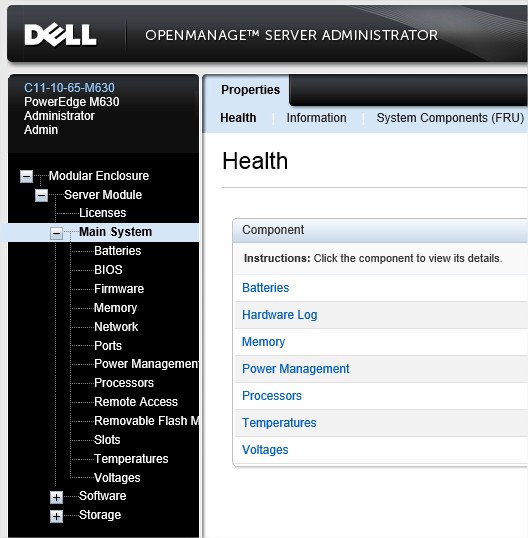
Figur 1: OpenManage Server Administrator
Dell OpenManage Server Administrator er utformet slik at systemadministratorer kan administrere serversystemer både lokalt og eksternt i nettverket. Den gjør det mulig for systemadministratorer å konsentrere seg om å administrere hele nettverket ved å tilføre omfattende én-til-én-systemadministrasjon. Dell OpenManage Server Administrator gir systemadministratorer fordeler ved å gi fleksibilitet i hvordan systemadministratoren utfører systemadministrasjon med Dell-serverne sine. Når det gjelder Server Administrator, betyr et system et frittstående system, et system med tilkoblede nettverkslagringsenheter i et separat kabinett, eller et modulært system som består av en eller flere servermoduler i et modulært kabinett. Serveradministratoren gir informasjon om:
- systemer som fungerer som de skal, og systemer som har problemer
- systemer som krever eksterne gjenopprettingsoperasjoner
OpenManage Enterprise er en applikasjon for systemadministrasjon og -overvåking som gir en omfattende oversikt over Dells servere, kabinett-, lagrings- og nettverkssvitsjer på bedriftsnettverket. Hvis du vil ha mer informasjon om OpenManage Enterprise, kan du se Støtte for Dell OpenManage Enterprise. Integrated Dell Remote Access Controller (iDRAC) gir lignende informasjon og funksjonalitet innenfor en utenforliggende metode. Den gir også tilgang, uavhengig av operativsystemtilstanden. Hvis du vil ha mer informasjon om iDRAC, kan du se Støtte for Integrated Dell Remote Access Controller 9 (iDRAC9).
Hvis du vil ha informasjon om hvordan du laster ned og installerer, dokumentasjon, rapporter og informasjon om fellesskapet, klikker du på det aktuelle emnet.
Last ned og installer
Dell OpenManage Server Administrator støttes på de fleste versjoner av Microsoft Windows-, Linux- og ESXi-operativsystemer. OpenManage Server Administrator kan også installeres i ulike distribusjonsscenarier for å minimere fotavtrykket på det administrerte systemet og administrere eksternt. Se gjennom installasjonsveiledningen for OpenManage - Linux (inkluderer ESXi) og installasjonsveiledningen for OpenManage - Microsoft Windows i dokumentasjonen for mer informasjon.
Slik laster du ned den nyeste versjonen av Dell OpenManage Server Administrator for systemet ditt:
- Gå til Dell.com/support og velg servermodell eller skriv inn service-ID.
- Velg drivere og nedlastinger
- Velg operativsystemet for systemet ditt
- Nøkkelord Administrert node for Dell OpenManage Server Administrator
- Last ned den administrerte noden for Dell OpenManage Server Administrator
Merk: Du må kanskje klikkepå Vis alle for at dette skal vises i listen over tilgjengelige nedlastinger.
Installere OpenManage Server Administrator (OMSA) på Windows
Denne artikkelen beskriver trinnene som kreves for å installere Dell OpenManage Server Administrator på et Windows-operativsystem for å administrere Dell PowerEdge-serveren.
Installering av Dell OpenManage Server Administrator i Windows
Du kan installere Server Administrator på flere systemer via en uovervåket installasjon over et nettverk. Installasjonsprogrammet for Dell OpenManage inneholder installasjonsskript og RPM-pakker for å installere og avinstallere Dell OMSA og andre komponenter for administrert systemprogramvare på det administrerte systemet.
Merk:
- Hvis du har et modulært system, må du installere Server Administrator på hver servermodul som er installert i kabinettet.
- Avinstaller alle gamle versjoner av OpenManage Server Administrator først. Omstart er ikke nødvendig.
Utføre installasjonen av Dell OpenManage Server Administrator
- Pakk ut den nedlastede standardutpakkingsplasseringen for Dell OpenManage Server Administrator Administrator Standardutpakkingsplassering
C:\OpenManage. - Når du er pakket ut, blar du til
C:\OpenManage\Windowsog kjør setup.exe for å starte installasjonen på serveren eller verten du vil administrere. Vinduet Dell OpenManage Install vises, og du blir bedt om å velge hvilket verktøy du vil installere. Deretter viser og kjører skjermbildet for forutsetningsstatus for Dell OpenManage Server Administrator for det administrerte systemet.
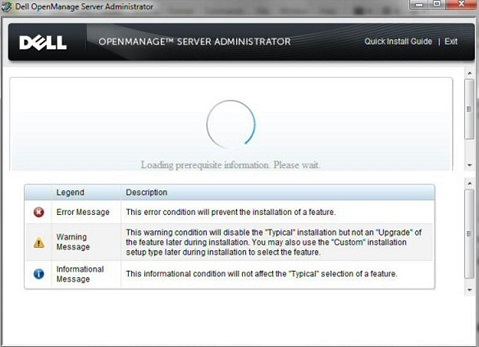
Figur 2: Skjermbilde for OpenManage-forutsetning
- Løs alle feil og advarselssituasjoner før du fortsetter med installasjonen. Når du er klar til å installere programvaren, klikker du på Server Administrator.
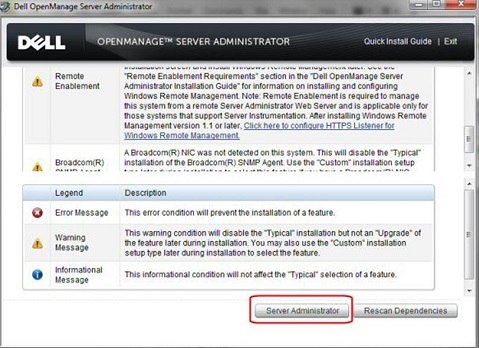
Figur 3: Knapp for Server Administrator
- Veiviseren for Dell OpenManage Server Administrator vises, og klikk på Neste.
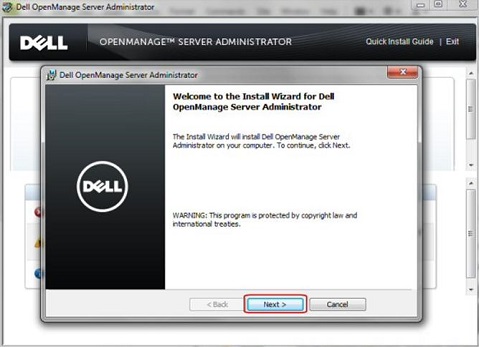
Figur 4: Neste-knappen
- Godta lisensavtalen, og klikk deretter Neste.
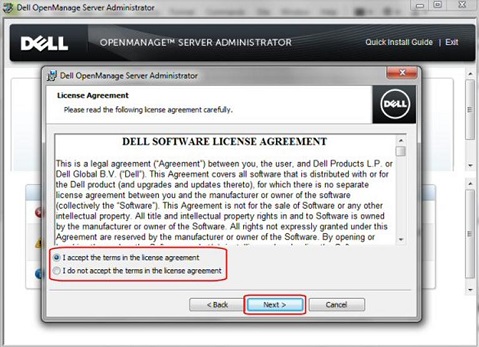
Figur 5: Lisensavtale for OpenManage Server Administrator
- Velg den nødvendige installasjonstypen:
- Typisk: Alle programfunksjoner er installert.
- Skikk: Velg hvilke funksjoner du vil installere, og velg installasjonskatalogen.
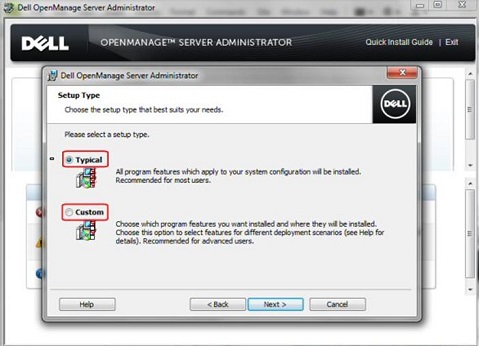
Figur 6: Alternativer for installasjonstype for OpenManage
- Velg funksjonene du vil installere og kontroller målmappen. Klikk på Nextnår du er klar til å fortsette.

Figur 7: Funksjoner for OpenManage Server Administrator
- Hvis du vil starte installasjonen, klikker du på Installer.
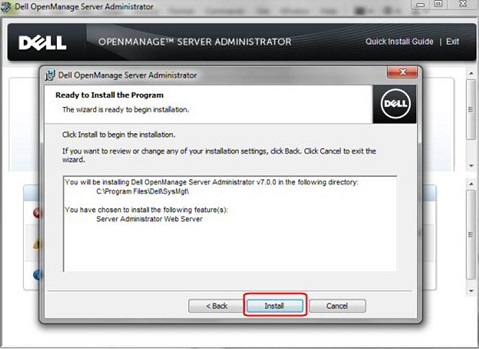
Figur 8: Installer-knappen.
- Installasjonsprosessen begynner.
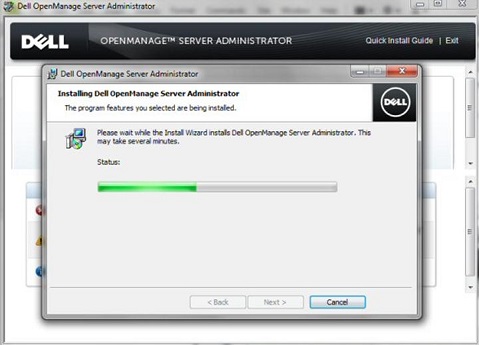
Figur 9: Installasjon av OpenManage Server Administrator
- Når installasjonen er fullført, klikker du på Fullfør for å avslutte installasjonsprogrammet.
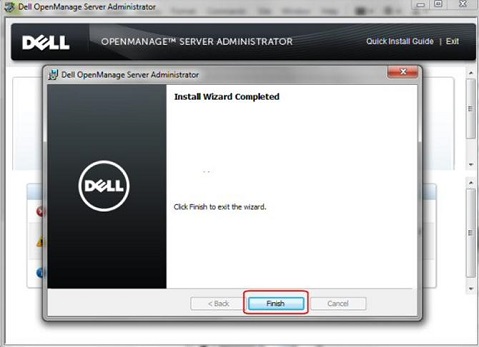
Figur 10: Fullfør-knappen.
Slik logger du på Dell OpenManage Server Administrator
Du får tilgang til Dell OpenManage-webgrensesnittet ved hjelp av ikonet på skrivebordet. Den kan også nås fra hvilken som helst datamaskin på samme nettverk som verten ved hjelp av en nettleser.
- Skriv inn IP-adressen til vertsoperativsystemet etterfulgt av et kolon og deretter OpenManage Server Administrator-portnummer 1311.
- Start OpenManage-webgrensesnittet (eksempel –
https://192.168.1.100:1311ellerhttps://localhost:1311) (erstatt192.168.1.100med vertsserverens IP-adresse). - Hopp over eventuelle sertifikatfeil for å fortsette, eller legg til IP-adressen i den klarerte sonen.
- Logg på med ditt lokale administratorbrukernavn og passord for verten.
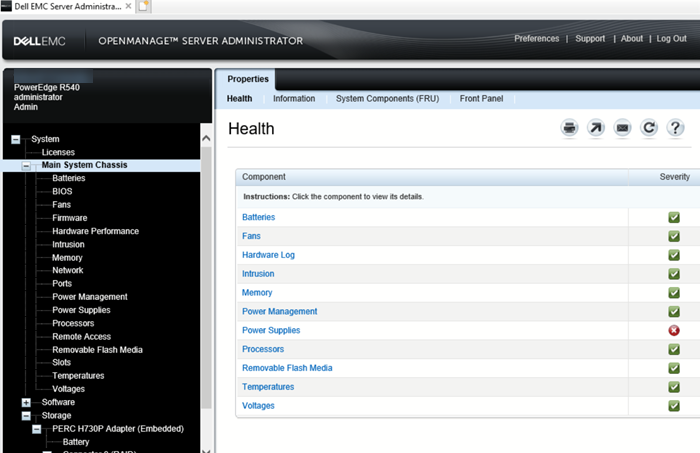
Figur 11: Pålogget OpenManage Server Administrator.
Installere Dell OpenManage Server Administrator på Linux
Dells kunnskapsbase har et komplett bibliotek med håndbøker for alle versjoner av Dell OpenManage Server Administrator. Disse håndbøkene inneholder instruksjoner om installasjonsprosessen for Dell OpenManage Server Administrator på de fleste bedriftsoperativsystemer, inkludert Red Hat Enterprise Linux.Følg trinnene nedenfor for å finne instruksjonene for operativsystemet ditt:
- Gå til produktoppføringssiden for OpenManage Server Administrator, og velg din versjon.
- Gå til fanen Dokumentasjon .
- Bla ned til delen Håndbøker, og finn installasjonsveiledning for Dell OpenManage – Linux-versjon etterfulgt av den nyeste tilgjengelige versjonen.
- Velg Vis side. Dette fører deg til installasjonsveiledningen for OpenManage Server Administrator for Linux-serien med operativsystemer, inkludert Red Hat Enterprise Linux.
- På venstre side av denne siden er innholdsfortegnelsen. Rull ned til Installere administrert systemprogramvare på støttede Linux- og VMware ESXi-operativsystemer. Alle koblingene og dokumentasjonen som er nødvendig for å installere OpenManage Server Administrator på Red Hat Enterprise Linux finner du her.
Dokumentasjon
Hvis du vil ha tilgang til dokumentasjonen og detaljer for individuelle versjoner, velger du OpenManage Server Administrator-versjonen din. Klikk deretter på kategorien Dokumentasjon . Brukerhåndboken og tilleggsdokumentene for OpenManage Server Administrator vises. Andre dokumenter inkluderer installasjonsveiledninger, veiledningen for kommandolinjegrensesnitt (CLI), produktmerknader og mye mer.
Tekniske dokumenter
- Feilsøkingsverktøy for Dell-systemadministrasjon for nettverksenheter
- OpenManage Systems Management med iDRAC, iSM og OMSA Velge de riktige komponentene for spesifikke krav til serveradministrasjon
- Detaljert installering og Sanity Check (forstandssjekk) for administrasjonsgrensesnitt på Microsoft Windows-operativsystemet
- Dell OpenManage Server Administrator Single Sign-On
Fellesskap
Få mer hjelp og diskuter mer på de generelle fellesskapsforaene for systemadministrasjon.
Additional Information
Anbefalte artikler
Her er noen anbefalte artikler relatert til dette emnet som kan være av interesse for deg.
- Feilsøking for OpenManage Server Administrator hvis du ikke åpner, oppdaterer eller viser riktig informasjon.
- Slik gjør du det, Dell Server: Administrer flere servere med OMSA og OME
Affected Products
OpenManage Server AdministratorArticle Properties
Article Number: 000132087
Article Type: How To
Last Modified: 10 Mar 2025
Version: 20
Find answers to your questions from other Dell users
Support Services
Check if your device is covered by Support Services.