Dell OpenManage Server Administrator (OMSA) desteği
Summary: Dell sunucuları için güçlü bir sistem yönetim aracı olan Dell OpenManage Server Administrator (OMSA) hakkında bilgi edinin. Özelliklerini ve nasıl verimli bir şekilde kullanılacağını keşfedin. ...
This article applies to
This article does not apply to
This article is not tied to any specific product.
Not all product versions are identified in this article.
Instructions
Not: Dell OpenManage Server Administrator (OMSA), özellik geliştirme aşamasının sonuna ulaştı. Bu son sürümle birlikte OMSA, resmi olarak planlanan Yazılım Bakımı Sonu aşamasına geçiş yaptı. Bu aşamada OMSA, işi etkileyen güvenlik açıklarını veya kritik alan yükseltmelerini ele almak için 30 Eylül 2027'ye kadar destek sağlayacaktır.
Dell Technologies, PowerEdge sunucularınızı aşağıdaki Sistem Yönetimi araçlarının bir kombinasyonunu kullanarak yönetmenizi önerir:
Dell Technologies, PowerEdge sunucularınızı aşağıdaki Sistem Yönetimi araçlarının bir kombinasyonunu kullanarak yönetmenizi önerir:
Daha fazla bilgi için OpenManage Server Administrator Kullanım Ömrünün Sonuna Geliyor makalesine bakın.
Dell OpenManage Server Administrator (OMSA), aşağıdaki iki yolla kapsamlı, bire bir sistem yönetim çözümü sağlar: Entegre, web tarayıcısı tabanlı bir Kullanıcı Arabiriminden (UI) ve işletim sistemi aracılığıyla bir Komut Satırı Arabiriminden (CLI).

Şekil 1: OpenManage Server Administrator (OpenManage Sunucu Yöneticisi)
Dell OpenManage Server Administrator, sistem yöneticilerinin sunucu sistemlerini ağ üzerinden hem yerel olarak hem de uzaktan yönetebilmesini sağlayacak şekilde tasarlanmıştır. Kapsamlı birebir sistem yönetimi sunarak sistem yöneticilerinin tüm ağlarını yönetmeye odaklanabilmelerini sağlar. Dell OpenManage Server Administrator, sistem yöneticilerinin Dell sunucularıyla sistem yönetimini gerçekleştirme şekli konusunda esneklik sağlayarak sistem yöneticilerine fayda sağlar. Server Administrator bağlamında sistem; bağımsız sistem, farklı bir kasa içindeki ağ depolama birimlerine bağlı sistem veya modüler bir muhafaza içindeki bir ya da daha çok sunucu modülünden oluşan modüler sistem anlamına gelir. Server Administrator, şunlar hakkında bilgi sağlar:
- Düzgün çalışan sistemler ve sorunlu sistemler
- Uzaktan kurtarma işlemleri gerektiren sistemler
OpenManage Enterprise, kurumsal ağdaki Dell sunucuları, kasaları, depolama aygıtları ve ağ anahtarlarının kapsamlı görünümünü sağlayan bir sistem yönetimi ve izlemesi uygulamasıdır. OpenManage Enterprise hakkında daha fazla bilgi için Dell OpenManage Enterprise Desteği makalesine başvurun. Integrated Dell Remote Access Controller (iDRAC), bant dışı bir yöntemle benzer bilgi ve işlevler sunar. Ayrıca, işletim sistemi durumundan bağımsız olarak erişim sağlar. İDRAC hakkında daha fazla bilgi için Integrated Dell Remote Access Controller 9 (iDRAC9) Desteği makalesine başvurun.
İndirme ve Yükleme, Belgeler, Teknik Raporlar ve Topluluk hakkında bilgi için ilgili konuya tıklayın.
İndirme ve Yükleme
Dell OpenManage Server Administrator; Microsoft Windows, Linux ve ESXi işletim sistemlerinin çoğu sürümünde desteklenmektedir. OpenManage Server Administrator ayrıca yönetilen ve uzaktan yönetilen sistemdeki ayak izini en aza indirmek için farklı dağıtım senaryolarında da yüklenebilir. Daha fazla bilgi için Belgeler bölümündeki Linux OpenManage Yükleme Rehberi'ni (ESXi dahil) ve Microsoft Windows OpenManage Kurulum Rehberini inceleyin.
Sisteminize Dell OpenManage Server Administrator'ın en yeni sürümünü indirmek için:
- Dell.com/support adresine gidin ve sunucu modelini seçin veya servis etiketinizi girin.
- Drivers & Downloads öğesini seçin
- Sisteminizin İşletim sistemini seçin
- Anahtar kelime : Dell OpenManage Server Administrator Managed Node
- Dell OpenManage Server Administrator Yönetilen Düğümünü İndirme
Not: Bunun mevcut indirmeler listesinde görüntülendiğini görmek için Tümünü Göster'e tıklamanız gerekebilir.
Windows'da OpenManage Server Administrator (OMSA) Yükleme
Bu makale, Dell PowerEdge Sunucunuzu yönetmek üzere Dell OpenManage Server Administrator'ı bir Windows işletim sistemine yüklemek için gereken adımları özetlemektedir.
Windows'da Dell OpenManage Server Administrator'ı Yükleme
Server Administrator'ı bir ağ üzerinden katılımsız yükleme aracılığıyla birden çok sisteme yükleyebilirsiniz. Dell OpenManage yükleyicisi, yönetilen sisteminize Dell OMSA ve diğer yönetilen sistem yazılım bileşenlerini yüklemek ve kaldırmak için yükleme komut dosyalarını ve RPM paketlerini sağlar.
Not:
- Modüler bir sisteme sahipseniz Server Administrator'ı kasa üzerindeki her bir sunucu modülüne yüklemeniz gerekir.
- Öncelikle OpenManage Server Administrator'ın eski sürümlerini kaldırın. Yeniden başlatmaya gerek yoktur.
Dell OpenManage Server Administrator'ı Yükleme İşlemini Başlatma
- İndirilen Dell OpenManage Server Administrator Yönetilen Düğüm dosyasını paketinden çıkarma Varsayılan paket açma konumu
C:\OpenManage. - Paketten çıkarıldıktan sonra şuraya gidin:
C:\OpenManage\Windowstıklayın ve yönetmek istediğiniz Sunucu veya Ana Bilgisayarda yüklemeyi başlatmak için setup.exe çalıştırın. Dell OpenManage Install (Yükleme) penceresi görünür ve hangi yardımcı programın yükleneceğini seçmeniz istenir. Dell OpenManage Server Administrator ön koşul durumu ekranı görüntülenir ve yönetilen sistem için ön koşul kontrollerini yürütür.

Şekil 2: OpenManage ön koşul ekranı
- Yüklemeye devam etmeden önce tüm hata ve uyarı durumlarını çözümleyin. Yazılımı yüklemeye hazır olduğunuzda Server Administrator öğesine tıklayın.

Şekil 3: Server Administrator düğmesi
- Dell OpenManage Server Administrator Sihirbazı görüntülenir. Next (İleri) öğesine tıklayın.

Şekil 4: Next (İleri) düğmesi
- Lisans sözleşmesini kabul edin ve sonra Next (İleri) öğesine tıklayın.

Şekil 5: OpenManage Server Administrator lisans sözleşmesi
- Gerekli yükleme türünü seçin:
- Typical (Tipik): Tüm program özellikleri yüklenir.
- Custom (Özel): Hangi özellikleri yüklemek istediğinizi ve yükleme dizinini seçin.

Şekil 6: OpenManage Yükleme Türü seçenekleri
- Yüklenecek özellikleri seçin ve hedef klasörü kontrol edin. Devam etmeye hazır olduğunuzda Next (İleri) öğesine tıklayın.

Şekil 7: OpenManage Server Administrator özellikleri
- Yüklemeye başlamak için Install (Yükle) öğesine tıklayın.
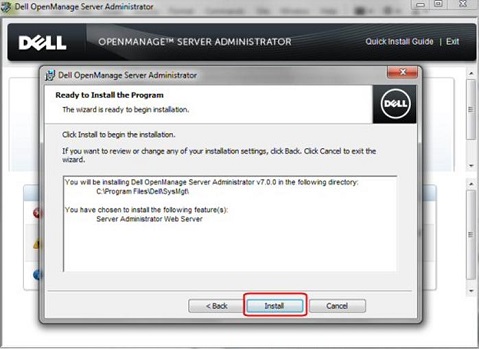
Şekil 8: Yükle düğmesi.
- Yükleme işlemi başlar.

Şekil 9: OpenManage Server Administrator yüklemeleri
- Yükleme tamamlandıktan sonra yükleyiciyi kapatmak için Finish (Son) öğesine tıklayın.

Şekil 10: Son düğmesi.
Dell OpenManage Server Administrator'da Oturum Açma
Masaüstündeki simgeyi kullanarak Dell OpenManage web arayüzüne erişebilirsiniz. Ayrıca, bir web tarayıcısı kullanarak ana bilgisayarla aynı ağdaki herhangi bir bilgisayardan da web arayüzüne erişebilirsiniz.
- Ana bilgisayar işletim sisteminin IP adresini, ardından iki nokta üst üste işaretini ve OpenManage Server Administrator bağlantı noktası numarası 1311'i girin.
- OpenManage web arabirimini başlatın (örnek -
https://192.168.1.100:1311veyahttps://localhost:1311) (değiştir192.168.1.100ana sunucunuzun IP adresi ile). - Devam etmek için tüm sertifika hatalarını atlayın veya IP'yi güvenilir bölgenize ekleyin.
- Ana bilgisayar için yerel yönetici kullanıcı adınızı ve parolanızı kullanarak oturum açın.

Şekil 11: OpenManage Server Administrator oturum açtı.
Linux'a Dell OpenManage Server Administrator'ı Yükleme
Dell Knowledge Base, Dell OpenManage Server Administrator'ın tüm sürümlerini içeren eksiksiz bir kılavuz kitaplığına sahiptir. Bu kılavuzlar, Red Hat Enterprise Linux dahil olmak üzere çoğu kurumsal işletim sistemine Dell OpenManage Server Administrator'ı yükleme süreciyle ilgili talimatları içerir.İşletim sisteminize özel talimatları bulmak için aşağıdaki adımları izleyin:
- OpenManage Server Administrator ürün listesi sayfasına gidin ve sürümünüzü seçin.
- Documentation (Belgeler) sekmesine gidin.
- Kılavuzlar bölümüne ilerleyin ve Dell OpenManage Kurulum Rehberi-Linux Sürümü'nü ve ardından mevcut en son sürümü bulun.
- View Page (Sayfayı Görüntüle) öğesini seçin. Bu işlem, sizi Red Hat Enterprise Linux dahil olmak üzere Linux işletim sistemi ailesi için OpenManage Server Administrator yükleme rehberine yönlendirir.
- Bu sayfanın sol tarafında içindekiler tablosu bulunur. Aşağı kaydırarak Installing Managed System Software On Supported Linux and VMware ESXi operating systems (Desteklenen Linux ve VMware ESXi işletim sistemlerine Yönetilen Sistem Yazılımı Yükleme) seçeneğine gidin. Red Hat Enterprise Linux'a OpenManage Server Administrator'ı yüklemek için gereken tüm bağlantıları ve belgeleri burada bulabilirsiniz.
Belgeler
Bağımsız sürümlere ilişkin belgelere ve ayrıntılara erişmek için OpenManage Server Administrator sürümünüzü seçin. Ardından Documentation sekmesine tıklayın. OpenManage Server Administrator Kullanıcı Rehberi ve ek belgeler görüntülenir. Diğer belgeler; Yükleme Rehberlerini, Komut Satırı Arayüzü (CLI) Rehberini, Sürüm Notlarını ve daha fazlasını içerir.
Teknik Raporlar
- Ağ aygıtları için Dell sistemleri yönetimi sorun giderme aracı
- IDRAC, iSM ve OMSA ile OpenManage Systems Management Belirli sunucu yönetimi gereksinimleri için doğru bileşenleri seçme
- Microsoft Windows İşletim Sistemindeki Yönetim Arabirimleri İçin Parçalı Kurulum ve Doğruluk Kontrolü (İngilizce)
- Dell OpenManage Server Administrator Çoklu Oturum Açma (İngilizce)
Topluluk
Sistem Yönetimi Genel topluluk forumlarında daha fazla yardım alın ve daha fazla konu hakkında tartışın.
Additional Information
Önerilen Makaleler
Bu konuyla ilgili ilginizi çekebilecek bazı önerilen makaleleri burada bulabilirsiniz.
- Açılmadığı, güncelleştirilmediği veya doğru bilgileri göstermediği durumlarda OpenManage Server Administrator'a yönelik sorun giderme.
- Nasıl Yapılır, Dell Sunucuları: OMSA ve OME ile Birden Fazla Sunucuyu Yönetme
Affected Products
OpenManage Server AdministratorArticle Properties
Article Number: 000132087
Article Type: How To
Last Modified: 10 Mar 2025
Version: 20
Find answers to your questions from other Dell users
Support Services
Check if your device is covered by Support Services.