Підтримка Dell OpenManage Server Administrator (OMSA)
Summary: Дізнайтеся про Dell OpenManage Server Administrator (OMSA), потужний інструмент керування системами для серверів Dell. Дізнайтеся про його функції та про те, як його ефективно використовувати. ...
This article applies to
This article does not apply to
This article is not tied to any specific product.
Not all product versions are identified in this article.
Instructions
Примітка: Dell OpenManage Server Administrator (OMSA) досягла своєї фази розробки функцій. З цим фінальним релізом OMSA офіційно перейшла до запланованої фази завершення обслуговування програмного забезпечення. Підтримка OMSA на цьому етапі доступна до 30 вересня 2027 року для усунення вразливостей безпеки або критичних ескалацій на полях, що впливають на бізнес.
Dell Technologies рекомендує керувати серверами PowerEdge за допомогою комбінації наступних інструментів керування системами:
Dell Technologies рекомендує керувати серверами PowerEdge за допомогою комбінації наступних інструментів керування системами:
Для отримання додаткової інформації перегляньте статтю OpenManage Server Administrator is Going End of Life.
Dell OpenManage Server Administrator (OMSA) надає комплексне рішення для управління системами один на один двома способами: З інтегрованого інтерфейсу користувача (UI) на основі веб-браузера та з інтерфейсу командного рядка (CLI) через операційну систему.
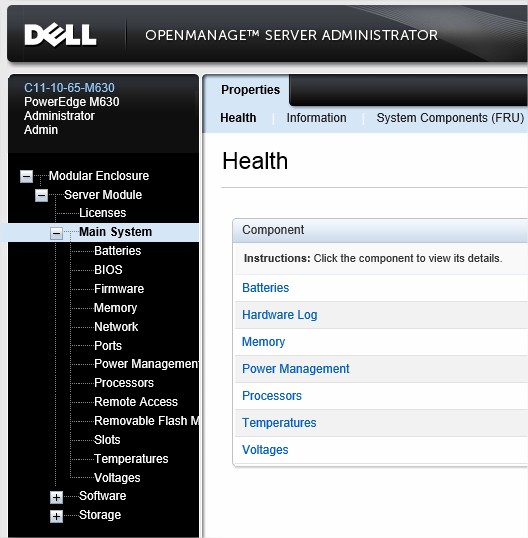
Малюнок 1: OpenManage Адміністратор сервера
Dell OpenManage Server Administrator розроблений таким чином, щоб системні адміністратори могли керувати серверними системами як локально, так і віддалено в мережі. Це дозволяє системним адміністраторам зосередитися на управлінні всією мережею, забезпечуючи комплексне управління системами один на один. Dell OpenManage Server Administrator приносить користь системним адміністраторам, надаючи гнучкість у тому, як системний адміністратор виконує керування системами за допомогою своїх серверів Dell. У контексті адміністратора сервера під системою мається на увазі автономна система, система з приєднаними мережевими сховищами в окремому шасі або модульна система, що складається з одного або декількох серверних модулів у модульному корпусі. Адміністратор сервера надає інформацію про:
- Системи, які працюють належним чином, і системи, які мають проблеми
- Системи, що вимагають віддалених операцій відновлення
OpenManage Enterprise — це програма для керування та моніторингу систем, яка надає всебічний огляд серверів, шасі, сховищ і мережевих комутаторів Dell у корпоративній мережі. Щоб отримати додаткові відомості про OpenManage Enterprise, зверніться до розділу Підтримка Dell OpenManage Enterprise. Інтегрований контролер віддаленого доступу Dell (iDRAC) надає аналогічну інформацію та функції поза смугою доступу. Він також надає доступ, незалежно від стану операційної системи. Щоб отримати додаткові відомості про iDRAC, зверніться до розділу Підтримка вбудованого контролера віддаленого доступу Dell 9 (iDRAC9).
Щоб отримати інформацію про те, як завантажити та встановити, документацію, офіційні документи, а також інформацію про спільноту, натисніть на відповідну тему.
Завантаження та встановлення
Dell OpenManage Server Administrator підтримується в більшості версій операційних систем Microsoft Windows, Linux і ESXi. Крім того, OpenManage Server Administrator можна встановлювати в різних сценаріях розгортання, щоб мінімізувати вплив на керовану систему та віддалено керувати. Перегляньте Посібник з інсталяції OpenManage - Linux (включає ESXi) та Посібник з інсталяції OpenManage - Microsoft Windows у документації для отримання додаткової інформації.
Щоб завантажити останню версію Dell OpenManage Server Administrator для вашої системи:
- Заходимо в Dell.com/support і вибираємо модель сервера або вводимо сервісний тег.
- Виберіть Драйвери та завантаження
- Виберіть операційну систему для вашої системи
- Ключове слово Dell OpenManage Server Administrator Managed Node
- Завантажте керований вузол Dell OpenManage Server Administrator
Примітка: Можливо, вам доведеться натиснутиПоказати все , щоб це відобразилося у списку доступних завантажень.
Як встановити OpenManage Server Administrator (OMSA) на Windows
У цій статті описано кроки, необхідні для встановлення Dell OpenManage Server Administrator на операційну систему Windows для керування сервером Dell PowerEdge.
Встановлення адміністратора сервера Dell OpenManage на Windows
Адміністратора сервера можна інсталювати в кількох системах за допомогою автономної інсталяції в мережі. Інсталятор Dell OpenManage надає сценарії інсталяції та пакети RPM для встановлення та видалення Dell OMSA та інших керованих системних компонентів у керованій системі.
Примітка:
- Якщо у вас модульна система, ви повинні встановити адміністратора сервера на кожен модуль сервера, який встановлено в шасі.
- Спочатку видаліть усі старі версії OpenManage Server Administrator. Перезавантаження не потрібне.
Виконання інсталяції адміністратора сервера Dell OpenManage
- Розпакуйте завантажений файл Dell OpenManage Server Managed Node за замовчуванням
C:\OpenManage. - Після розпакування перейдіть до
C:\OpenManage\Windowsі запустіть setup.exe, щоб розпочати інсталяцію на сервері або хості , якими ви хочете керувати. З'явиться вікно Dell OpenManage Install і запропонує вибрати, яку утиліту встановити. Далі на екрані стану пред'явлення вимоги до адміністратора сервера Dell OpenManage відображається та виконується перевірка попередніх вимог для керованої системи.

Малюнок 2: Екран передумов OpenManage
- Усуньте всі помилки та попереджувальні ситуації, перш ніж продовжувати встановлення. Коли будете готові встановити програмне забезпечення, натисніть Адміністратор сервера.

Малюнок 3: Кнопка «Адміністратор сервера»
- З'явиться майстер адміністратора сервера Dell OpenMan, натисніть Далі.

Малюнок 4: Кнопка «Далі»
- Прийміть ліцензійну угоду та натисніть кнопку Далі.

Малюнок 5: Ліцензійна угода з адміністратором сервера OpenManage
- Виберіть необхідний тип установки:
- Типовий: Всі можливості програми встановлені.
- Нестандартний: Виберіть, які функції ви хочете встановити, і виберіть каталог встановлення.

Малюнок 6: Параметри OpenManage Setup Type
- Виберіть функції, які потрібно інсталювати, і перевірте папку призначення. Коли будете готові продовжити, натисніть Далі.
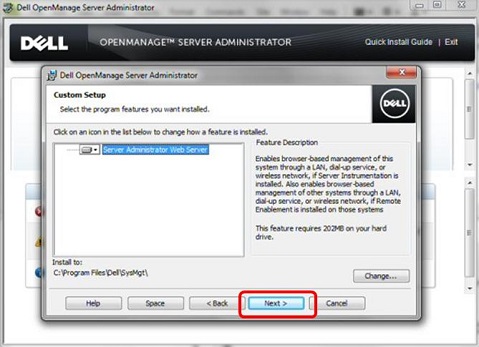
Малюнок 7: Функції адміністратора сервера OpenManage
- Щоб розпочати інсталяцію, натисніть Встановити.
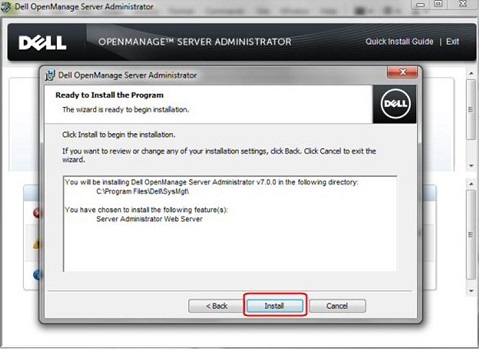
Малюнок 8: Кнопка Встановити.
- Починається процес установки .

Малюнок 9: Інсталяції адміністратора сервера OpenManage
- Після завершення інсталяції натисніть «Готово », щоб вийти з інсталятора.

Малюнок 10: Кнопка «Готово».
Як увійти в адміністратора сервера Dell OpenManage
Ви можете отримати доступ до веб-інтерфейсу Dell OpenManage за допомогою піктограми на робочому столі. Доступ до нього також можна отримати з будь-якого комп'ютера в тій же мережі, що й хост, за допомогою веб-браузера.
- Введіть IP-адресу операційної системи хоста, потім двокрапку, а потім номер порту адміністратора сервера OpenManage 1311.
- Запустіть веб-інтерфейс OpenManage (приклад -
https://192.168.1.100:1311абоhttps://localhost:1311) (замінити192.168.1.100з IP-адресою вашого хост-сервера). - Щоб продовжити, пропустіть усі помилки сертифіката або додайте IP-адресу до довіреної зони.
- Увійдіть в систему, використовуючи ім'я користувача та пароль локального адміністратора для хоста.

Малюнок 11: Адміністратор сервера OpenManage увійшов у систему.
Встановлення адміністратора сервера Dell OpenManage на Linux
База знань Dell має повну бібліотеку посібників усіх версій Dell OpenManage Server Administrator. Ці посібники містять інструкції щодо процесу встановлення Dell OpenManage Server Administrator на більшість корпоративних операційних систем, включаючи Red Hat Enterprise Linux.Дотримуйтесь наведених нижче інструкцій, щоб знайти інструкції для вашої операційної системи:
- Перейдіть на сторінку списку продуктів OpenManage Server Administrator і виберіть свою версію.
- Перейдіть на вкладку Документація .
- Прокрутіть униз до розділу «Посібники» та знайдіть посібник із встановлення Dell OpenManage – версія Linux , а потім останню доступну версію.
- Виберіть Переглянути сторінку. Це приведе вас до посібника зі встановлення OpenManage Server Administrator для сімейства операційних систем Linux, включаючи Red Hat Enterprise Linux.
- У лівій частині цієї сторінки знаходиться зміст. Прокрутіть униз до розділу «Встановлення програмного забезпечення керованої системи на підтримуваних операційних системах Linux і VMware ESXi». Усі посилання та документацію, необхідну для встановлення OpenManage Server Administrator на Red Hat Enterprise Linux, можна знайти тут.
Документація
Щоб отримати доступ до документації та відомостей про окремі версії, виберіть версію OpenManage Server Administrator . Потім перейдіть на вкладку Документація . Відобразиться Посібник користувача адміністратора сервера OpenManage та додаткові документи. Інші документи включають Посібники з інсталяції, Посібник з інтерфейсу командного рядка (CLI), Примітки до випуску тощо.
Білі книги
- Інструмент усунення несправностей управління системами Dell для мережевих пристроїв
- Керування системами OpenManage за допомогою iDRAC, iSM та OMSA Вибір правильних компонентів для конкретних вимог до керування серверами
- Детальна інсталяція та перевірка здорового глузду для інтерфейсів керування в операційній системі Microsoft Windows
- Єдиний вхід адміністратора сервера Dell OpenManage
Громада
Отримуйте додаткову допомогу та обговорюйте їх на форумах загальної спільноти з управління системами.
Additional Information
Рекомендовані статті
Ось кілька рекомендованих статей на цю тему, що можуть вас зацікавити.
- Виправлення неполадок для адміністратора сервера OpenManage, якщо він не відкривається, оновлюється або не відображає правильну інформацію.
- Як працювати на сервері Dell: Керуйте кількома серверами за допомогою OMSA та OME
Affected Products
OpenManage Server AdministratorArticle Properties
Article Number: 000132087
Article Type: How To
Last Modified: 10 Mar 2025
Version: 20
Find answers to your questions from other Dell users
Support Services
Check if your device is covered by Support Services.