Dell U2719DC-skærm, vejledning til brug og fejlfinding
Summary: Lær, hvordan du opsætter og anvender Dell U2719DC-skærmen. Find vejledning til fejlfinding af almindelige problemer med video eller skærm.
This article applies to
This article does not apply to
This article is not tied to any specific product.
Not all product versions are identified in this article.
Symptoms
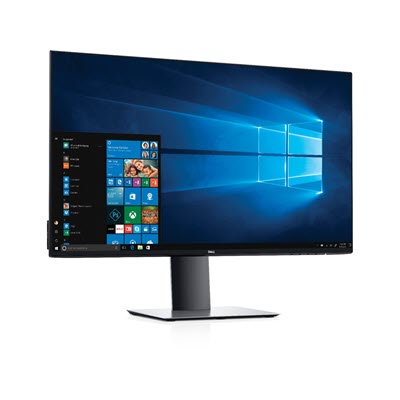
Du kan få hjælp til video- eller skærmproblemer som f.eks. disse: ingen video eller intet skærmbillede, blank eller sort skærm, flimren, opløsnings- eller farveproblemer, vandrette eller lodrette streger osv. Se et udvideligt afsnit nedenfor.
De vigtigste funktioner i Dell U2719DC-skærmen er:
- 2560 x 1440-opløsning med fuld understøttelse af lavere opløsninger
- Ultratynd frontramme minimerer frontrammeafstanden ved brug af flere skærme og muliggør nemmere opsætning med en elegant visningsoplevelse.
- Højt dynamisk kontrastforhold (8.000.000:1).
- Enkelt USB-port (type-C) for at levere strøm til kompatibel bærbar pc under modtagelse af videosignal og USB-data,
- Vippe-, dreje- og udvidet højdejusteringsfunktion.
- Brede visningsvinkler med 99 % sRGB-farve med en gennemsnitlig Delta E<2.
- Omfattende digitale tilslutningsmuligheder med DisplayPort hjælper til at fremtidssikre din skærm.
- 0,3 W strømforbrug i standby, når skærmen er i energisparetilstand.
- Optimerer øjenkomforten med flimmerfrit skærmbillede.
Dette afsnit indeholder nogle specifikationer for Dell U2719DC-skærmen. Du kan få mere at vide om Dell U2719DC-skærmens specifikationer i brugermanualen på webstedet Dell-manualer.
| Panelteknologi | Aktiv matrix – TFT LCD. |
|---|---|
| Breddeforhold | 16:9 |
| Maksimal opløsning | 2560 x 1440 ved 60 Hz |
| Visningsvinkel | 178° (typisk) vandret og lodret |
| Kontrastforhold | 1000:1 (typisk) |
| Svartid | 5 ms (FAST-tilstand) og 8 ms (NORMAL-tilstand) |
| Farveområde | 99 % sRGB 99 % REC709 85 % DCI-P3 |
| Farvedybde | 16,7 millioner farver |
| Porte og stik |
|
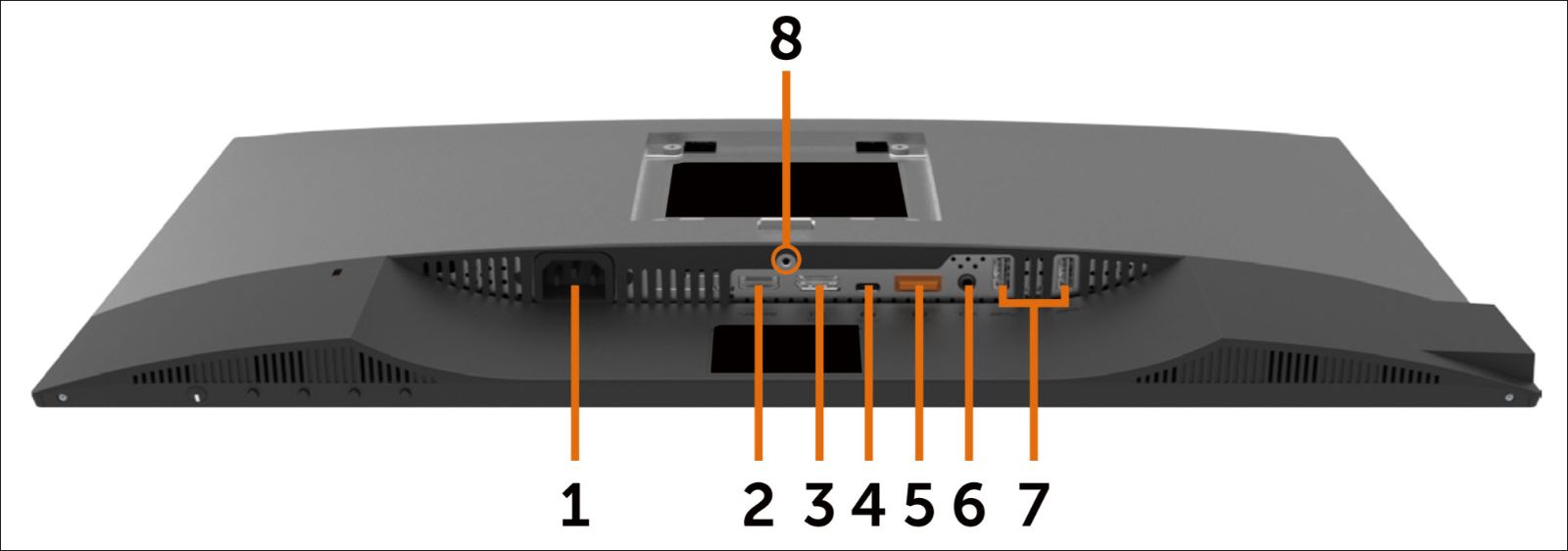
Figur 1: Dell U2719DC porte på bagpanelet
| Mærkat | Beskrivelse | Brug |
|---|---|---|
| 1 | AC-strømport | Tilslut skærmens strømkabel. |
| 2 | HDMI-port | Tilslut computeren med HDMI-kabel (valgfrit tilbehør). |
| 3 | DisplayPort-port (indgang) | Tilslut computeren med et DisplayPort-kabel. |
| 4 | USB-C/DisplayPort | Opret forbindelse til din computer vha. USB-C-kablet. |
| 5 | DisplayPort-port (udgang) | DisplayPort-udgang til MST (Multi-Stream Transport), der understøtter overvågning. Hvis du vil aktivere MST, skal du se afsnittet Tilslutning af skærmen til DisplayPort MST-funktion i brugermanualen. |
| 6 | Lydudgangsport | Tilslut højttalere for at afspille lyd, der kommer gennem lydkanaler fra USB-C eller DisplayPort.
 Bemærk: Lydudgangsporten understøtter ikke heaDisplayPorthones. Bemærk: Lydudgangsporten understøtter ikke heaDisplayPorthones.
|
| 7 | Indgående USB-porte | Tilslut en USB-enhed. USB-portene kan bruges efter tilslutning af USB-kablet (USB-C til USB-C) fra computeren til skærmen.
 Bemærk: USB-porten med batteriikonet understøtter Batteriopladning 1.2 Bemærk: USB-porten med batteriikonet understøtter Batteriopladning 1.2
|
| 8 | Lås af stander | Lås skærmens stander med en M3 x 6 mm (U2719DC) og en M3 x 8 mm (U2419HC) skrue (skruen medfølger ikke). |
Du skal sikre, at din Dell-skærm er opstillet korrekt. Samling af skærmholderen og opstilling af skærmen ergonomisk, tilslutning af kabler og organisering af dem vil give den bedst mulige skærmoplevelse.
Montering af foden
Standardskærmfoden er afmonteret, når skærmen leveres fra fabrikken. Du kan finde flere oplysninger om montering af standardskærmfoden i afsnittet Opsætning af skærmen i brugervejledningen til din Dell U2719DC-skærm.
Hvis du vil vide, hvordan du opsætter et andet stativ med en skærm, skal du se opsætningsvejledningen til det pågældende stativ for opsætningsinstruktioner.
Ergonomi
Skærmens placering og positionering er næsten lige så vigtig som den model, du køber. Skærmen skal være lige foran dig, en armslængde væk (mellem 45-90 cm fra øjnene), med den øverste kant af skærmen i øjenhøjde, når du sidder behageligt. Du skal muligvis justere stolehøjden eller højden af skærmen for at opnå dette.
Tilslutning af skærmen til computeren
Sådan sluttes Dell U2719DC-skærmen til din pc:
- Sluk for computeren, og træk strømkablet ud.
- Tilslut DisplayPort-, Mini-DisplayPort- eller DisplayPort- (DisplayPort), HDMI- eller VGA-kablet i den tilsvarende video- eller skærmport bag på din pc.
- Slut det udgående USB-kabel til skærmen og pc'en (hvis relevant).
Du kan få flere oplysninger om at tilslutte en skærm til pc'en i Dell Knowledge Base-artiklen Hvordan tilsluttes en skærm til en computer?
Tilslutning af skærmen ved hjælp af et HDMI-kabel
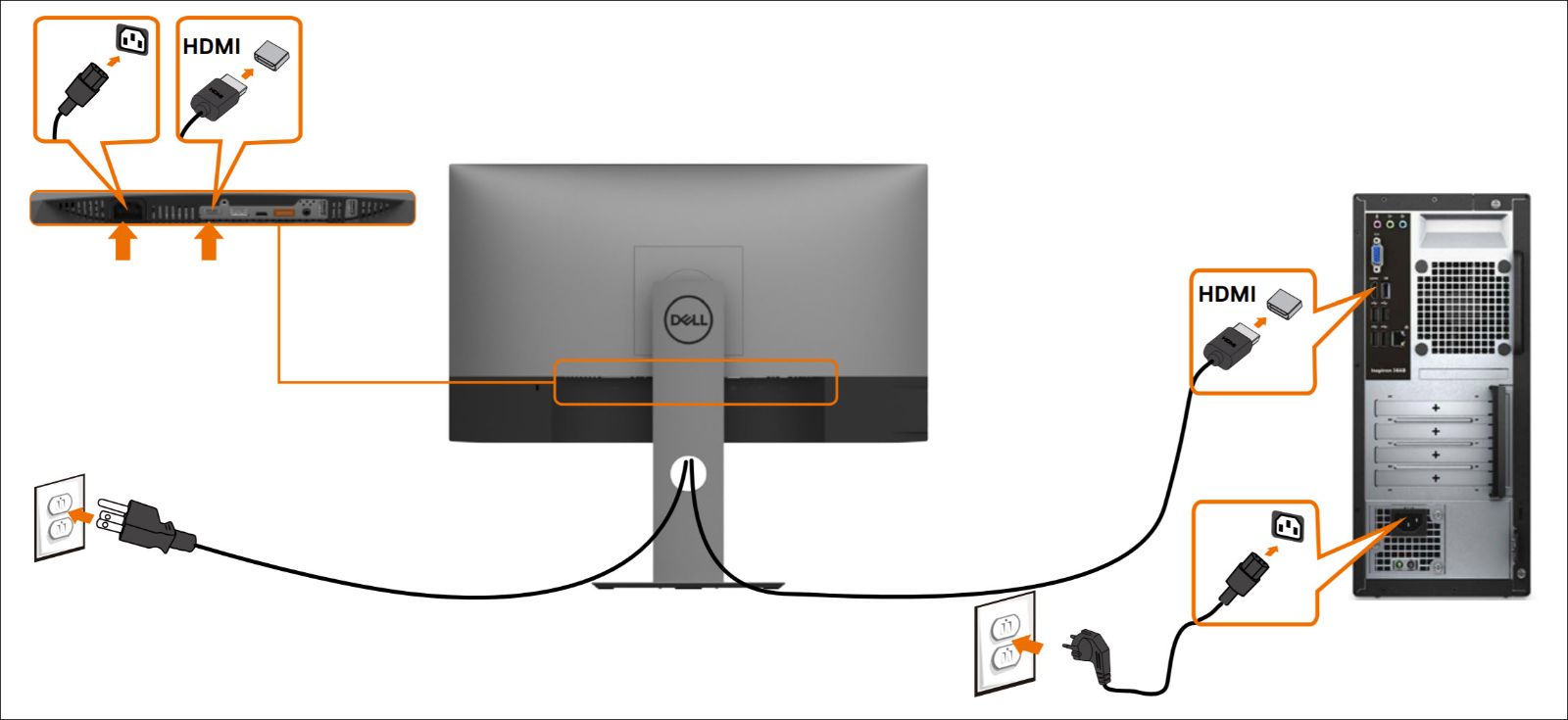
Figur 3: Tilslutning af Dell U2719DC skærmen til computeren.
Tilslutning af skærmen ved hjælp af et DisplayPort-kabel (DisplayPort)
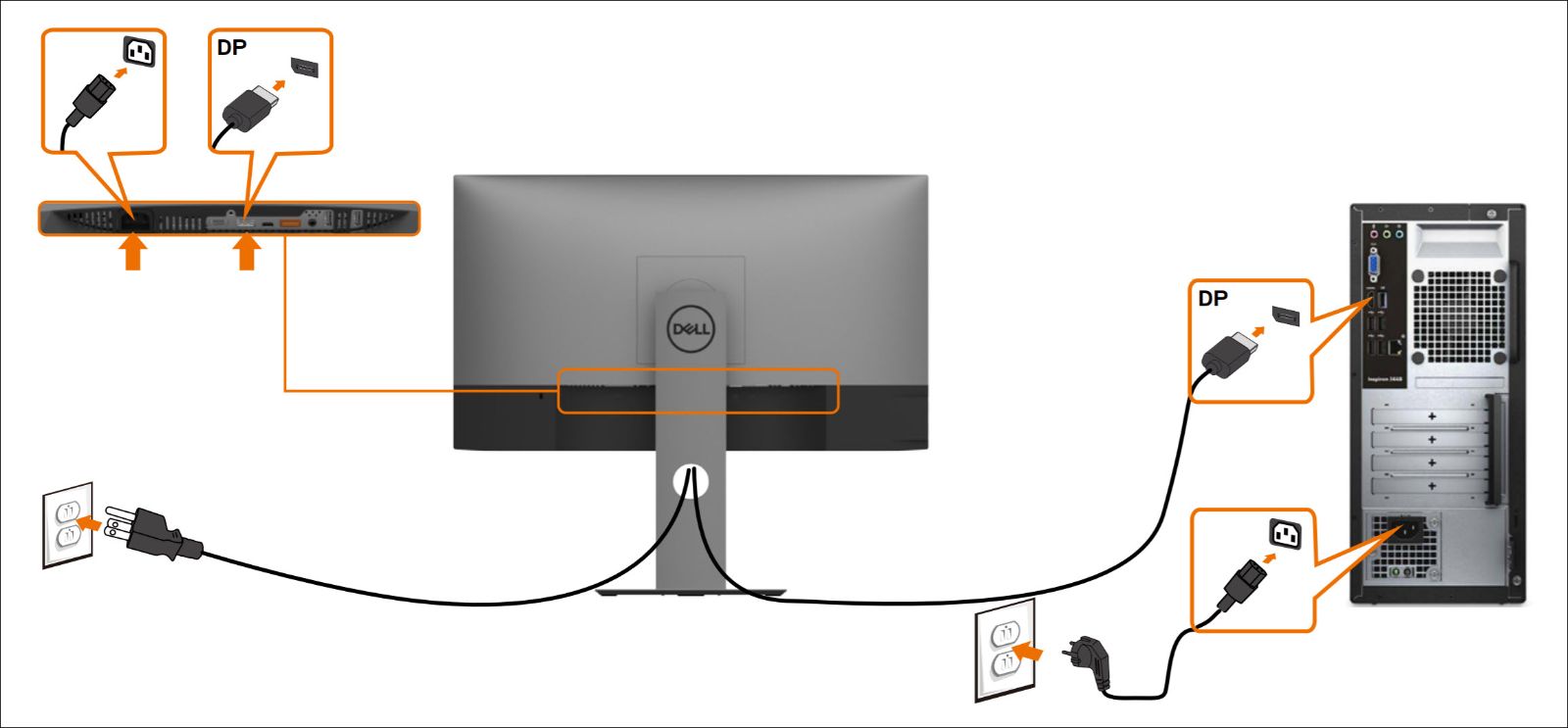
Figur 4: Tilslutning af Dell U2719DC skærmen til computeren.
Tilslutning af skærmen ved hjælp af et USB-C-kabel
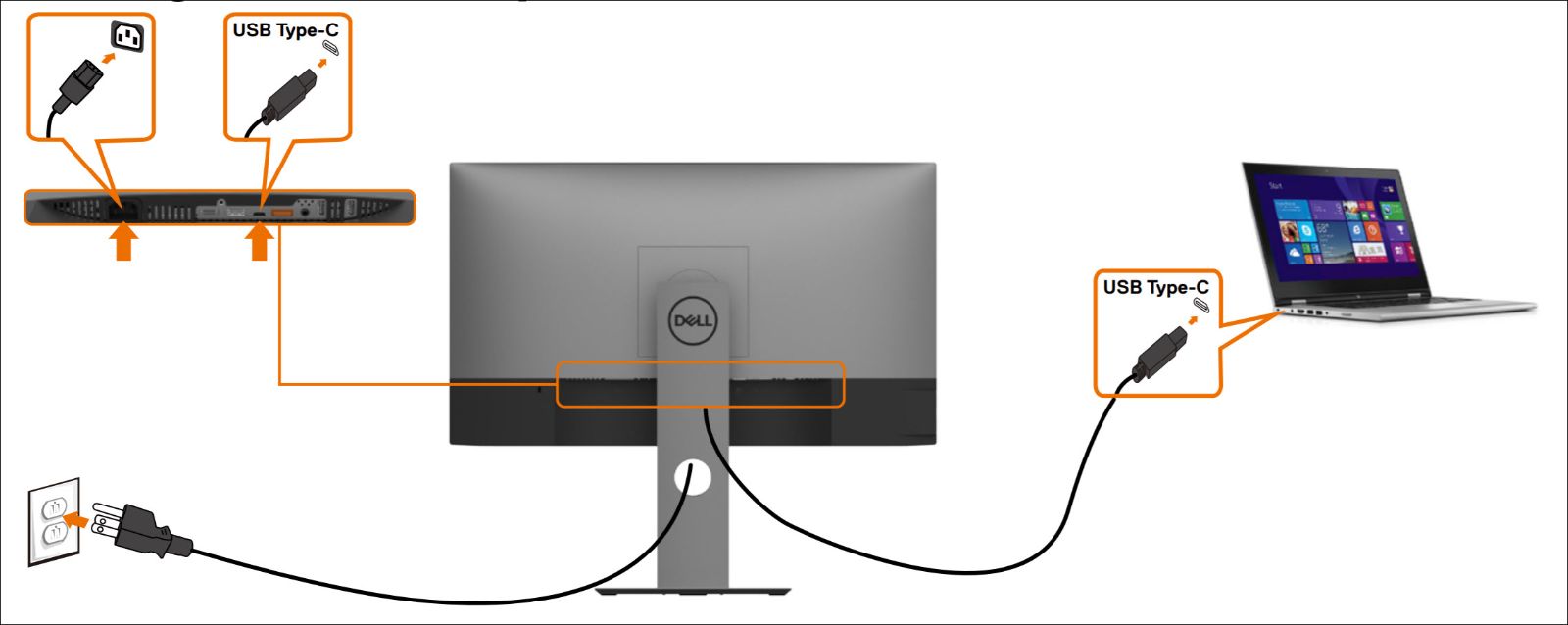
Figur 5: Tilslutning af Dell U2719DC skærmen til computeren.
Tilslutning af flere skærme ved hjælp af DisplayPort Multi-Stream Transport (MST)
 Bemærk: For at bruge MST-funktionen skal grafikkortet eller GPU'en være certificeret til DisplayPort 1.2 med MST. Du kan få mere at vide i brugermanualen eller specifikationerne for grafikkortet på kortproducentens websted.
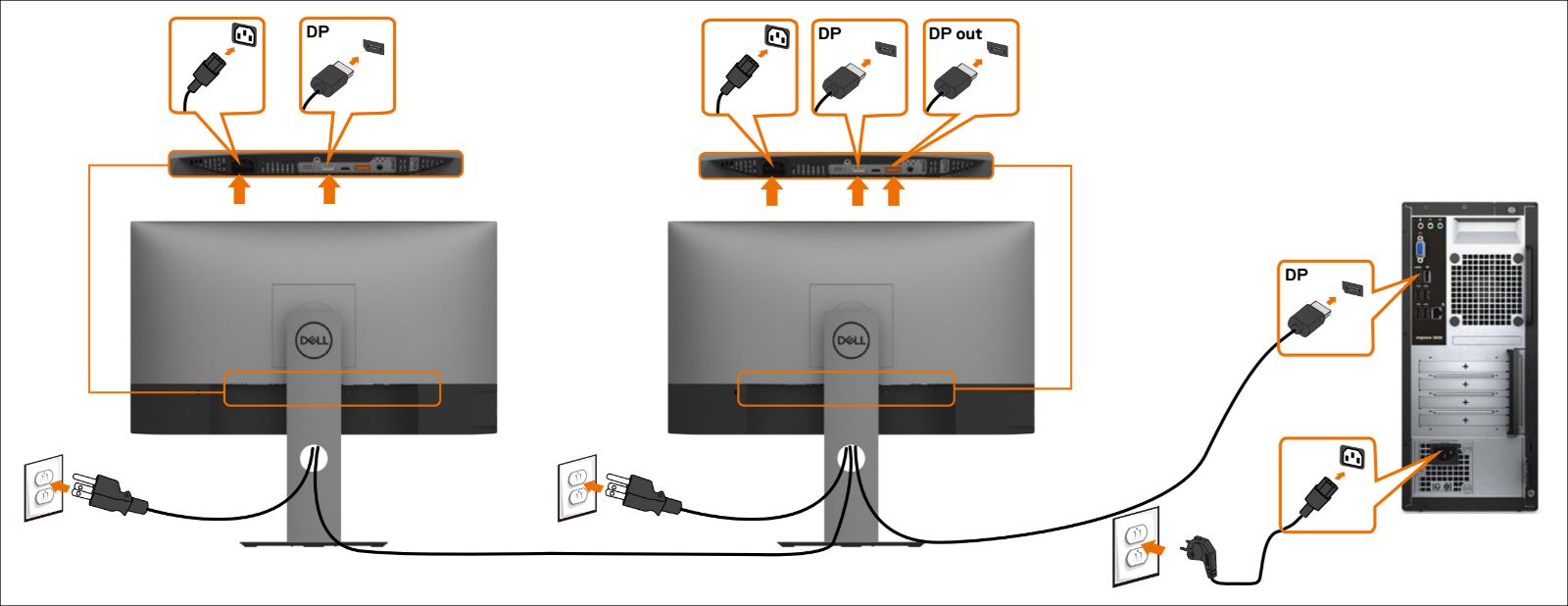
Figur 6: Tilslutning af Dell U2719DC skærmen til computeren.
Tilslutning af flere skærme ved hjælp af USB-C og DisplayPort Multi-Stream Transport (MST)
 Bemærk: Det maksimale antal understøttede skærme via MST er underlagt USB-C-kildens bånd. Se afsnittet om de produktspecifikke problemer – Intet billede ved brug af USB-C MST i brugermanualen.
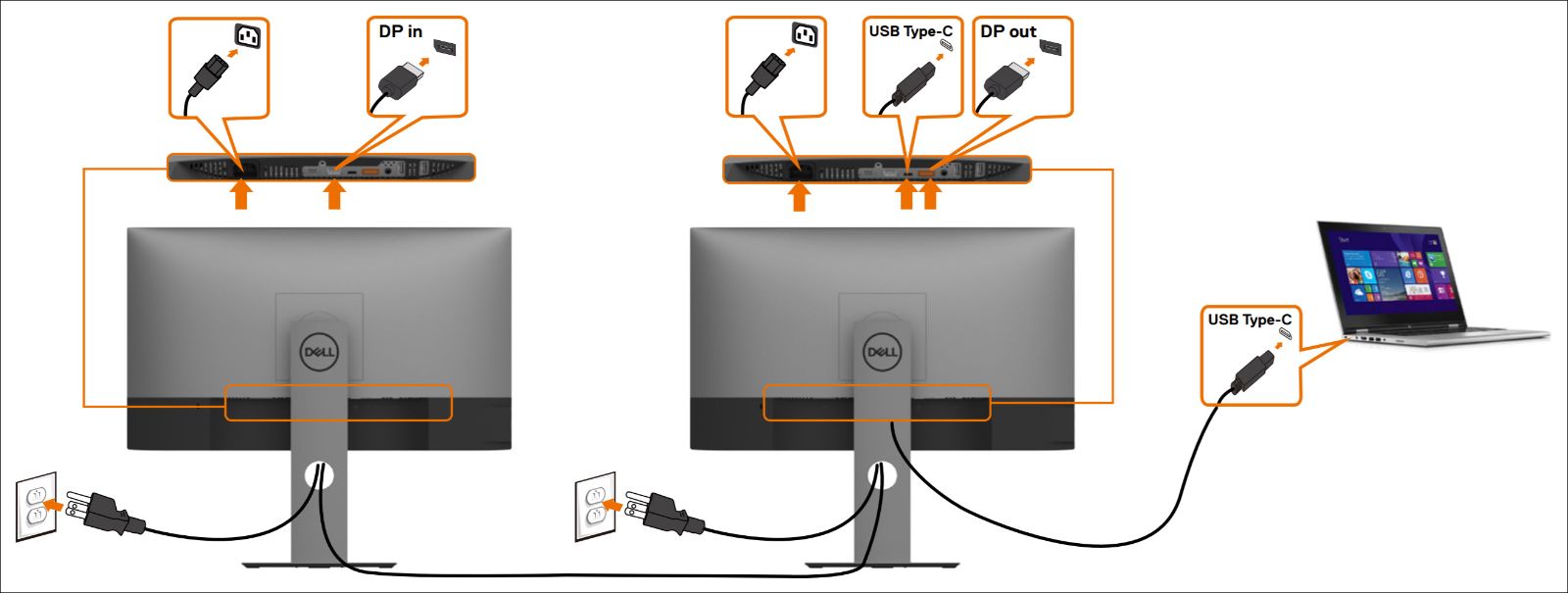
Figur 7: Tilslutning af Dell U2719DC skærmen til computeren.
Brug knapperne nederst på skærmen for at få adgang til OSD-menuen (On Screen Display) på skærmen. Du kan få adgang til OSD-menuen (On Screen Display) ved at trykke på Knap 3 (Figur 8) nederst på skærmen.
Hvis du ønsker at vide om, hvordan du bruger OSD-menuen (On Screen Display), skal du se afsnittet Betjening af skærmen i brugermanualen til Dell U2719DC-skærmen.
 Bemærk: Alle ændringer, du foretager, gemmes automatisk, når du flytter til et andet menupunkt, afslutter OSD-menuen eller venter på, at OSD-menuen lukkes automatisk.
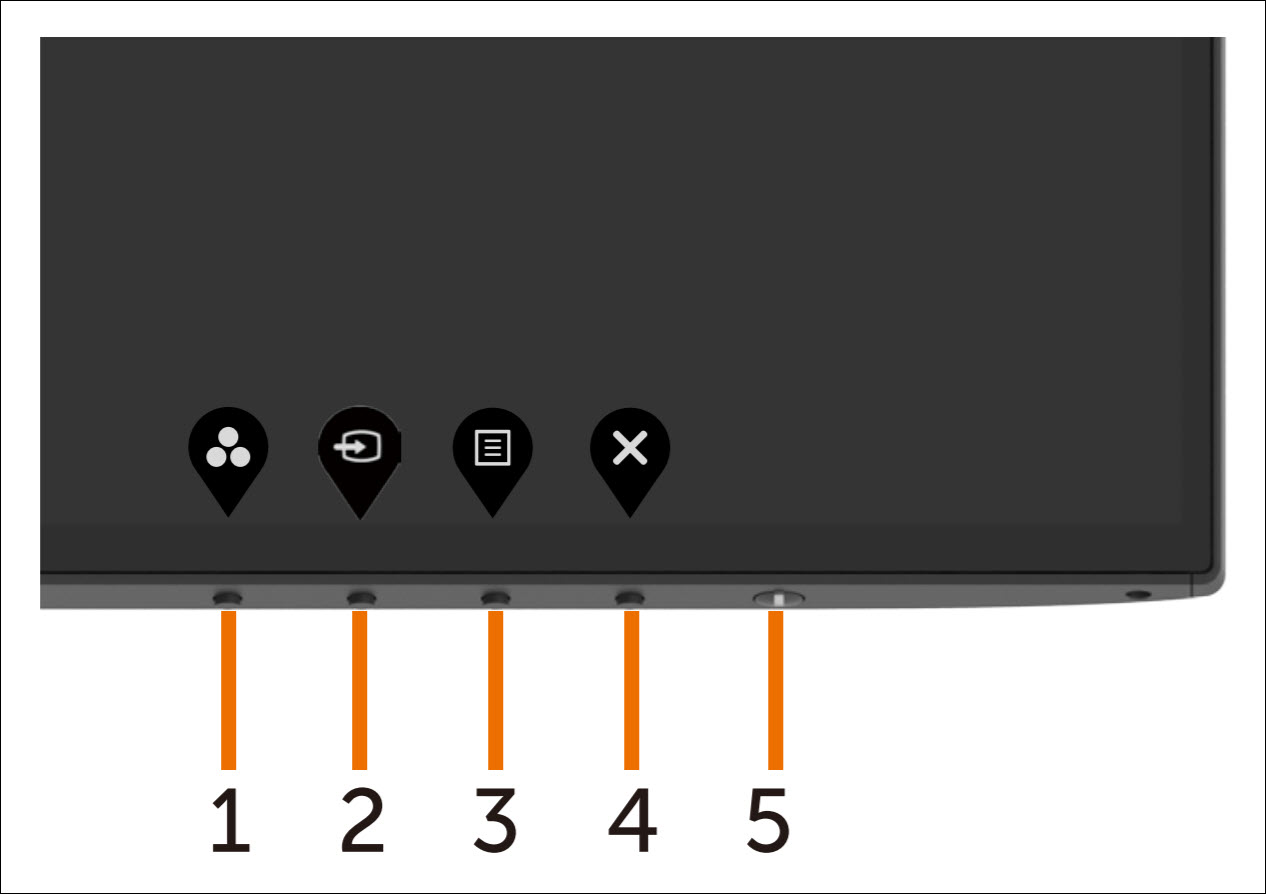
Figur 8: Dell U2719DC frontpanelknapper
| Knap | Funktion | Beskrivelse |
|---|---|---|
| Knap 1 | Genvejstast/forudindstillede tilstande | Brug knappen til at vælge på en liste over forudindstillede tilstande. |
| Knap 2 | Indgangskilde | Brug knappen til at vælge på en liste over indgangskilde. |
| Knap 3 | Menu | Brug knappen Menu til at åbne OSD-menuen (On Screen Display). |
| Knap 4 | Afslut. | Brug denne knap til at gå tilbage til forrige menu eller afslutte OSD-menuen. |
| Knap 5 | Tænd/sluk-knap (med LED-indikator) | Konstant hvidt lys betyder, at skærmen er tændt og fuldt funktionsdygtig. Blinkende hvidt lys betyder strømbesparelsestilstand. |
Nulstilling af en skærm til fabriksindstillingerne kan hjælpe med at løse mange problemer med video eller skærm. For at nulstille Dell U2719DC-skærmen til fabriksindstillingerne skal du følge disse instruktioner:
- Tryk på Knap 3 (Figur 9) på skærmen for at åbne OSD-menuen.
- Tryk på Knap 1 eller Knap 2 for at fremhæve indstillingen Others (Andre) i menuen, og tryk på Knap 3 for at foretage et valg.
- Tryk på Knap 1 eller Knap 2 for at fremhæve indstillingen Factory Reset (Fabriksindstilling) i menuen, og tryk på Knap 3 for at foretage valget.
- Tryk på Knap 3 for at bekræfte nulstillingen.
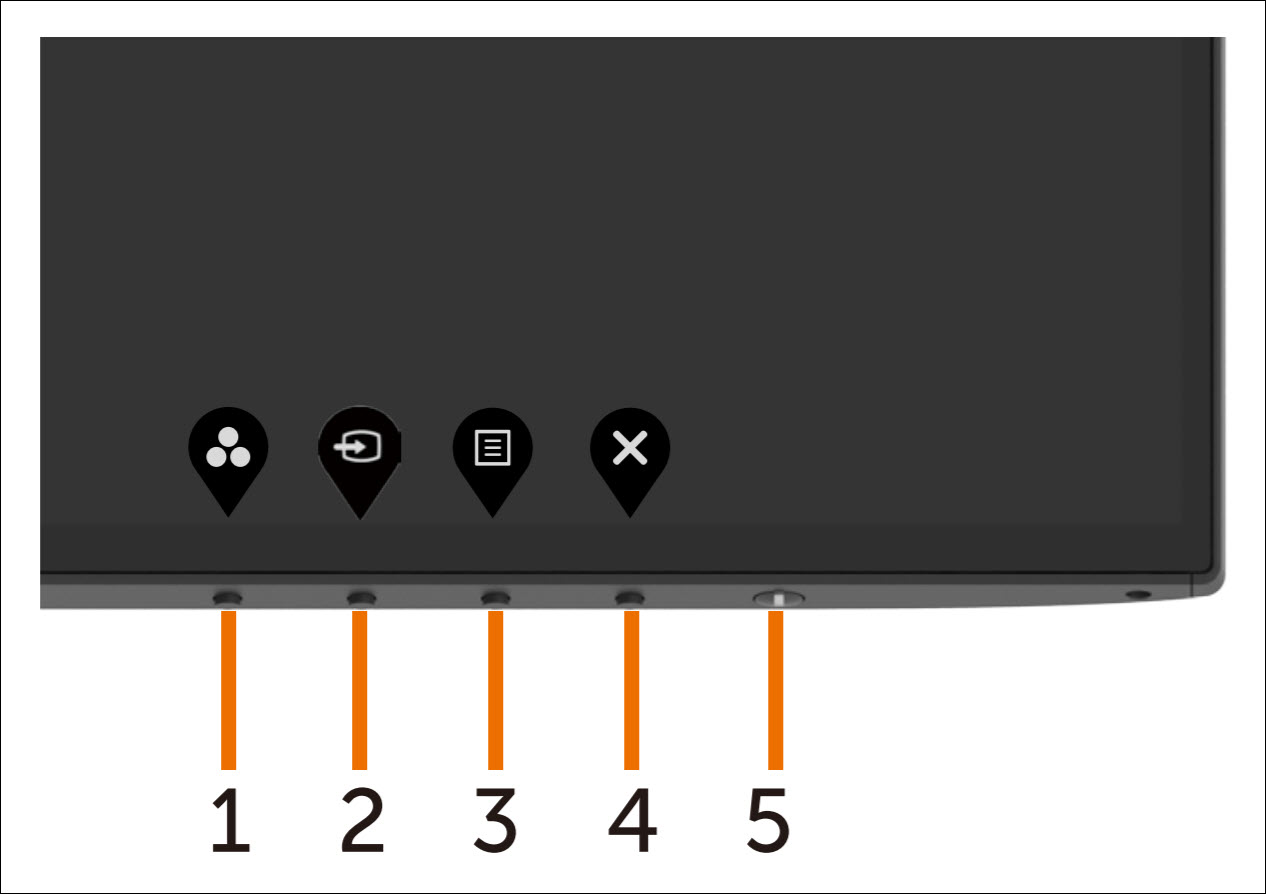
Figur 9: Dell U2719DC frontpanelknapper
Hvis din Dell-computerskærm er tom eller sort, har et uklart eller uskarpt billede, flimrer, er forvrænget eller har et andet unormalt skærmbillede, vil kørsel af diagnosticeringstesten hjælpe dig med at finde ud af, om Dell-computerskærmen fungerer normalt. Du kan få mere at vide om diagnosticeringsmuligheder på en Dell-skærm i Dell Knowledge Base-artiklen Hvordan foretager jeg en diagnosticering på en computerskærm fra Dell?
Det er altid vigtigt at isolere skærmen, mens du foretager fejlfinding af computeren i følgende tilfælde:
- Ingen strøm – Din computer kan ikke tændes eller udviser ingen tegn på at have strøm.
- Ingen POST – Computeren viser ingen tegn på aktivitet, skærmen kan være blank og viser ikke Dell-logoet under opstart.
- Intet skærmbillede – Du kan ikke se noget billede på skærmen, du kan høre Windows-kendingslyden, men intet vises på skærmen.
Dell U2719DC-skærmen har en selvtestfunktion, du kan bruge til at kontrollere, om skærmen fungerer korrekt. Hvis skærmen og computeren er korrekt forbundet, men skærmbilledet bliver ved med at være mørkt, skal du køre skærmens selvtest ved at gøre følgende:
- Sluk for både computeren og skærmen.
- Fjern videokablet på bagsiden af computeren. For at sikre korrekt selvtest skal du fjerne skærmkablerne (VGA, DVI, HDMI eller DisplayPort) fra bagsiden af computeren.
- Tænd monitoren.
- Sluk skærmen, og sæt skærmkablet på igen. Tænd derefter for både computeren og skærmen.
- Hvis skærmen forbliver tom, efter at du har brugt den forrige procedure, skal du kontrollere dit grafikkort (GPU) og computeren, fordi din skærm fungerer korrekt.
Dell U2719DC-skærmen har et indbygget diagnosticeringsværktøj, som kan hjælpe dig med at fastlægge, om afvigelsen på skærmen er et problem med skærmen eller med computerens grafikkort.
Når du konstaterer afvigelser på skærmen, såsom forvrængning, uskarphed, vandrette eller lodrette streger, farveudtoning osv., er det altid en god idé at isolere skærmen ved at køre den indbyggede diagnosticering.
- Sørg for, at skærmen er ren (intet støv på skærmens overflade).
- Fjern videokablerne fra bagsiden af computeren eller computerskærmen. Computerskærmen går i selvtesttilstand.
- Gå til frontpanelet og tryk på knap 1 og hold den nede i 5 sekunder. Der vises en grå skærm.
- Undersøg omhyggeligt skærmen for afvigelser.
- Tryk på Knap 1 på frontpanelet igen. Farven på skærmen skifter til rød.
- Undersøg skærmen for eventuelle afvigelser.
- Gentag trin 5 og 6 for at kontrollere skærmen med grønt, blåt, sort, hvidt samt tekstskærmbillede.
- Testen er færdig, når det hvide skærm vises.
- Tryk på Knap 1 for at afslutte den indbyggede selvtestdiagnosticering.
 Bemærk: Hvis du ikke finder noget unormalt ved hjælp af det indbyggede diagnosticeringsværktøj, fungerer computerskærmen korrekt. Undersøg grafikkortet (GPU) og computeren.
Hvis du konstaterer eventuelle afvigelser under den indbyggede diagnosticering, kan du få skærmen repareret/udskiftet, hvis den er dækket af garantien, ved at kontakte Dells tekniske support.
Under LCD-skærmens fremstillingsproces er det ikke ualmindeligt, at en eller flere pixel sidder fast i en uændret tilstand som er svær at se og ikke påvirker skærmens kvalitet eller brugbarhed. Du kan finde yderligere oplysninger i Dell Knowledge Base-artiklen Dells pixelretningslinjer for LCD-skærm.
Dette afsnit indeholder oplysninger om fejlfindingstrin, der kan hjælpe med at løse de mest almindelige problemer med Dell U2719DC-skærmen. Du kan også få mere at vide om fejlfinding af almindelige problemer på Dell-skærme i Dell Knowledge Base-artiklen Afhjælpning af problemer med Dell-skærme til stationære pc'er.
| Almindeligt problem | Hvad brugeren oplever | Mulig løsning |
|---|---|---|
| Intet skærmbillede – LED-indikator for strøm er slukket | Intet billede |
|
| Intet skærmbillede – LED-indikator for strøm er tændt | Intet billede eller ingen lysstyrke. |
|
| Dårligt fokus | Billedet er uklart, sløret eller har spøgelsesbilleder. |
|
| Rystende/dårligt skærmbillede | Bølgende billede eller fin bevægelse. |
|
| Manglende pixel | Der er prikker på LCD-skærmen. |
|
| Fastsiddende tænd/sluk-pixel | Der er en lys prik på LCD-skærmen. |
|
| Problemer med lysstyrken | Billedet er for mørkt eller for lyst. |
|
| Geometrisk forvrængning | Skærmen er ikke korrekt centreret. |
 Når du bruger DisplayPort-indgang, er placeringsjusteringerne ikke tilgængelige. Når du bruger DisplayPort-indgang, er placeringsjusteringerne ikke tilgængelige.
|
| Lodrette/vandrette streger | Der er en eller flere streger på skærmen. |
 Når du bruger DisplayPort-indgang, er placeringsjusteringerne ikke tilgængelige. Når du bruger DisplayPort-indgang, er placeringsjusteringerne ikke tilgængelige.
|
| Synkroniseringsproblemer | Skærmen er forvrænget eller virker revnet. |
|
| Sikkerhedsmæssige problemer | Synlige tegn på røg eller gnister. |
|
| Sporadiske problemer | Der er driftsforstyrrelser på skærmen fra tid til anden. |
|
| Manglende farve | Der er ingen farver på billedet. |
|
| Forkert farve | Billedets farve er ikke god. |
|
| Billedefterslæb fra et statisk billede hænger på skærmen i lang tid | Der vises en svag skygge fra det statiske billede på skærmen. |
|
| Skærmbilledet er for lille | Billedet er centreret på skærmen, men fylder ikke hele visningsområdet |
|
| Intet inputsignal ved tryk på brugerknapperne | Intet billede. LED-indikatoren for tænd/sluk lyser hvidt |
|
| Billedet fylder ikke hele skærmen | Billedet kan ikke udfylde skærmen i bredden eller højden |
|
| Lys slipper ud fra skærmen | Det ser ud som om, der slipper lys ud langs skærmens kanter i et mørkt rum | Det er skærmens normale funktionsmåde. Dells forbrugerskærme inspiceres ved en omgivende belysning på 150 lux (svarer til typisk kontorbelysning). Dell UltraSharp & Gaming-skærme inspiceres ved en omgivende belysning med et strammere kriterie på 70 lux (dæmpet belyst rum, men ikke helt mørkt). |
| Intet billede, når du bruger USB-C-forbindelse til computer, bærbar computer osv. | Sort skærm |
|
| Ingen opladning, når du bruger USB-C-forbindelse til computer, bærbar computer osv. | Ingen opladning |
|
| Periodisk opladning, når du bruger USB-C-forbindelse til computer, bærbar computer osv. | Periodisk opladning |
|
| Intet billede ved brug af DisplayPort-tilslutning til pc'en | Sort skærm |
|
| Intet billede ved brug af USB-C MST | Sort skærm eller 2. DUT er ikke primær tilstand |
|
| Fejlfinding af USB-problemer | ||
|---|---|---|
| Specifikke symptomer | Hvad brugeren oplever | Mulig løsning |
| USB-interfacet virker ikke | Eksterne USB-enheder virker ikke |
|
| USB 3.0-højhastighedsinterface er langsomt | Eksterne USB 3.0-højhastighedsenheder arbejder langsomt eller slet ikke |
|
For at få mere at vide om, hvordan du kan læse eller downloade brugervejledninger og manualer til dit Dell-produkt, skal du se Dell Knowledge Base-artiklen Manualer og dokumentation til dit Dell-produkt.
- Dell U2719DC – Brugervejledning
- Dell U2719DC – Hurtig installationsvejledning
- Dell U2719DC – Brugervejledning til Dell-skærmstyringsenhed
Ofte stillede spørgsmål
Brug af skærmindstillinger i Windows
I Windows 10
- Højreklik på skrivebordet, og klik derefter på Skærmindstillinger.
- Klik på Avancerede skærmindstillinger.
- Klik på rullelisten for skærmopløsningen, og vælg 2560 x 1440.
- Klik på Anvend.
I Windows 7, Windows 8 og Windows 8.1
- Vælg feltet Skrivebord i Windows 8 og Windows 8.1 for at skifte til klassisk skrivebordsvisning.
- Højreklik på skrivebordet, og vælg Skærmopløsning.
- Klik på rullelisten for skærmopløsningen, og vælg 2560 x 1440.
- Klik på OK.
Brug af Nvidia Control Panel (Kontrolpanel for Nvidia)
Sådan ændrer du opløsning ved hjælp af Nvidia-kontrolpanelet:
- Højreklik på skrivebordet, og vælg Nvidia-kontrolpanel.
- Klik på + ved siden af Display i venstre rude.
- Vælg Skift opløsning under Display.
- I rullemenuen i højre panel skal du vælge opløsningen 2560 x 1440.
- Klik på Anvend.
Brug af AMD Catalyst Control Center
Sådan ændrer du opløsning ved hjælp af AMD Catalyst Control Center:
- Højreklik på skrivebordet, og klik på AMD Catalyst Control Center.
- Klik på + ved siden af Display i venstre rude.
- Vælg Skift opløsning under Display.
- I rullemenuen i højre panel skal du vælge opløsningen 2560 x 1440.
- Klik på Anvend.
 Bemærk: Hvis du ikke kan se den anbefalede opløsning som en mulighed, skal du opdatere skærmkortdriveren (GPU) til Dell-computeren fra Dells websted Drivere og downloads eller grafikkortproducentens websted. For computere, der ikke er produceret af Dell, skal du besøge computerproducentens websted.
Hvis du vil nulstille Dell U2719DC-skærmen til fabriksindstillinger, skal du se afsnittet Nulstil til fabriksindstillinger i denne artikel.
Dell U2719DC-skærmen har to indbyggede diagnosticeringer:
- Selvtestfunktionen – Selvtestfunktionen på Dell U2719DC-skærmen giver dig mulighed for at kontrollere, om skærmen fungerer korrekt.
- Indbygget selvtest – Dell U2719DC-skærmen har en indbygget selvtest, der hjælper dig med at identificere, om skærmafvigelsen skyldes skærmen eller grafikkortet (GPU) på din computer. Når du konstaterer afvigelser på skærmen, såsom forvrængning, klarhedsproblemer, horisontale eller vertikale linjer, farveudtoning osv., er det altid en god idé at isolere computerskærmen ved at køre den indbyggede diagnosticering.
Hvis du vil lære at køre en diagnosticeringstest, skal du se afsnittet Kørsel af diagnostik på Dell U2719DC-skærm i denne Dell Knowledge Base-artikel.
Afsnittet Fejlfinding i denne Dell Knowledge Base-artikel indeholder oplysninger om fejlfinding af almindelige problemer med Dell U2719DC-skærmen. Sektionen har fejlfindingstrin til, hvordan du løser problemer med strøm, skærmbillede, farve eller skarphed, forvrængning, vandrette eller lodrette streger, lysstyrke eller pixel osv.
Du kan navigere i OSD-menuen (On-Screen Display) med knapperne på skærmen. Skærmens knapper er som regel i højre side, enten på siden, på forsiden eller i bunden af skærmen. For at få adgang til OSD-menuen (On-Screen Display) skal du trykke på Knap 3 på skærmen.
Der er flere oplysninger om brug af OSD-menuen (On-Screen Display) og forskellige menupunkter i afsnittet Betjening af din skærm i brugervejledningen til Dell U2719DC-skærmen.
Uanset strømforsyningen eller det faktiske strømforbrug på den bærbare pc eller den resterende strøm i batteriet er Dell U2719DC-skærmen designet til at levere en strømforsyning på op til 65 W til en bærbar pc med et USB-C-kabel.
 Bemærk: USB-C-porten på den bærbare computer skal understøtte USB-C med strømforsyning. Batteriopladning fungerer ikke på bærbare computere, der kræver mere end 65 W strøm.
Der er flere oplysninger om brug af OSD-menuen (On-Screen Display) og forskellige menupunkter i afsnittet Betjening af din skærm i brugervejledningen til Dell U2719DC-skærmen.
| Nominel effekt (på bærbare computere, der understøtter USB-C med strømforsyning) | Maksimal opladningsstrøm |
|---|---|
| 45 W | 45 W |
| 65 W | 65 W |
| 90 W | Ikke understøttet |
| 130 W | Ikke understøttet |
| 180 W | Ikke understøttet |
Cause
Ikke relevant.
Resolution
Ikke relevant.
Affected Products
Dell U2719DCArticle Properties
Article Number: 000132125
Article Type: Solution
Last Modified: 05 May 2025
Version: 7
Find answers to your questions from other Dell users
Support Services
Check if your device is covered by Support Services.