Dell U2719DC -näytön käyttö- ja vianmääritysopas
Summary: Dell U2719DC -näytön asennus- ja käyttöohjeet. Tavallisten video- ja näyttöongelmien vianmääritysohjeiden etsiminen.
This article applies to
This article does not apply to
This article is not tied to any specific product.
Not all product versions are identified in this article.
Symptoms
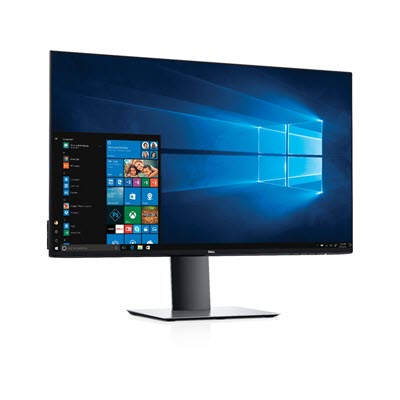
Alla olevissa laajennettavissa osissa on tietoja video- ja näyttöongelmista, kuten puuttuvasta kuvasta, tyhjästä tai mustasta näytöstä, vilkkumisesta, tarkkuus- tai väriongelmista sekä vaaka- tai pystyviivoista.
Dell U2719DC -näytön tärkeimmät ominaisuudet:
- tarkkuus 2560 x 1440 ja koko näytön tuki pienemmillä tarkkuuksilla
- erittäin kapea kehys minimoi kehysten aiheuttaman raon käytettäessä useaa näyttöä, helpottaa asennusta ja takaa tyylikkään katselukokemuksen
- erittäin suuri dynaaminen kontrastisuhde (8 000 000:1)
- yksi USB (Type-C) -portti, josta yhteensopiva kannettava saa virtaa, videosignaalia ja USB-tietoja
- kallistuksen, käännön, pyörimisen ja korkeuden säätö
- Laaja katselukulma, 99 %:n sRGB-värialue ja keskimääräinen Delta E<2.
- kattavat digitaaliset DisplayPort-liitännät, jotka varmistavat näytön käytettävyyden pitkälle tulevaisuuteen
- valmiustilan virta lepotilassa 0,3 W
- katselumukavuuden optimoiva välkkymätön näyttö.
Tämä osa sisältää Dell U2719DC -näytön teknisiä tietoja. Lisätietoja Dell U2719DC -näytön teknisistä ominaisuuksista on käyttöoppaassaDellin opassivustossa.
| Paneelin tekniikka | Aktiivimatriisi – TFT LCD |
|---|---|
| Kuvasuhde | 16:9 |
| Enimmäistarkkuus | 2560 x 1440, 60 Hz |
| Katselukulma | 178° (tyypillinen) vaaka- ja pystysuunnassa |
| Kontrastisuhde | 1000:1 (tyypillinen) |
| Vasteaika | 5 ms (FAST-tila) ja 8 ms (NORMAL-tila) |
| Värialue | 99 % sRGB , 99 % REC709 , 85 % DCI-P3 |
| Värien määrä | 16,7 miljoonaa väriä |
| Portit ja liitännät |
|
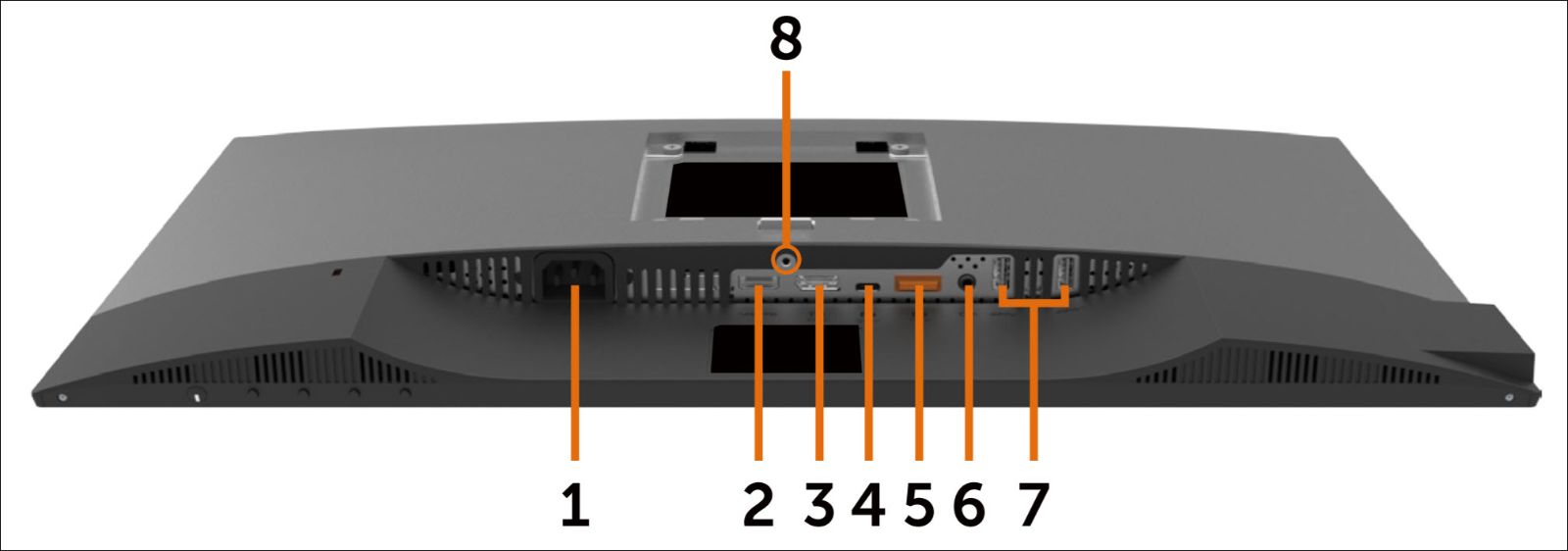
Kuva 1: Dellin U2719DC takapaneelin portit
| Merkintä | Kuvaus | Käyttö |
|---|---|---|
| 1 | Verkkovirtaliitäntä | Liitä näytön virtajohto. |
| 2 | HDMI-portti | Liitä tietokone HDMI-kaapelilla (valinnainen). |
| 3 | DisplayPort-portti (tulo) | Liitä tietokone DisplayPort-kaapelilla. |
| 4 | USB-C/DisplayPort | Liitä tietokone USB-C-kaapelilla. |
| 5 | DisplayPort-portti (lähtö) | DisplayPort-lähtö MST (Multi-Stream Transport) -tekniikkaa tukevalle näytölle. Lisätietoja MST-tekniikan ottamisesta käyttöön on käyttöoppaan kohdassa, jossa käsitellään näytön liittämistä DisplayPort MST -toimintoa varten. |
| 6 | Äänilinjalähtöportti | Liitä kaiuttimet toistamaan USB-C- tai DisplayPort-äänikanavien kautta tulevaa ääntä.
 Huomautus: Äänen linjalähtö ei tue kasaDisplayPorthones-tekniikkaa. Huomautus: Äänen linjalähtö ei tue kasaDisplayPorthones-tekniikkaa.
|
| 7 | USB Downstream -portit | Liitä USB-laite. USB-portteja voi käyttää sen jälkeen, kun USB-kaapeli (USB-C–USB-C) on liitetty tietokoneesta näyttöön.
 Huomautus: USB-portti, jossa on akkukuvake, tukee akun latausta 1.2 Huomautus: USB-portti, jossa on akkukuvake, tukee akun latausta 1.2
|
| 8 | Jalustan lukitus | Lukitse jalusta näyttöön M3 x 6 mm (U2719DC)- tai M3 x 8 mm (U2419HC) -koon ruuvilla (ruuvi ei sisälly toimitukseen). |
Voit varmistaa parhaan mahdollisen katselukokemuksen asentamalla Dell-näytön oikein eli kokoamalla näytön jalustan ja asentamalla näytön ergonomisesti sekä liittämällä kaapelit ja järjestämällä ne siististi.
Jalustan kiinnittäminen
Näytön vakiojalusta on irrotettuna, kun näyttö toimitetaan tehtaalta. Lisätietoja näytön vakiojalustan kiinnittämisestä on Dell U2719DC -näytön käyttöoppaan kohdassa Näytön asentaminen.
Lisätietoja muiden näyttötelineiden asentamisesta näyttöön on telineen asennusoppaassa.
Ergonomia
Näytön sijainti ja asento ovat lähes yhtä tärkeitä seikkoja kuin valitsemasi malli. Näytön pitäisi olla suoraan edessäsi käsivarren mitan päässä (noin 50–100 cm:n päässä silmistäsi) ja näytön yläreunan silmien tasolla, kun istut mukavasti. Tuolin tai näytön korkeutta tarvitsee ehkä säätää.
Näytön liittäminen tietokoneeseen
Dell U2719DC -näytön liittäminen tietokoneeseen:
- Sammuta tietokone ja irrota virtajohto.
- Liitä DisplayPort-, Mini-DisplayPort-, HDMI- tai VGA-kaapeli tietokoneen taustapaneelin vastaavaan video- tai näyttöliitäntään.
- Liitä mahdollinen USB Upstream -kaapeli näyttöön ja tietokoneeseen.
Lisätietoja näytön liittämisestä tietokoneeseen on Dellin tietämyskannan artikkelissa Näytön liittäminen tietokoneeseen.
Näytön liittäminen HDMI-kaapelilla
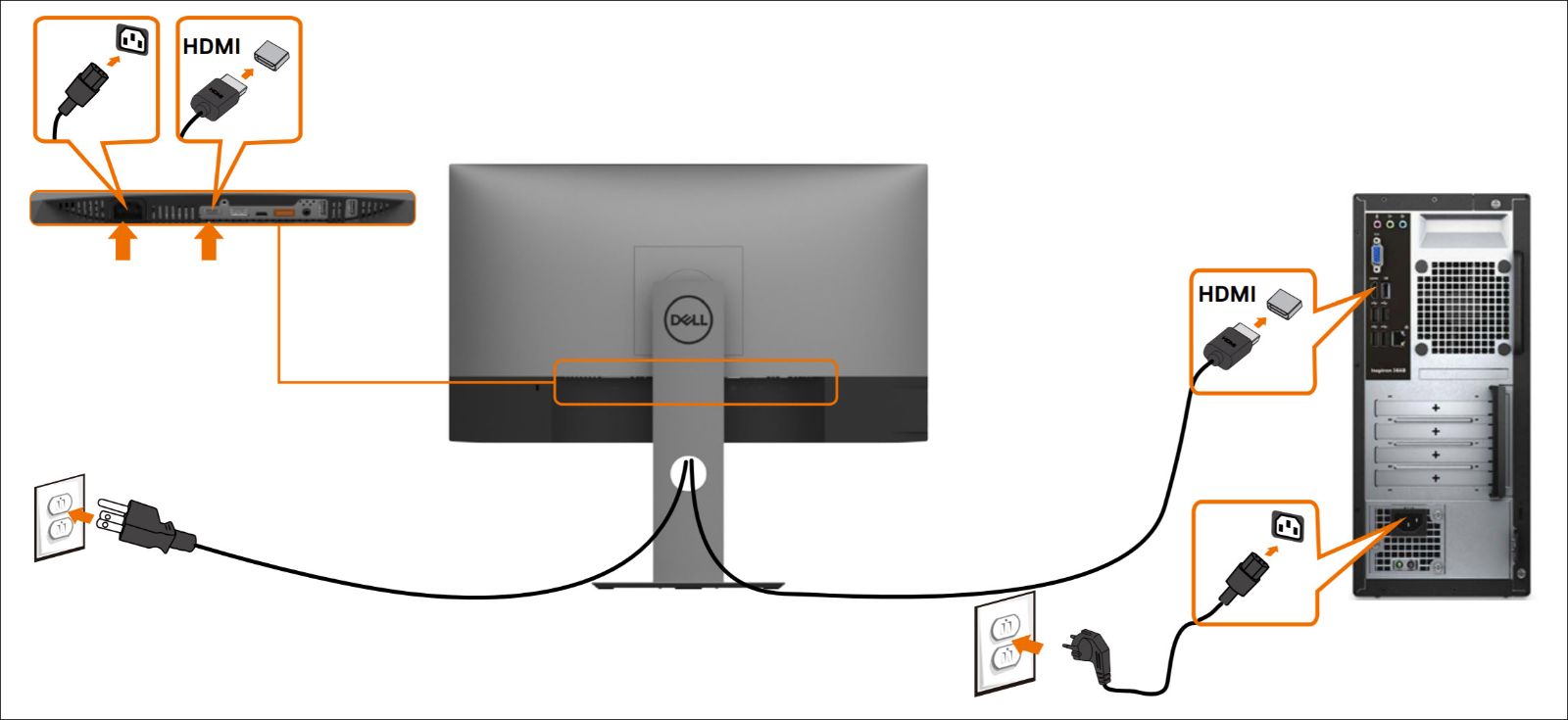
Kuva 3: Dell U2719DC -näytön kytkeminen tietokoneeseen.
Näytön liittäminen DisplayPort-kaapelilla
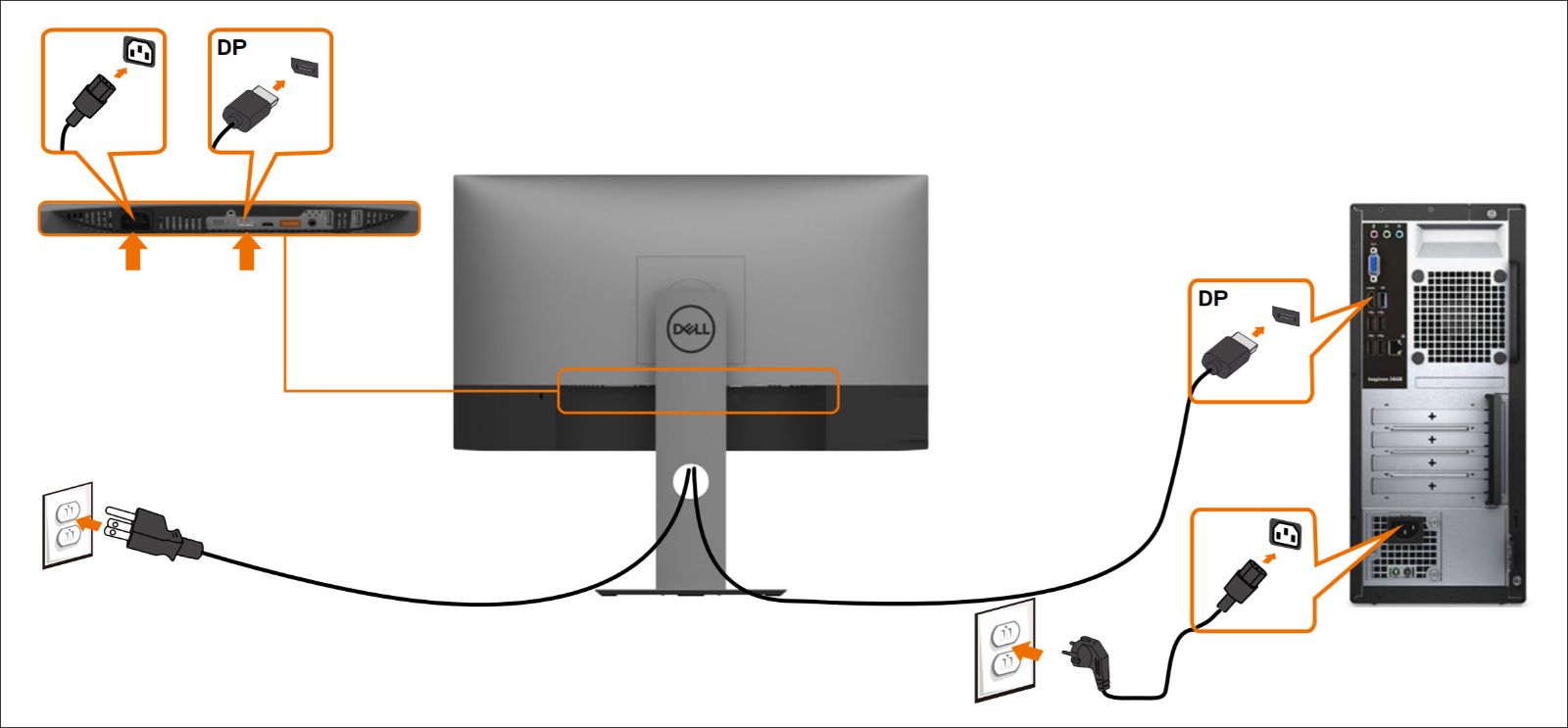
Kuva 4: Dell U2719DC -näytön kytkeminen tietokoneeseen.
Näytön liittäminen USB-C-kaapelilla
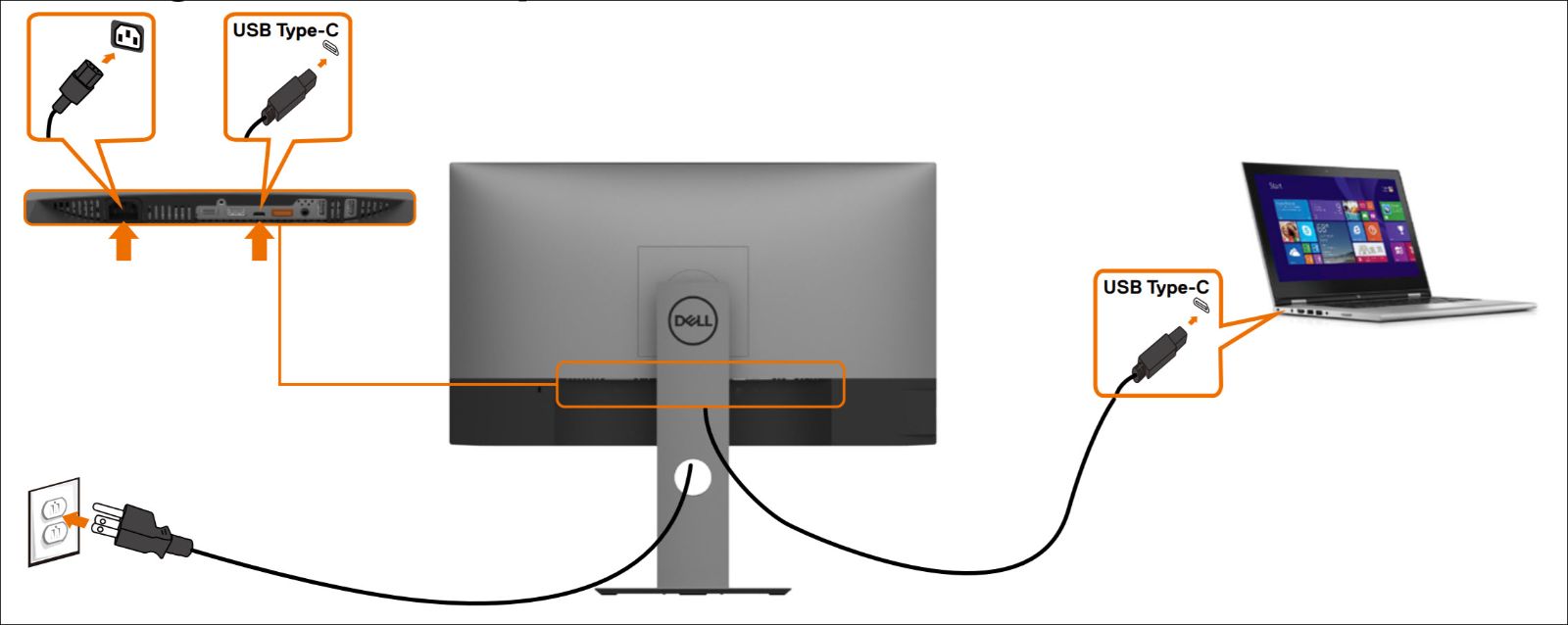
Kuva 5: Dell U2719DC -näytön kytkeminen tietokoneeseen.
Useiden näyttöjen liittäminen DisplayPort MST (Multi-Stream Transport) -tekniikalla
 Huomautus: MST-ominaisuuden käyttö edellyttää, että näytönohjaimella tai grafiikkasuorittimella on MST:n DisplayPort 1.2 -sertifiointi. Lisätietoja on näytönohjaimen käyttöoppaassa tai teknisissä tiedoissa valmistajan sivustossa.
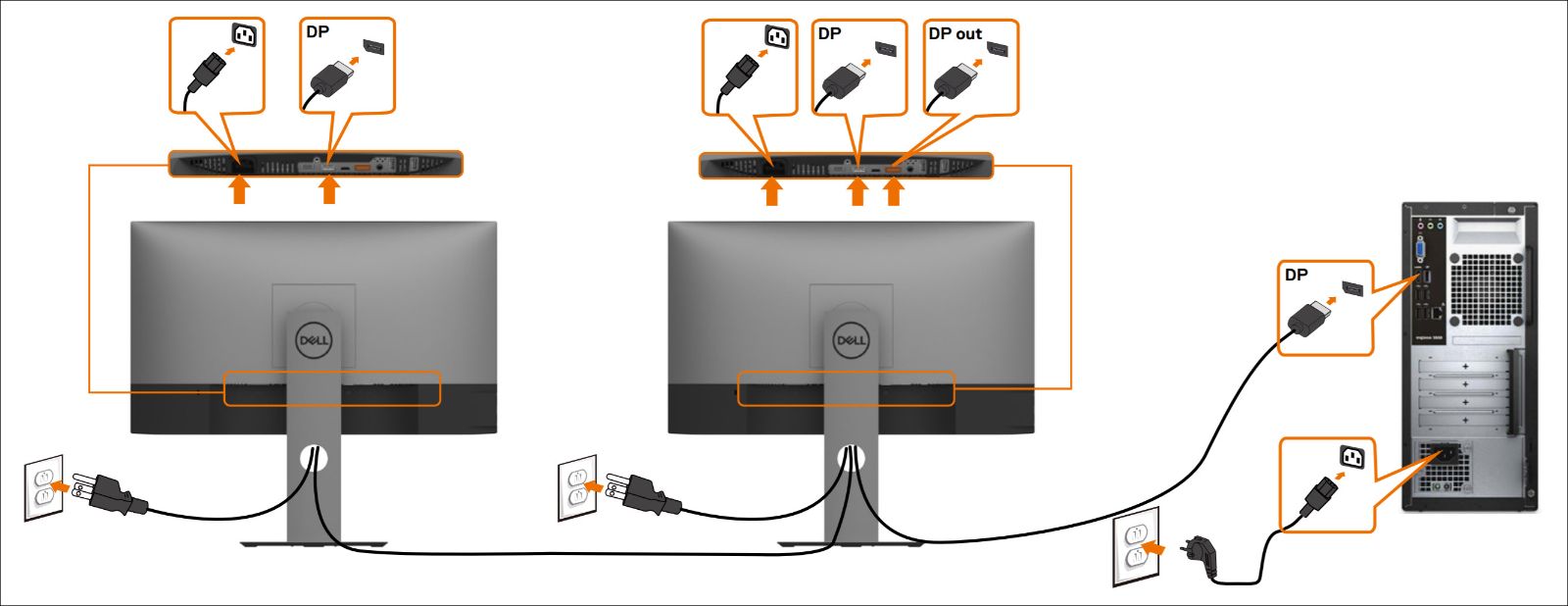
Kuva 6: Dell U2719DC -näytön kytkeminen tietokoneeseen.
Useiden näyttöjen liittäminen USB-C-kaapelilla ja DisplayPort MST (Multi-Stream Transport) -tekniikalla
 Huomautus: MST:n kautta tuettujen näyttöjen enimmäismäärä riippuu USB-C-lähteen kaistanleveydestä. Lisätietoja on käyttöoppaan kohdassa, jossa käsitellään ei kuvaa -ongelmaa käytettäessä USB-C MST -tekniikkaa.
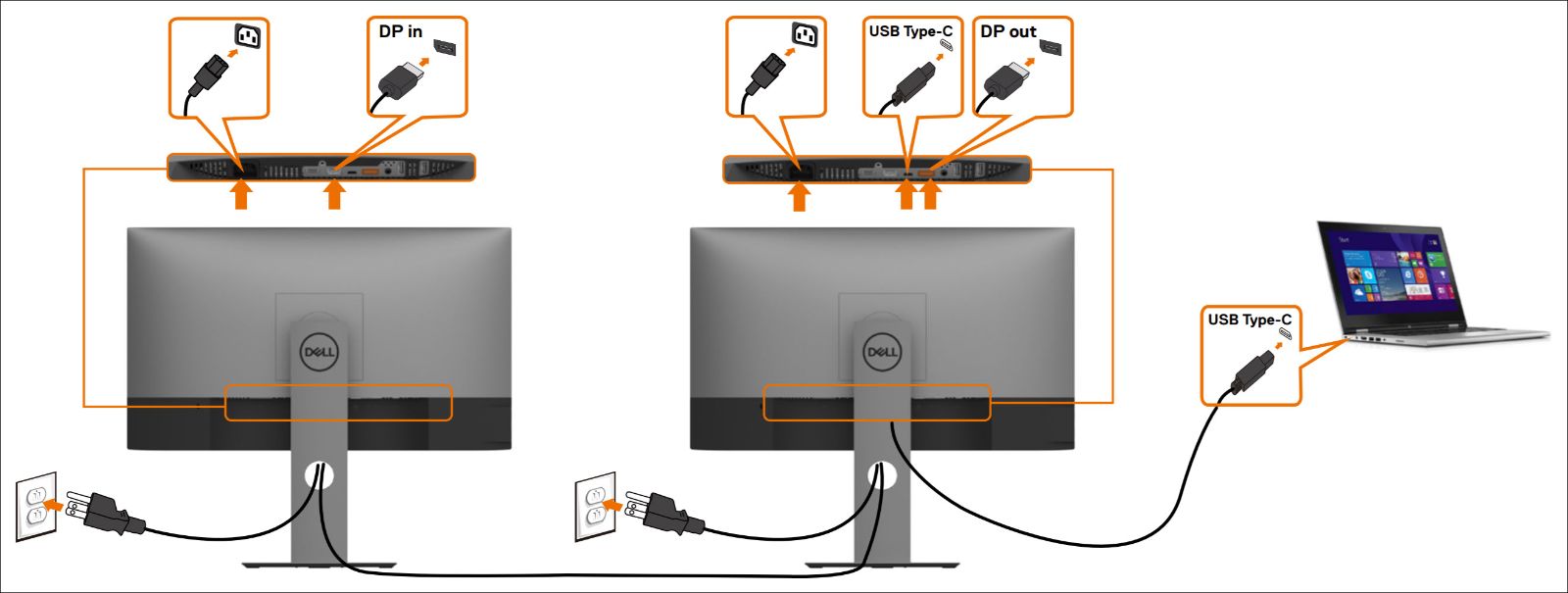
Kuva 7: Dell U2719DC -näytön kytkeminen tietokoneeseen.
Voit käyttää näytön näyttövalikkoa näytön alareunassa olevilla painikkeilla. Avaa näyttövalikko painamalla näytön alareunan painiketta 3 (kuva 8).
Lisätietoja näyttövalikon käyttämisestä on Dell U2719DC -näytön käyttöoppaassa kohdassa, jossa käsitellään näytön käyttämistä.
 Huomautus: Kaikki tekemäsi muutokset tallennetaan automaattisesti, kun siirryt toiseen valikkokohteeseen, poistut OSD-valikosta tai odotat näyttövalikon sulkeutumista automaattisesti.
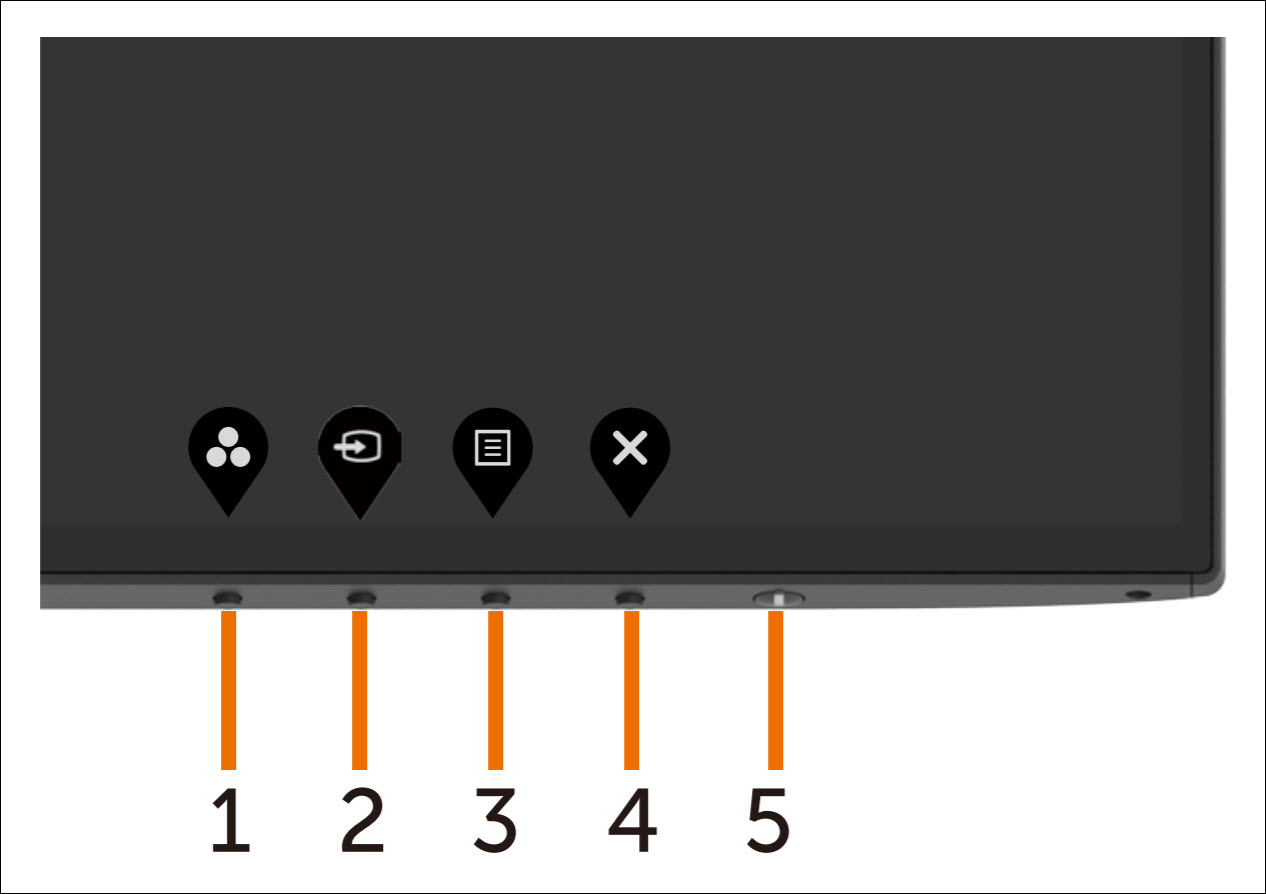
Kuva 8: Dell U2719DC:n etupaneelin painikkeet
| Painike | Toiminto | Kuvaus |
|---|---|---|
| Painike 1 | Pikanäppäin / esimääritetyt tilat | Tällä painikkeella voit valita jonkin esimääritetyistä tiloista. |
| Painike 2 | Syöttölähde | Tällä painikkeella voit valita jonkin syöttölähteistä. |
| Painike 3 | Valikko | Valikkopainikkeella voit avata näyttövalikon. |
| Painike 4 | Sulje | Tällä painikkeella voi palata edelliseen valikkoon tai sulkea näyttövalikon. |
| 5-painike | Virtapainike (jossa on merkkivalo) | Valkoinen valo tarkoittaa, että näyttö on käynnissä ja täysin toiminnassa. Vilkkuva valkoinen valo tarkoittaa virransäästötilaa. |
Näytön oletusasetusten palautuksella voidaan ratkaista monia video- tai näyttöongelmia. Voit palauttaa Dell U2719DC -näytön oletusasetukset seuraavasti:
- Avaa näyttövalikko painamalla näytön painiketta 3 (kuva 9).
- Korosta valikosta Others-asetus painikkeella 1 tai 2 ja valitse painikkeella 3.
- Korosta valikosta Factory Reset -asetus painikkeella 1 tai 2 ja valitse painikkeella 3.
- Vahvista palautus painikkeella 3.
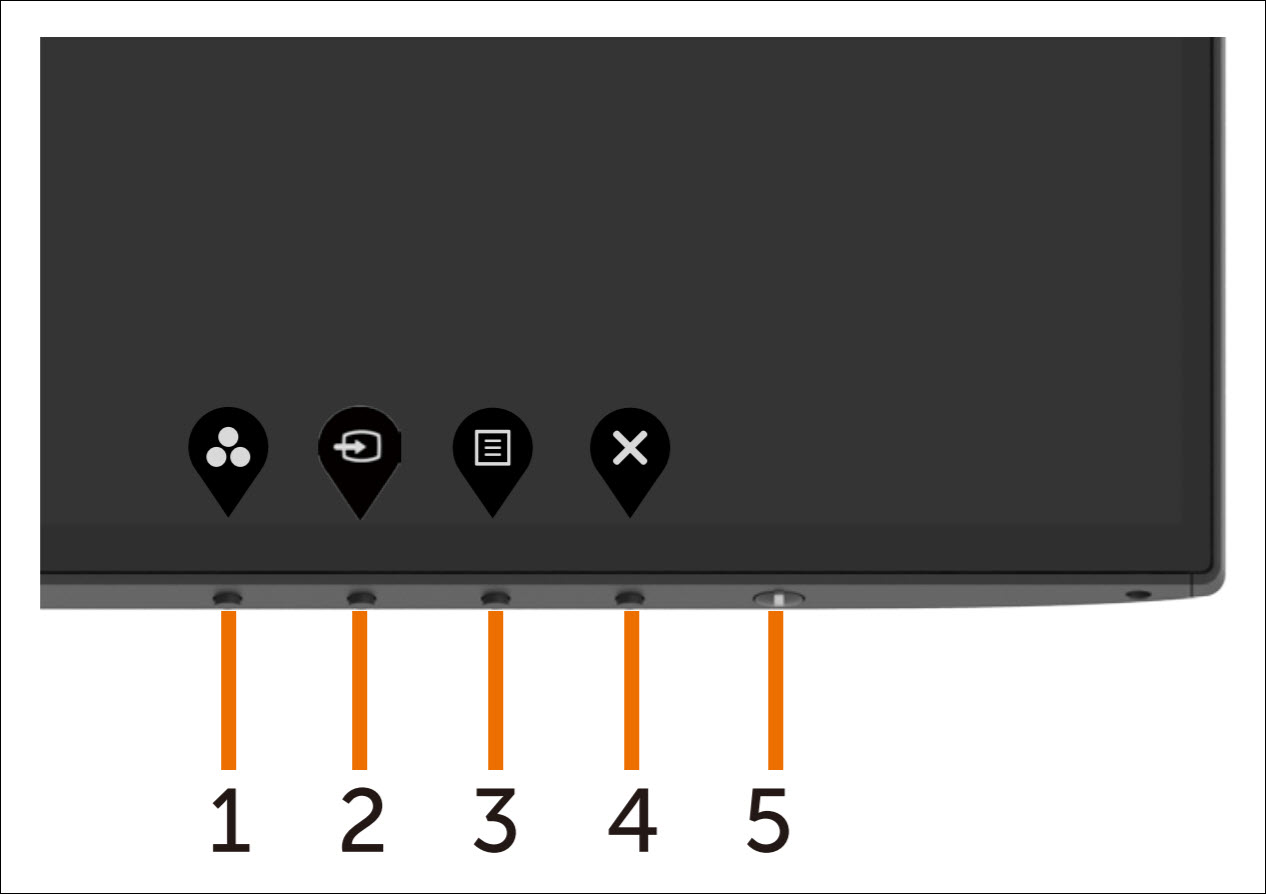
Kuva 9: Dell U2719DC:n etupaneelin painikkeet
Jos Dell-näyttö on tyhjä tai musta, sen kuva on sumea tai epätarkka, sen kuva vilkkuu tai vääristyy tai havaitset näytössä muita poikkeavuuksia, voit määrittää diagnostiikkatestillä, toimiiko Dell-näyttö normaalisti. Lisätietoja Dell-näytön diagnostiikkavaihtoehdoista on Dellin tietämyskannan artikkelissa Diagnostiikan käynnistäminen Dell-näytössä.
Kun teet tietokoneen vianmääritystä seuraavissa tilanteissa, tarkista aina, johtuuko ongelma näytöstä:
- Ei virtaa - tietokone ei käynnisty tai ei näytä mitään merkkejä virransaannista.
- Ei POST-testiä - tietokone ei näytä mitään toiminnan merkkejä, näyttö saattaa olla tyhjä eikä Dell-logo näy siinä käynnistyksen aikana.
- Ei kuvaa - näytössä ei näy mitään, vaikka kuulet Windowsin merkkiäänen.
Dell U2719DC -näytön toimintatestillä voit tarkistaa, toimiiko näyttö oikein. Jos näyttö ja tietokone on liitetty oikein, mutta näyttö pysyy mustana, tee näytön toimintatesti seuraavasti:
- Katkaise virta sekä tietokoneesta että näytöstä.
- Irrota videokaapeli tietokoneen taustapaneelista. Jotta toimintatesti toimii oikein, irrota videokaapelit (VGA, DVI, HDMI tai DisplayPort) tietokoneen takapaneelista.
- Käynnistä näyttö.
- Sammuta näyttö ja kiinnitä videokaapeli uudelleen. Käynnistä sen jälkeen sekä tietokone että näyttö.
- Jos näyttö on edelleen musta näiden toimien jälkeen, tarkista näytönohjain ja tietokone, koska näyttö toimii oikein.
Dell U2719DC -näytön sisäisellä diagnostiikkatyökalulla voit tarkistaa, johtuuko näytön poikkeavuus itse näytöstä vai tietokoneen näytönohjaimesta.
Jos havaitset näytössä poikkeavuuksia, kuten vääristymiä, selkeysongelmia, vaaka- tai pystyviivoja tai värien haalistumista, tarkista aina sisäisellä diagnostiikalla, johtuuko ongelma näytöstä.
- Varmista, että näyttö on puhdas (näytön pinnalla ei ole pölyä).
- Irrota videokaapelit tietokoneen tai näytön takaa. Näyttö siirtyy toimintatestitilaan.
- Paina etupaneelin painiketta 1 5 sekunnin ajan. Harmaa näyttö avautuu.
- Tutki näyttö tarkasti poikkeavuuksien varalta.
- Paina etupaneelin painiketta 1 uudelleen. Näyttö muuttuu punaiseksi.
- Tutki näyttö poikkeavuuksien varalta.
- Toista vaiheita 5 ja 6 ja tutki näyttö vihreän, sinisen, mustan ja valkoisen näytön sekä tekstinäytön suhteen.
- Testi on valmis, kun valkoinen näyttö avautuu.
- Sulje sisäinen toimintatesti painamalla painiketta 1.
 Huomautus: Jos sisäinen diagnostiikkatyökalu ei havaitse näytössä poikkeavuuksia, näyttö toimii oikein. Tarkista näytönohjain ja tietokone.
Jos sisäinen diagnostiikka havaitsee poikkeavuuksia ja näytön takuu on voimassa, voit korjauttaa/vaihdattaa näytön ottamalla yhteyden Dellin tekniseen tukeen.
LCD-näytön valmistuksen aikana vähintään yksi kuvapiste saattaa juuttua muuttumattomaan tilaan. Kyseiset kuvapisteet ovat vaikeasti havaittavia eivätkä ne vaikuta näytön laatuun tai käytettävyyteen. Lisätietoja on Dellin tietämyskannan artikkelissa Dellin LCD-näytön kuvapisteohjeet.
Tässä osassa on tietoja vianmääritystoimista, joilla voidaan ratkaista yleisimpiä Dell U2719DC -näytön ongelmia. Lisätietoja Dell-näyttöjen yleisten ongelmien vianmäärityksestä on myös Dellin tietämyskannan artikkelissa Dell-näytön näyttö- tai kuvaongelmien vianmääritys.
| Yleinen ongelma | Käyttäjän havainto | Mahdollinen ratkaisu |
|---|---|---|
| Ei kuvaa / virran merkkivalo ei pala | Ei kuvaa |
|
| Ei kuvaa / virran merkkivalo palaa | Ei kuvaa tai ei kirkkautta |
|
| Heikko tarkennus | Kuva on sumea tai epäselvä taikka näytössä on haamukuvia |
|
| Tärisevä/vääristynyt video | Aaltoileva kuva tai pientä liikettä |
|
| Puuttuvia kuvapisteitä | LCD-näytössä on pisteitä |
|
| Juuttuneet kirkkaat/sammuneet kuvapisteet | LCD-näytössä on kirkas piste |
|
| Kirkkausongelmat | Kuva on liian himmeä tai kirkas |
|
| Geometrinen vääristymä | Näyttö ei keskity oikein |
 Jos käytät DisplayPort-liitäntää, sijainnin säätö ei ole käytettävissä. Jos käytät DisplayPort-liitäntää, sijainnin säätö ei ole käytettävissä.
|
| Vaaka-/pystyviivoja | Näytössä on vähintään yksi viiva |
 Jos käytät DisplayPort-liitäntää, sijainnin säätö ei ole käytettävissä. Jos käytät DisplayPort-liitäntää, sijainnin säätö ei ole käytettävissä.
|
| Synkronointiongelmat | Näyttö on vääristynyt tai näyttää revenneeltä |
|
| Turvallisuusongelmat | Näkyvää savua tai kipinöitä |
|
| Ajoittaiset ongelmat | Näytössä ilmenee ajoittain toimintahäiriöitä |
|
| Puuttuva väri | Kuva ei ole värillinen |
|
| Väärä väri | Kuvan väri on väärä |
|
| Staattinen kuva jää näkyviin näyttöön | Staattisen kuvan himmeä varjo näkyy näytössä. |
|
| Näytön kuva on liian pieni | Kuva on keskitetty näyttöön, mutta se ei täytä koko katselualuetta |
|
| Ei syöttösignaalia, kun käyttäjäsäätimiä painetaan | Ei kuvaa, virran merkkivalo on valkoinen |
|
| Kuva ei täytä koko näyttöä | Kuva ei täytä näyttöä pysty- tai vaakasuunnassa |
|
| Valon vuoto näytöstä | Näytön reunoilta näyttää vuotavan valoa pimeässä huoneessa | Tämä ei ole vika. Dellin kuluttajanäytöt tarkastetaan 150 luksin valossa (vastaa tyypillistä toimiston valaistusta). Dellin UltraSharp- ja Gaming-näyttöjen tarkastuskriteerit ovat tätä tiukemmat. Nämä näytöt tarkastetaan 70 luksin valossa (hämärässä mutta ei täysin pimeässä huoneessa). |
| Ei kuvaa käytettäessä USB-C-liitäntää esimerkiksi tietokoneeseen tai kannettavaan | Musta näyttö |
|
| Lataus ei toimi käytettäessä USB-C-liitäntää esimerkiksi tietokoneeseen tai kannettavaan | Lataus ei toimi |
|
| Lataus keskeytyy ajoittain käytettäessä USB-C-liitäntää esimerkiksi tietokoneeseen tai kannettavaan | Lataus keskeytyy ajoittain |
|
| Ei kuvaa käytettäessä DisplayPort-liitäntää tietokoneeseen | Musta näyttö |
|
| Ei kuvaa käytettäessä USB-C MST -tekniikkaa | Musta näyttö tai toinen näyttö ei näy parhaassa näyttötilassa |
|
| USB-ongelmien vianmääritys | ||
|---|---|---|
| Nimenomaiset oireet | Käyttäjän havainto | Mahdollinen ratkaisu |
| USB-liitäntä ei toimi | USB-oheislaitteet eivät toimi |
|
| Nopea USB 3.0 -liitäntä toimii hitaasti | Nopeat USB 3.0 -oheislaitteet toimivat hitaasti tai ne eivät toimi lainkaan |
|
Lisätietoja Dell-tuotteiden käyttöoppaiden tarkastelemisesta ja lataamisesta on Dellin tietämyskannan artikkelissa Dell-tuotteen oppaat ja ohjeet.
- Dell U2719DC – käyttöopas
- Dell U2719DC – pikaopas
- Dell U2719DC – Dell Display Managerin käyttöopas
Usein kysytyt kysymykset
Windowsin näyttöasetusten käyttäminen
Windows 10
- Napsauta työpöytää hiiren kakkospainikkeella ja valitse Näyttöasetukset.
- Valitse Näytön lisäasetukset.
- Valitse avattavasta näytön tarkkuusluettelosta 1920 x 1080.
- Valitse Apply.
Windows 7, Windows 8 ja Windows 8.1
- Siirry Windows 8:ssa ja Windows 8.1:ssä perinteiseen työpöytään valitsemalla Työpöytä-ruutu.
- Napsauta työpöytää hiiren kakkospainikkeella ja valitse Näytön tarkkuus.
- Valitse avattavasta näytön tarkkuusluettelosta 1920 x 1080.
- Valitse OK.
Nvidia Control Panelista
Tarkkuuden muuttaminen Nvidia Control Panelista:
- Napsauta työpöytää hiiren kakkospainikkeella ja valitse Nvidia Control Panel.
- Valitse vasemmassa ruudussa Display-kohdan vierellä oleva +-merkki.
- Valitse Display-kohdasta Change Resolution.
- Valitse oikeanpuoleisen ruudun avattavasta valikosta 2560 x 1440.
- Valitse Apply.
AMD Catalyst Control Centerin käyttäminen
Tarkkuuden muuttaminen AMD Catalyst Control Centerissä:
- Napsauta työpöytää hiiren kakkospainikkeella ja valitse AMD Catalyst Control Center.
- Valitse vasemmassa ruudussa Display-kohdan vierellä oleva +-merkki.
- Valitse Display-kohdasta Change Resolution.
- Valitse oikeanpuoleisen ruudun avattavasta valikosta 2560 x 1440.
- Valitse Apply.
 Huomautus: Jos et näe suositeltua ratkaisua, päivitä Dell-tietokoneen näytönohjaimen (GPU) ohjain Dellin Ohjaimet ja ladattavat tiedostot -sivustosta tai näytönohjaimen (GPU) valmistajan sivustosta. Jos kyseessä on muu kuin Dell-tietokone, siirry tietokoneen valmistajan sivustoon.
Lisätietoja Dell U2719DC -näytön oletusasetusten palauttamisesta on tämän artikkelin kohdassa Tehdasasetusten palauttaminen.
Dell U2719DC -näytössä on kaksi sisäistä diagnostiikkavaihtoehtoa:
- Toimintatesti - Dell U2719DC -näytön toimintatestillä voit tarkistaa, toimiiko näyttö oikein.
- Sisäänrakennettu omatoimitesti - Dell U2719DC -näytön sisäänrakennetulla omatoimitestillä voit tarkistaa, johtuuko näytön poikkeavuus itse näytöstä vai tietokoneen näytönohjaimesta (GPU). Jos havaitset näytössä poikkeavuuksia, kuten vääristymiä, selkeysongelmia, vaaka- tai pystyviivoja tai värien haalistumista, tarkista aina sisäisellä diagnostiikalla, johtuuko ongelma näytöstä.
Lisätietoja diagnostiikan suorittamisesta on tämän Dellin tietämyskannan artikkelin kohdassa Dell U2719DC -näytön diagnostiikan suorittaminen.
Tämän Dellin tietämyskannan artikkelin Vianmääritys-osassa on lisätietoja Dell U2719DC -näytön yleisten ongelmien vianmäärityksestä. Osassa on vianmääritysohjeet esimerkiksi virtaongelmien, kuvaongelmien, väri- tai selkeysongelmien, vääristymien, vaaka- tai pystyviivojen, kirkkausongelmien ja kuvapisteongelmien ratkaisemiseen.
Käytä näyttövalikkoa näytön painikkeilla. Näytön painikkeet ovat tavallisesti näytön oikeassa reunassa sen sivulla, etupuolella tai alapuolella. Avaa näyttövalikko painamalla näytön painiketta 3.
Lisätietoja näyttövalikon ja valikkoasetusten käyttämisestä on Dell U2719DC -näytön käyttöoppaan kohdassa, jossa käsitellään näytön käyttämistä.
Dell U2719DC -näyttö on suunniteltu siirtämään enintään 65 W virtaa kannettavaan USB-C-kaapelilla riippumatta kannettavan virtavaatimuksista, todellisesta virrankulutuksesta tai jäljellä olevasta akkuvirrasta.
 Huomautus: Kannettavan tietokoneen USB-C-portin on tuettava USB-C:tä Power Delivery -ominaisuuden kanssa. Akun lataaminen ei toimi kannettavissa, jotka edellyttävät yli 65 W virtaa.
Lisätietoja näyttövalikon ja valikkoasetusten käyttämisestä on Dell U2719DC -näytön käyttöoppaan kohdassa, jossa käsitellään näytön käyttämistä.
| Nimellisteho (kannettavissa, jotka tukevat USB-C with PowerDelivery -tekniikkaa) | Suurin latausteho |
|---|---|
| 45 W | 45 W |
| 65 W | 65 W |
| 90 W | Ei tuettu |
| 130 W | Ei tuettu |
| 180 W | Ei tuettu |
Cause
Ei sovellettavissa.
Resolution
Ei sovellettavissa.
Affected Products
Dell U2719DCArticle Properties
Article Number: 000132125
Article Type: Solution
Last Modified: 05 May 2025
Version: 7
Find answers to your questions from other Dell users
Support Services
Check if your device is covered by Support Services.