Dell製コンピューターでインテル ベースのRAIDを構成する方法
Summary: 次の記事では、インテル マトリックス ストレージ ソフトウェアを使用して、Dell製コンピューターで安価なディスク コントローラー(RAID)の冗長アレイを構成する方法について説明します。
This article applies to
This article does not apply to
This article is not tied to any specific product.
Not all product versions are identified in this article.
Instructions
目次
- Dell製コンピューターでRAIDを構成することをお考えですか?
- お使いのコンピューターはRAID構成をサポートしていますか?
- デバイスでRAIDを設定する方法
- オペレーティング システムを再インストールする場合に使用する方法
- 既存のオペレーティング システムを移行する場合に使用する方法
コンピューターがRAIDプール内のハード ドライブを識別し、オペレーティング システムを起動できるようにするうえで、RAIDを正しく構成することは重要です。
RAID関連の問題は、コンピューターがRAID機能をサポートしていない場合、RAID構成が正しくない場合、およびハード ドライブに障害が発生した場合に発生する可能性があります。
メモ: 次の記事のリンクには、該当するDell製品でインテルVirtual RAIDを使用するためのリソースが記載されています。
- Dellナレッジベース記事:Dell Precision WorkstationでRAIDを構成する方法
Dell製コンピューターでRAIDを構成することをお考えですか?
ここでは、お使いのPCでRAIDソリューションが可能かどうかを確認するための手順をいくつか紹介します。RAIDを構成できる場合にRAIDをセットアップする方法について説明します。
注:この記事で説明しているように、RAIDではCMOSバッテリーの取り外しや交換ができないことに留意してください。
以下のガイドに従ってください。
お使いのコンピューターはRAID構成をサポートしていますか?
ほとんどのデスクトップと一部のノートパソコンはRAID構成をサポートしています。
最適なエクスペリエンスを実現するには、コンピューターに同じサイズと容量のハード ドライブが2台取り付けられている必要があります。
このタイプのRAIDでは、ハードウェアRAIDカードは必要ありません。代わりに、BIOSを使用します。このとき、古いコンピューターではインテル チップセットおよびMatrix Storageソフトウェアを使用します。インテル ラピッド ストレージ テクノロジーは、新しいモデルで採用されています。これは、ソフトウェア制御タイプのRAIDを作成します。このタイプのRAID構成は、RAID 0とRAID 1のみをサポートします。
ミラーリングとストライピング
-
お使いのコンピューターに複数のハード ドライブを取り付けることはできますか?
-
いいえの場合、お使いのPCではRAIDは実行できません。
-
はいの場合、次の手順に進みます。
-
-
BIOSでは、Serial Advanced Technology Attachment (SATA)操作モードに対してRAIDはオプションになっていますか?
Dell製コンピューターでBIOSにアクセスするには、Dellのロゴ画面で F2 キーをタップします。
-
いいえ。その場合、追加のハードウェアを購入しない限り、お使いのコンピューターでRAIDを実行することはできません。
-
はいの場合、次の手順に進みます。
-
-
Dellサポート サイトに移動して、サービス タグを入力します。お使いのコンピュータのドライバおよびダウンロード に移動します。(古いコンピューターでは、[チップセット]カテゴリー下にIntel Matrix Storageソフトウェアが表示されます。コンピューターでは、[シリアル ATA ]または [ストレージ ]カテゴリーに、インテル ラピッド ストレージ テクノロジー ソフトウェアが表示されます。)
-
いいえ。その場合、追加のハードウェアを購入しない限り、お使いのコンピューターでRAIDを実行することはできません。
-
はいの場合、次の構成プロセスに進みます。
-
デバイスでRAIDを設定する方法
同じサイズと容量のハード ドライブが2台必要です。RAID 0またはRAID 1のどちらを使用するか決定する必要があります。デル・テクノロジーズはRAID 1を推奨しています。
- RAID 0
- ストライプ ディスク アレイ(フォールト トレランスなし) - データ ストライピングを実行します - 各ファイルのブロックを複数のディスクにわたって分散しますが、冗長性はありません。このため、パフォーマンスは向上しますが、ディスクに障害が発生したときにすべてのデータが損失する危険性があります。この方法の欠点は、1台のドライブに障害が発生した場合、アレイ内のすべてのデータ( 両方のディスク )が失われることです。この方法の唯一のメリットは、ドライブへの書き込みを高速化することです。これにより、コンピューターの動作が速くなり、ディスクのフル サイズが維持されます。
- RAID 1
-
ミラー ディスク アレイ - 2台のドライブのうち1台に障害が発生した場合に冗長性を実現します。すべてのデータを複製できますが、処理速度はRAID0ほど速くはありません。1つのディスクに障害が発生した場合は、2つ目のディスクからデータを回復できます。欠点は、総容量の半分のサイズしか使用できないことで、書き込みに時間がかかり、両方のドライブに対して書き込みを実行することです。メリットは、1台のディスクに障害が発生しても、すべてのデータが残っており、残っているディスクから再構築できる点です。
| RAID 0(ストライピング) | RAID 1(データミラー) | |
|---|---|---|
| 「Description: | 単一のハード ドライブ構成よりもパフォーマンス上の利点があります。これは、大容量ファイルを扱うユーザーや、高速データ アクセスを必要とするユーザーに最適です。 | 2台のドライブに同じデータを格納することで、バックアップの整合性を確保します。1台のドライブで障害が発生しても、もう1台のドライブではデータは完全なままです。これは、データ整合性が最も重視されるアプリケーションにとって理想的です。同一のデータが両方のドライブに格納されます。そのため、アレイ全体のストレージ容量は、アレイのうちの小さい方のドライブのサイズに等しくなります。 |
| システム: | 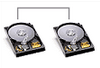 |
 |
| コンピューター 次を識別: |
2 x 320 GB = 640 GB | 320 GB |
| 特徴: | RAIDコントローラーは、データをブロックに分割し、それらを両方のドライブに同時に分散させます。 | RAIDコントローラは、同じデータを両方のドライブに書き込みます。 |
| お客様 メリット: |
RAID 0は、単一ハードドライブ設定よりもパフォーマンス上の利点があります。このバンドルは、早期採用者、および大きなファイルを操作したり、高速なデータアクセスを必要とするパワーユーザーに適しています。 | RAID 1は、2台のドライブに同じデータを格納することで、データ整合性を確保しています。1台のドライブで障害が発生しても、もう1台のドライブではデータは完全なままです。このバンドルは、データ整合性が最も重視されるアプリケーションにとって理想的です。これは、データバックアップと見なさないでください。 |
| メリット: |
|
|
Windows 10および11がUEFIにインストール済みで販売されているコンピューター
Dellのロゴ画面でF2キーをタップして、System SetupまたはBIOSを起動します。
-
[System Configuration]に移動します
-
[SATA Operation Mode]を選択します。
-
まだ設定されていない場合は、モードを[RAID On]に変更し、適用します。

-
[Exit]を選択して、System Setupを終了し、ブート プロセスを再開します。
-
System Setupの[SATA Operation]フィールドが[RAID On]に設定されると、コンピューターに「RAID BIOS」というメッセージが表示されます。このメッセージは、POST中にDellのロゴ画面が表示された後、Windowsが起動する前に表示されます。RAIDボリュームが作成されていない場合は、次のメッセージが表示されます。
Intel(R) Rapid Storage Technology - option ROM - 10.5.0.1034
Copyright(C) 2003-11 Intel Corporation. All Rights Reserved.

RAID Volumes:
None defined.

Physical Disks:
Port    Drive Model         Serial #          Size        Type/Status(Vol ID)
2       WDC WD1600AAJS-7    WD-WMAP9D045721   149.0 GB    Non-RAID Disk
3       WDC WD1600AAJS-7    WD-WMAP9D046479   149.0 GB    Non-RAID Disk

Press CTRL + I to enter the Configuration Utility
オペレーティング システムを再インストールする場合に使用する方法
Windows 10および11がUEFIにインストール済みで販売されているコンピューター
警告:次の手順でRAID構成を作成すると、両方のハード ドライブのデータがすべて失われます。続行する前に、すべてのデータを他のストレージデバイスにバックアップしてください。
注:オペレーティング システムを再インストールする場合にのみ、次の手順を使用してください。既存のストレージ構成をRAID0構成に移行する際に、次の手順を使用しないでください。
-
コンピューターの電源をオンにし、Dellのロゴ画面でF12を繰り返し押して、ブート メニューを起動します。
-
矢印キーを使用してデバイス構成を選択します。

-
インテルRAIDメニューで[Create RAID]を選択します。
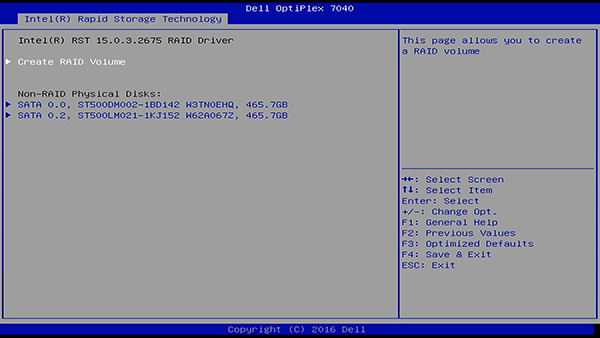
-
RAIDボリュームの名前を選択します。矢印キーで次のエントリーを選択します。
![[Create RAID]メニュー](https://supportkb.dell.com/img/ka0Do000000lvn9IAA/ka0Do000000lvn9IAA_ja_7.jpeg)
-
作成するRAIDレベルを選択します。

-
RAIDボリュームのディスクを選択するには、ハイライト表示して スペースバー を押すか、 Enterを押して Xを選択します。

-
ボリュームとストライプサイズを選択し、「Create Volume(ボリュームの作成)」を選択して、完了します。RAIDボリュームがメイン画面に表示されます。
注:RAID 0では、RAIDボリュームに保存される平均的なファイルのサイズに最も近いストライプ サイズを選択します。不明な場合は、デフォルトのストライプ サイズとして128 KBを選択します。
-
これでオペレーティング システムをインストールできます。
既存のオペレーティング システムを移行する場合に使用する方法
Intelマトリクスストレージマネージャー
コンピューターにオペレーティング システムがインストールされているハード ドライブがすでに1台あり、2台目のドライブを取り付ける必要があるとします。既存のデータを失うことなく、両方をRAIDとして構成するには、オペレーティング システムのIntel Matrix Storage Managerの移行オプションを使用できます。
-
[スタート]ボタンをクリックし、[すべてのプログラム]>[Intel Matrix Storage Manager]>[Intel Matrix Storage Console]の順に選択して、Intel Storage Consoleを起動します。
-
[Actions]メニューから[Create RAID Volume From Existing Hard Drive]を選択して、移行ウィザードを起動します。
注:[Actions]メニュー オプションが表示されない場合は、コンピューターがRAID対応モードに設定されていません。 -
移行ウィザード画面で、[Next]をクリックします。
-
RAIDボリューム名を入力するか、デフォルトをそのまま使用します。
-
次のオプションから選択します。
-
RAID 0の場合は、[RAID Level]ドロップダウン ボックスから[RAID 0]を選択し、[Stripe Size]ドロップダウン ボックスから適切なサイズを選択して、[Next]をクリックします。
-
RAID 1の場合は、[RAID Level]ドロップダウン ボックスから[RAID 1]を選択し、次の手順に進みます。
-
-
[Select Source Hard Drive]画面でデータ移行元のハード ドライブをダブルクリックし、[Next]をクリックします。
注:ソース ドライブとして使用するハード ドライブを選択します。(RAIDボリュームへの移行対象とするデータファイルまたはオペレーティング・システム・ファイルが含まれているハードドライブにしてください) -
[Select Member Hard Drive]画面で、ハード ドライブをダブルクリックしてアレイをスパニングするメンバー ドライブを選択して、[Next]をクリックします。
-
RAID 0の場合は、[Specify Volume Size]画面で、目的のボリューム サイズを選択し、[Next]をクリックします。
-
RAID 1の場合は、次の手順に進みます。
注:次の手順では、メンバー ドライブに保存されたすべてのデータが失われます。 -
-
移行を開始するには[Finish]をクリックし、内容の変更を行うには[Back]をクリックします。
移行プロセス中にコンピューターを使用できます。
この問題が発生した場合は、テクニカル サポートにお問い合わせください。すでにRAIDが構成されている場合は、次のDellナレッジベース記事を参照してください。Dell製コンピューターのRAIDハード ドライブの問題をトラブルシューティングする方法。
Intel Rapid Storage Technology
コンピューターにオペレーティング システムがインストール済みのハード ドライブがすでに1台あり、2台目のドライブを取り付ける必要があるとします。既存のデータを失うことなく、両方をRAIDとして構成するには、オペレーティング システムにあるインテル ラピッド ストレージ テクノロジーの移行オプションを使用します。
-
[スタート]ボタンをクリックして、[すべてのプログラム]>[Intel Rapid Storage Technology]>[Intel Rapid Storage Console]の順に選択して、Intel Rapid Storage Consoleを起動します。
-
トップ メニューの[Create]ボタンを選択します。
-
「Select(選択)」をクリックし、以下のオプションから選択したら、「Next(次へ)」をクリックします。
-
RAID1の場合は、[Real-time data protection (RAID1)]を選択します。
-
RAID 0の場合は、[Optimized disk performance (RAID 0)]を選択します。
-
-
[Configure]をクリックし、以下を実行します。
-
「Volume Name(ボリューム名)」を入力します。
-
RAIDを作成するディスクを選択します。
-
オペレーティング システムの移行元のドライブを選択します。
-
[次へ]をクリックします。
注:マークが付いているハード ドライブ(システム)は、ソース ドライブとして使用されるドライブです。(RAIDボリュームへの移行対象とするデータファイルまたはオペレーティング・システム・ファイルが格納されているハードドライブです) -
-
[Confirm]をクリックします。すべてを確認して問題がなければ、[Create Volume]を選択します。
注:このとき、処理にしばらく時間がかかるため、バックグラウンドでこの処理が実行されている間、作業を継続できますという内容のメッセージが表示されますが、デル・テクノロジーズでは、完了するまで待つことをお勧めします。 -
ボリュームが作成されたことを示すメッセージ ボックスが表示されます。[OK]をクリックして続行します。
-
ステータス画面に、新しいボリュームのステータスが表示されます。
この問題が発生した場合は、テクニカル サポートにお問い合わせください。すでにRAIDが構成されている場合は、次のDellナレッジベース記事を参照してください。「デル製PCでのRAIDハード ドライブの問題のトラブルシューティング方法」
関連情報については、次のDellナレッジベース記事を参照してください。
Additional Information
推奨記事
ここでは、このトピックに関連した役立つ可能性のある推奨記事をいくつか紹介します。
- UEFIで構成されたPCでRAIDコントローラーのセットアップにアクセスする方法
- デル製PCでのRAIDハード ドライブの問題のトラブルシューティング方法
- Dell Precision Mobile WorkstationsのRAID構成
- デルコンピュータのハードドライブまたはソリッドステートドライブの問題を解決する方法
- Dell製コンピューターのハード ドライブまたはソリッド ステート ドライブの概要とトラブルシューティング
 保証対象外ですか?問題ありません。Dell.com/support Webサイトにアクセスして、お使いのDell製品のサービス タグを入力し、デル・テクノロジーズのサービスをご確認ください。
メモ: 本サービスは、 米国、 カナダ、 英国、フランス、 ドイツ、 中国の個人およびクライアント コンピューターのお客様のみが利用できます。サーバーおよびストレージのお客様の製品は適用されません。
Affected Products
Chromebox, Alienware, Dell All-in-One, Dell Pro All-in-One, Dell Pro Max Slim, Dell Pro Max Tower, Dell Pro Slim, Dell Pro Tower, Dell Slim, Dell Tower, Inspiron, Legacy Desktop Models, OptiPlex, Vostro, XPS, G Series, Fixed Workstations
, Dell Pro Max Slim XE FCS1250, Dell Pro Max Tower T2 XE FCT2250, Dell Pro Slim Plus XE5 QBS1250, Dell Pro Tower Plus XE5 QBT1250
...
Article Properties
Article Number: 000132392
Article Type: How To
Last Modified: 24 Jul 2025
Version: 20
Find answers to your questions from other Dell users
Support Services
Check if your device is covered by Support Services.