Windows Server: Instalacja sterownika Broadcom 1G OOB na serwerach PowerEdge z urządzeniami sieciowymi Broadcom 1GbE powoduje błąd stop
Summary: Ten artykuł zawiera informacje na temat błędu stop lub niebieskiego ekranu, który może wystąpić podczas instalowania sterowników chipsetu Intel lub sterowników Broadcom 1 GbE przy wyjęciu z pudełka. ...
This article applies to
This article does not apply to
This article is not tied to any specific product.
Not all product versions are identified in this article.
Symptoms
Sterownik chipsetu Windows Server 2019 dla bieżących modeli serwerów Dell EMC PowerEdge wyposażonych w sterowniki chipsetu z serii Intel C62x lub C240 lub sterowniki Broadcom 1 GbE po wyjęciu z pudełka powoduje, że system Windows Server 2019 generuje błąd stop lub niebieski ekran na serwerze PowerEdge skonfigurowanym z kartą sieciową LOM Broadcom 1 GbE. Ten problem występuje podczas instalacji sterowników chipsetu lub gotowych sterowników Broadcom 1 GbE przy użyciu dwóch metod:
- Ręcznie na serwerze Dell EMC PowerEdge z systemem operacyjnym Windows Server 2019
Uwaga: Serwer PowerEdge uruchamia się ponownie w systemie operacyjnym po błędzie stop, ale sterowniki chipsetu Intel nie zostały pomyślnie zainstalowane.
- Podczas instalacji Windows Server 2019 z wykorzystaniem Kreatora wdrażania kontrolera cyklu eksploatacji Dell EMC
Cause
Jeśli w serwerze znajduje się karta sieciowa Broadcom 1 Gb, należy zainstalować sterowniki fabrycznie przed sterownikiem chipsetu Intel.
Resolution
Użyj jednej z poniższych opcji, aby pomyślnie zainstalować sterowniki chipsetu na serwerach, których dotyczy problem.
Opcja 1:
Pobierz i zainstaluj sterowniki fabryczne urządzenia Broadcom przed zainstalowaniem sterowników chipsetu Intel C62x.
Opcja 2:
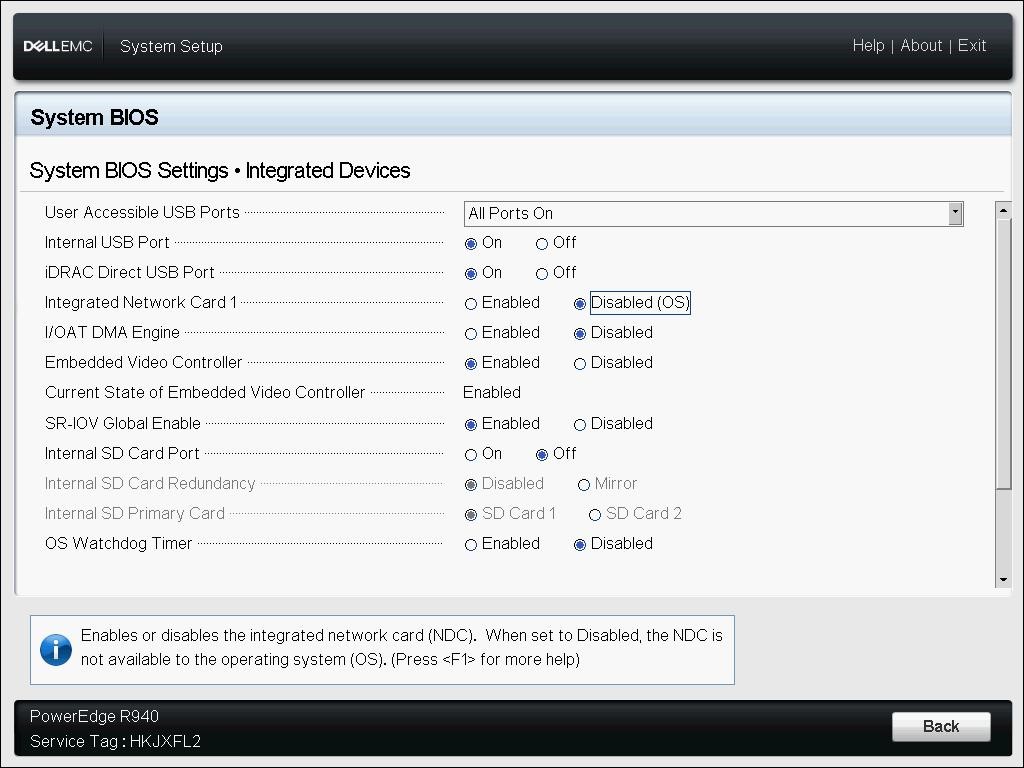
Wyłącz porty Broadcom 1 GbE w systemie operacyjnym lub Wyłącz zintegrowaną kartę sieciową 1 w systemie BIOS. Tę opcję należy wykonać po zainstalowaniu systemu Windows Server 2019 na serwerach Dell EMC PowerEdge, ale przed zainstalowaniem sterowników chipsetu.
- Aby wyłączyć zintegrowaną kartę sieciową 1, przejdź do ustawień >systemu BIOSZintegrowane urządzenia>Zintegrowana karta sieciowa 1.
- Wybierz opcję Wyłącz (OS).
-
Uruchom system Windows Server 2019, zainstaluj chipset i sterowniki Broadcom 1 Gig, klikając opcję Instalatory pakietu Dell Update.
-
Po pomyślnym zainstalowaniu sterowników chipsetu kliknij przycisk Uruchom ponownie komputer , aby ponownie uruchomić system Windows.
-
Sprawdź Menedżera urządzeń i sprawdź, czy na żadnych urządzeniach nie ma żółtych grzywek.
-
Po potwierdzeniu tej blokady przejdź do ustawień >systemu BIOSZintegrowane urządzenia>Zintegrowana karta sieciowa 1 i wybierz opcję Włącz.
Affected Products
Microsoft Windows Server 2019Products
PowerEdge FC640, PowerEdge M640, PowerEdge M640 (for PE VRTX), PowerEdge MX740C, PowerEdge MX750c, PowerEdge MX760c, PowerEdge MX840C, PowerEdge R240, PowerEdge R250, PowerEdge R260, PowerEdge R340, PowerEdge R350, PowerEdge R360, PowerEdge R440
, PowerEdge R450, PowerEdge R540, PowerEdge R550, PowerEdge R640, PowerEdge R6415, PowerEdge R650, PowerEdge R650xs, PowerEdge R6515, PowerEdge R6525, PowerEdge R660, PowerEdge R660xs, PowerEdge R6615, PowerEdge R6625, PowerEdge R740, PowerEdge R740XD, PowerEdge R740XD2, PowerEdge R7415, PowerEdge R7425, PowerEdge R750, PowerEdge R750XA, PowerEdge R750xs, PowerEdge R7515, PowerEdge R7525, PowerEdge R760, PowerEdge R760XA, PowerEdge R760xd2, PowerEdge R760xs, PowerEdge R7615, PowerEdge R7625, PowerEdge R840, PowerEdge R860, PowerEdge R940, PowerEdge R940xa, PowerEdge R960, PowerEdge T140, PowerEdge T150, PowerEdge T160, PowerEdge T340, PowerEdge T350, PowerEdge T360, PowerEdge T440, PowerEdge T550, PowerEdge T560, PowerEdge T640
...
Article Properties
Article Number: 000133043
Article Type: Solution
Last Modified: 11 Dec 2024
Version: 6
Find answers to your questions from other Dell users
Support Services
Check if your device is covered by Support Services.