Windows Server: A instalação do driver Broadcom 1G OOB em servidores PowerEdge com dispositivos de rede Broadcom de 1 GbE resulta em erro stop
Summary: Este artigo apresenta informações sobre um erro de parada ou tela azul que pode ocorrer ao instalar os drivers de chipset Intel ou os drivers integrados de 1 GbE da Broadcom.
This article applies to
This article does not apply to
This article is not tied to any specific product.
Not all product versions are identified in this article.
Symptoms
O driver de chipset do Windows Server 2019 para servidores do modelo atual do Dell EMC PowerEdge equipados com drivers de chipset Intel séries C62x ou C240 ou drivers integrados Broadcom de 1 GbE está fazendo com que o Windows Server 2019 produza um erro de parada ou tela azul em um servidor PowerEdge configurado com LOM Broadcom de 1 GbE. Esse problema ocorre durante a instalação dos drivers de chipset ou dos drivers integrados da Broadcom de 1 GbE por meio destes dois métodos:
- Manualmente em um servidor Dell EMC PowerEdge que executa o sistema operacional Windows Server 2019
Nota: O servidor PowerEdge inicializa novamente no sistema operacional após o erro de parada, mas os drivers de chipset Intel não são instalados com sucesso.
- Durante a instalação do Windows Server 2019 utilizando o Assistente de implementação do Dell EMC Lifecycle Controller
Cause
Os drivers integrados da Broadcom devem ser instalados antes do driver do chipset Intel quando um adaptador Broadcom de 1 Gb estiver presente no servidor.
Resolution
Use uma das opções a seguir para instalar os drivers de chipset com sucesso nos servidores afetados.
Opção 1:
Faça download dos drivers integrados da Broadcom e instale-os antes de instalar os drivers do chipset Intel C62x.
Opção 2:
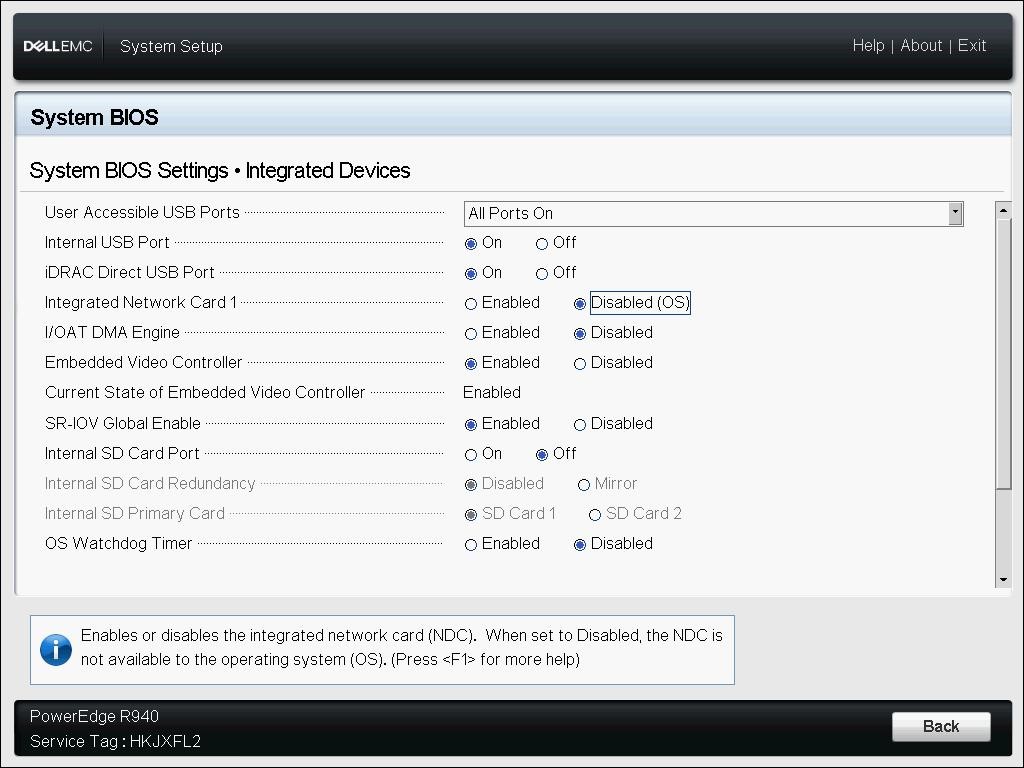
Desative as portas Broadcom de 1 GbE no sistema operacional ou desative a placa de rede integrada 1 no BIOS. Essa opção deve ser executada após a instalação do Windows Server 2019 em servidores Dell EMC PowerEdge, mas antes da instalação dos drivers de chipset.
- Para desativar a placa de rede integrada 1, acesse System BIOS Settings>Integrated Devices Integrated>Network Card 1.
- Selecione Disable (OS)
-
Faça a inicialização no Windows Server 2019, instale o chipset e os drivers integrados do Broadcom de 1 Gig clicando em Instaladores do Dell Update Package.
-
Depois que os drivers de chipset forem instalados com sucesso, clique em Reiniciar computador para reiniciar o Windows.
-
Verifique o Gerenciador de dispositivos e verifique se não há Yellow Bangs em nenhum dispositivo.
-
Depois de confirmado, acesse System BIOS Settings>Integrated Devices>Integrated Network Card 1 e selecione a opção Enable.
Affected Products
Microsoft Windows Server 2019Products
PowerEdge FC640, PowerEdge M640, PowerEdge M640 (for PE VRTX), PowerEdge MX740C, PowerEdge MX750c, PowerEdge MX760c, PowerEdge MX840C, PowerEdge R240, PowerEdge R250, PowerEdge R260, PowerEdge R340, PowerEdge R350, PowerEdge R360, PowerEdge R440
, PowerEdge R450, PowerEdge R540, PowerEdge R550, PowerEdge R640, PowerEdge R6415, PowerEdge R650, PowerEdge R650xs, PowerEdge R6515, PowerEdge R6525, PowerEdge R660, PowerEdge R660xs, PowerEdge R6615, PowerEdge R6625, PowerEdge R740, PowerEdge R740XD, PowerEdge R740XD2, PowerEdge R7415, PowerEdge R7425, PowerEdge R750, PowerEdge R750XA, PowerEdge R750xs, PowerEdge R7515, PowerEdge R7525, PowerEdge R760, PowerEdge R760XA, PowerEdge R760xd2, PowerEdge R760xs, PowerEdge R7615, PowerEdge R7625, PowerEdge R840, PowerEdge R860, PowerEdge R940, PowerEdge R940xa, PowerEdge R960, PowerEdge T140, PowerEdge T150, PowerEdge T160, PowerEdge T340, PowerEdge T350, PowerEdge T360, PowerEdge T440, PowerEdge T550, PowerEdge T560, PowerEdge T640
...
Article Properties
Article Number: 000133043
Article Type: Solution
Last Modified: 11 Dec 2024
Version: 6
Find answers to your questions from other Dell users
Support Services
Check if your device is covered by Support Services.