Windows Server. Установка драйвера Broadcom 1G OOB на серверах PowerEdge с сетевыми устройствами Broadcom 1GbE приводит к ошибке STOP
Summary: В этой статье представлена информация об ошибке «stop» или «синем экране», которые могут возникать при установке драйверов набора микросхем Intel или готовых драйверов Broadcom 1GbE.
This article applies to
This article does not apply to
This article is not tied to any specific product.
Not all product versions are identified in this article.
Symptoms
Драйвер набора микросхем Windows Server 2019 для серверов Dell EMC PowerEdge текущей модели, оснащенных драйверами набора микросхем Intel C62x или серии C240 либо драйверами Broadcom 1 GbE, вызывает ошибку «stop» или синий экран Windows Server 2019 на сервере PowerEdge, настроенном с LOM Broadcom 1GbE. Эта проблема возникала во время установки драйверов набора микросхем или готовых драйверов Broadcom 1 GbE двумя способами:
- Вручную на сервере Dell EMC PowerEdge под управлением операционной системы Windows Server 2019
Примечание. Сервер PowerEdge загружается обратно в операционную систему после ошибки остановки, но драйверы набора микросхем Intel не устанавливаются.
- Во время установки Windows Server 2019 с помощью мастера развертывания Dell EMC Lifecycle Controller
Cause
Если на сервере присутствует адаптер Broadcom 1 Гбит/с, драйверы Broadcom необходимо установить до установки драйвера набора микросхем Intel.
Resolution
Используйте один из следующих вариантов для успешной установки драйверов набора микросхем на затронутых серверах.
Вариант 1:
Скачайте и установите готовые драйверы Broadcom перед установкой драйверов набора микросхем Intel C62x.
Вариант 2:
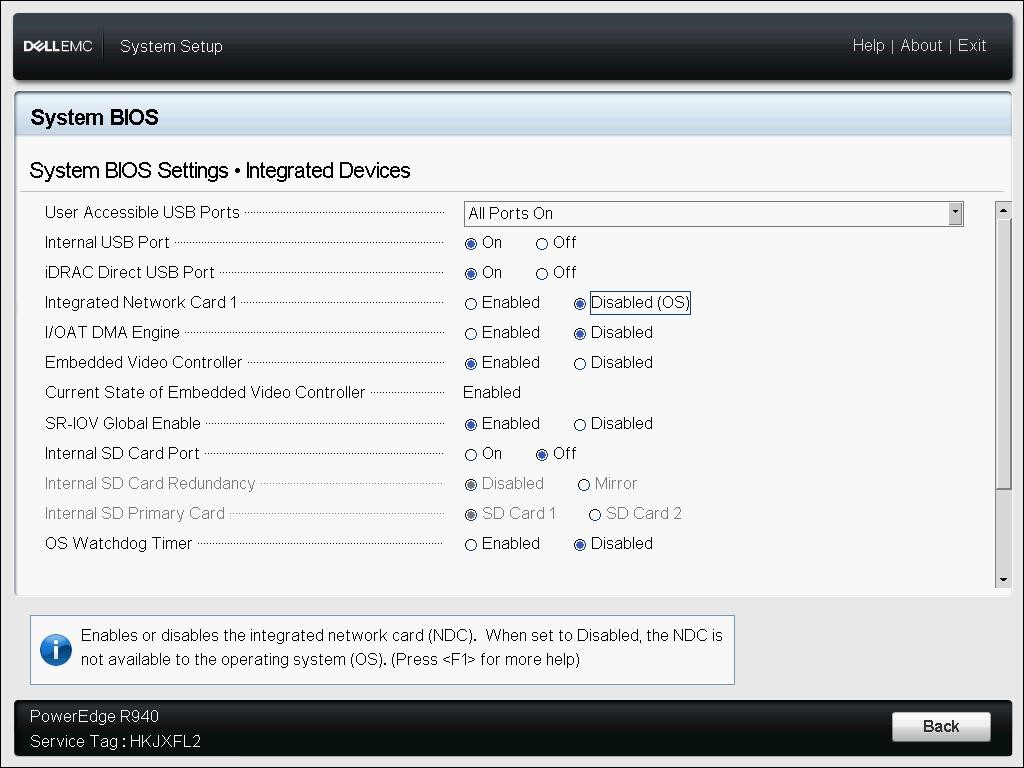
Отключите порты Broadcom 1 GbE в операционной системе или отключите встроенную сетевую плату 1 в BIOS. Этот параметр необходимо выполнить после установки Windows Server 2019 на серверах Dell EMC PowerEdge, но до установки драйверов для набора микросхем.
- Чтобы отключить встроенную сетевую плату 1, перейдите в раздел Настройки BIOS системы Встроенные>устройства>Встроенная сетевая плата 1.
- Выберите Отключить (ОС)
-
Загрузите Windows Server 2019 и установите драйверы набора микросхем и Broadcom 1 Gig, нажав Установщики пакета обновлений Dell.
-
После успешной установки драйверов набора микросхем нажмите Перезагрузить компьютер , чтобы перезапустить Windows.
-
Проверьте диспетчер устройств и убедитесь, что ни на одном из устройств нет желтых восклицательных знаков.
-
После подтверждения перейдите в раздел Настройки> BIOS системы Встроенные устройства>Встроенная сетевая плата 1 и выберите параметр Включить.
Affected Products
Microsoft Windows Server 2019Products
PowerEdge FC640, PowerEdge M640, PowerEdge M640 (for PE VRTX), PowerEdge MX740C, PowerEdge MX750c, PowerEdge MX760c, PowerEdge MX840C, PowerEdge R240, PowerEdge R250, PowerEdge R260, PowerEdge R340, PowerEdge R350, PowerEdge R360, PowerEdge R440
, PowerEdge R450, PowerEdge R540, PowerEdge R550, PowerEdge R640, PowerEdge R6415, PowerEdge R650, PowerEdge R650xs, PowerEdge R6515, PowerEdge R6525, PowerEdge R660, PowerEdge R660xs, PowerEdge R6615, PowerEdge R6625, PowerEdge R740, PowerEdge R740XD, PowerEdge R740XD2, PowerEdge R7415, PowerEdge R7425, PowerEdge R750, PowerEdge R750XA, PowerEdge R750xs, PowerEdge R7515, PowerEdge R7525, PowerEdge R760, PowerEdge R760XA, PowerEdge R760xd2, PowerEdge R760xs, PowerEdge R7615, PowerEdge R7625, PowerEdge R840, PowerEdge R860, PowerEdge R940, PowerEdge R940xa, PowerEdge R960, PowerEdge T140, PowerEdge T150, PowerEdge T160, PowerEdge T340, PowerEdge T350, PowerEdge T360, PowerEdge T440, PowerEdge T550, PowerEdge T560, PowerEdge T640
...
Article Properties
Article Number: 000133043
Article Type: Solution
Last Modified: 11 Dec 2024
Version: 6
Find answers to your questions from other Dell users
Support Services
Check if your device is covered by Support Services.