Windows Server: Broadcom 1G OOB-driverinstallation på PowerEdge-servere med Broadcom 1GbE-netværksenheder resulterer i stopfejl
Summary: Denne artikel indeholder oplysninger om en stopfejl eller blå skærm, der kan opstå, når Intel Chipset-driverne eller Broadcom 1 GbE-standarddriverne installeres.
This article applies to
This article does not apply to
This article is not tied to any specific product.
Not all product versions are identified in this article.
Symptoms
Windows Server 2019-chipsetdriveren til nuværende Dell EMC PowerEdge-modelservere, der er udstyret med chipsetdrivere i Intel C62x- eller C240-serien eller indbyggede Broadcom 1 GbE-drivere, får Windows Server 2019 til at producere en stopfejl eller blå skærm på en PowerEdge-server, der er konfigureret med Broadcom 1 GbE LOM. Dette problem opstår under installation af chipset-driverne eller Broadcom 1 GbE-standarddrivere via følgende to metoder:
- Manuelt på en Dell EMC PowerEdge-server, der kører Windows Server 2019-operativsystemet
Bemærk: PowerEdge-serveren starter op i operativsystemet igen efter stopfejlen, men Intel chipset-driverne er ikke installeret korrekt.
- Under installationen af Windows Server 2019 benytter du Dell EMC Lifecycle Controller Deployment Wizard
Cause
De indbyggede Broadcom-drivere skal installeres før Intel Chipset-driveren, når der findes en Broadcom 1 Gb-adapter på serveren.
Resolution
Brug en af følgende muligheder til at installere chipset-drivere på berørte servere.
Mulighed 1:
Download og installer out-of-the-box-Broadcom-drivere, før du installerer Intel C62x chipset-drivere.
Mulighed 2:
Deaktiver Broadcom 1 GbE-porte i operativsystemet eller Deaktiver integreret netværkskort 1 i BIOS. Denne indstilling skal udføres efter installation af Windows Server 2019 på Dell EMC PowerEdge-servere, men før installation af chipset-drivere.
- Hvis du vil deaktivere integreret netværkskort 1, skal du gå til System-BIOS-indstillinger>Integrerede enheder>Integreret netværkskort 1.
- Vælg Deaktiver (OS)
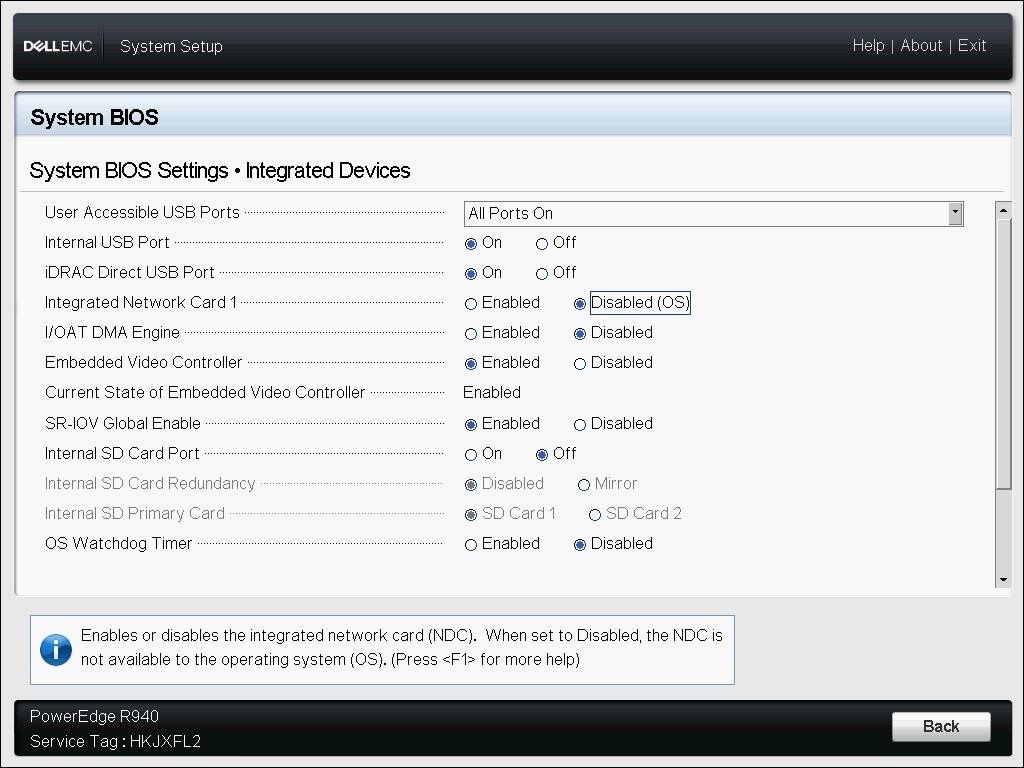
-
Start op i Windows Server 2019, installer chipset og Broadcom 1 Gig-standarddriverne ved at klikke på Dell Update Package-installationsprogrammer.
-
Når chipset-driverne er installeret, skal du klikke på Genstart computeren for at genstarte Windows.
-
Markér Enhedshåndtering, og kontroller, at der ikke er nogen gule udråbstegn på nogen enheder.
-
Når det er bekræftet, skal du gå til System BIOS Settings>Integrated Devices>Integrated Network Card 1 og vælge Enable option.
Affected Products
Microsoft Windows Server 2019Products
PowerEdge FC640, PowerEdge M640, PowerEdge M640 (for PE VRTX), PowerEdge MX740C, PowerEdge MX750c, PowerEdge MX760c, PowerEdge MX840C, PowerEdge R240, PowerEdge R250, PowerEdge R260, PowerEdge R340, PowerEdge R350, PowerEdge R360, PowerEdge R440
, PowerEdge R450, PowerEdge R540, PowerEdge R550, PowerEdge R640, PowerEdge R6415, PowerEdge R650, PowerEdge R650xs, PowerEdge R6515, PowerEdge R6525, PowerEdge R660, PowerEdge R660xs, PowerEdge R6615, PowerEdge R6625, PowerEdge R740, PowerEdge R740XD, PowerEdge R740XD2, PowerEdge R7415, PowerEdge R7425, PowerEdge R750, PowerEdge R750XA, PowerEdge R750xs, PowerEdge R7515, PowerEdge R7525, PowerEdge R760, PowerEdge R760XA, PowerEdge R760xd2, PowerEdge R760xs, PowerEdge R7615, PowerEdge R7625, PowerEdge R840, PowerEdge R860, PowerEdge R940, PowerEdge R940xa, PowerEdge R960, PowerEdge T140, PowerEdge T150, PowerEdge T160, PowerEdge T340, PowerEdge T350, PowerEdge T360, PowerEdge T440, PowerEdge T550, PowerEdge T560, PowerEdge T640
...
Article Properties
Article Number: 000133043
Article Type: Solution
Last Modified: 11 Dec 2024
Version: 6
Find answers to your questions from other Dell users
Support Services
Check if your device is covered by Support Services.