Hämta Microsoft Office från Mitt konto (tidigare Dell Digital Locker)
Summary: Följande artikel innehåller information om hur du hämtar Microsoft Office från Mitt konto (tidigare Dell Digital Locker).
This article applies to
This article does not apply to
This article is not tied to any specific product.
Not all product versions are identified in this article.
Instructions
Hämta Microsoft Office från Mitt konto (tidigare Dell Digital Locker)
När du beställer Microsoft Office från Dell som en licens för programvara och kringutrustning (S & P) (inte fabriksinstallerad på din dator) levereras berättigandet via Mitt konto (tidigare Dell Digital Locker).
Obs! Migrering för Mitt konto förklaras här: Dell Digital Locker har flyttat till Mitt konto
Berättigandeidentifiering
S&P-licenser levereras och faktureras på separata beställningar, och berättigande anges inte på beställningen för datorn.
Leta reda på det digitala e-postmeddelandet med beställningsbekräftelsen med beställningsinformationen. E-postmeddelandet skickas vid inköpstillfället till den e-postadress som du har angett för Dell.
Om du inte hittar e-postmeddelandet i din brevlåda kontrollerar du mappen Skräppost och Papperskorgen .
Nedladdningsprocess
Använd följande steg för att ladda ned Microsoft Office med Mitt konto:
- Gå till portalen Mitt konto.
- Ange din e-postadress och ditt lösenord.
- Godkänn licensavtalet för slutanvändare (EULA).
- Klicka på Programvarulicenser och prenumerationer.
- Leta reda på och klicka på den Office-version som du beställde.
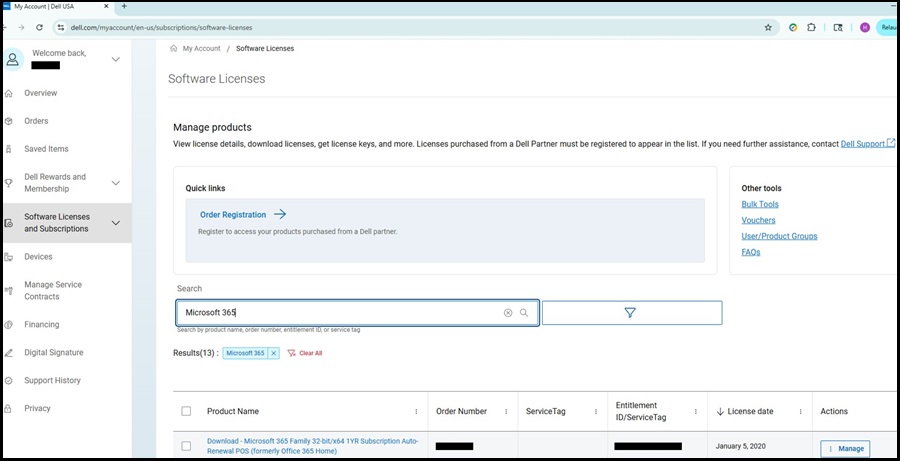
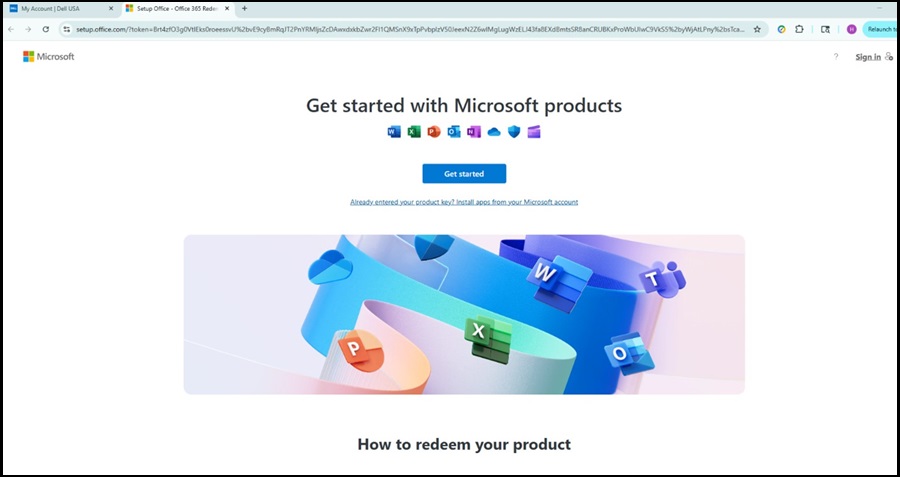
- Klicka på Aktivera prenumeration (Office 365) eller Aktivera produkt (Office 20XX-versioner). Webbläsaren omdirigeras till Microsoft Office-portalen.

- Klicka på Kom igång.
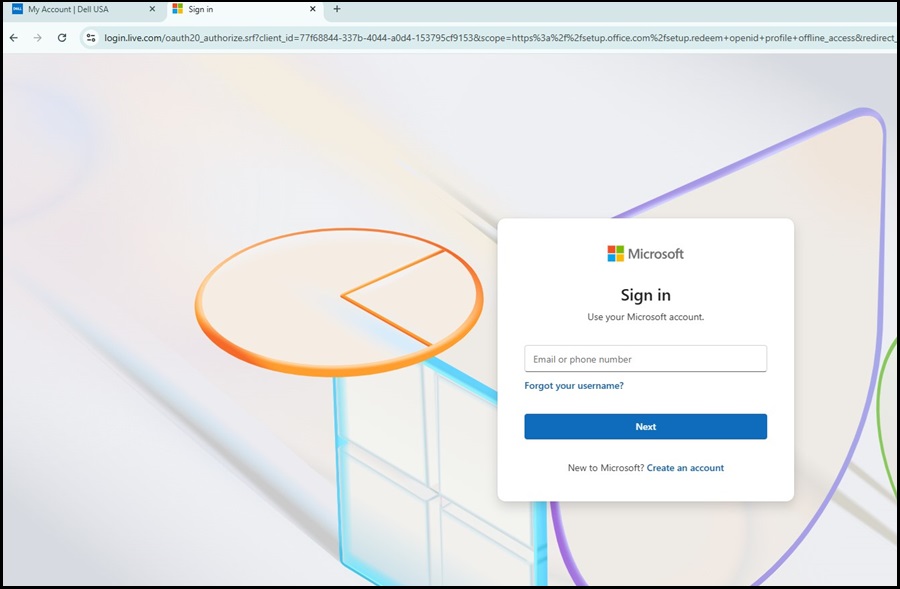
- Logga in med ditt Microsoft-konto.
- Gå till Prenumerationer och leta efter produkter som du har köpt. Klicka på Installera din Office-produkt.

- Klicka på den nedladdade installationsfilen för att installera Office och följ installationsanvisningarna.
Om Microsoft Office inte finns på datorn efter byte av hårddisk eller ominstallation av Windows. Gå till Microsoft-kontosidan och klicka på Installera bredvid din Office-produkt för att ladda ned den igen.
Affected Products
Alienware, Dell All-in-One, Dell Pro All-in-One, Dell Pro Max Micro, Dell Pro Max Slim, Dell Pro Max Tower, Dell Pro Micro, Dell Pro Slim, Dell Pro Tower, Dell Slim, Dell Tower, Inspiron, OptiPlex, Vostro, XPS, G Series, G Series, Alienware
, Dell Laptops, Dell Plus, Dell Pro, Dell Pro Max, Dell Pro Plus, Dell Pro Premium, Inspiron, Latitude, Dell Pro Rugged, Vostro, XPS, Fixed Workstations, Mobile Workstations, Dell Pro Max Micro XE FCM2250, Dell Pro Max Slim XE FCS1250, Dell Pro Max Tower T2 XE FCT2250, Dell Pro Max 14 Premium MA14250, Dell Pro Max 16 Premium MA16250, Dell Pro Max 16 Plus MB16250, Dell Pro Max 18 Plus MB18250, Dell Pro Max 16 XE MC16250, Dell Pro Micro Plus XE QBM1250, Dell Pro Slim Plus XE5 QBS1250, Dell Pro Tower Plus XE5 QBT1250, Microsoft 365 from Dell
...
Article Properties
Article Number: 000135141
Article Type: How To
Last Modified: 11 Nov 2025
Version: 10
Find answers to your questions from other Dell users
Support Services
Check if your device is covered by Support Services.