Windows 10: Beknopte gebruikershandleiding
Summary: Dit artikel bevat informatie over hoe u snel aan de slag kunt na een update naar het Windows 10-besturingssysteem.
This article applies to
This article does not apply to
This article is not tied to any specific product.
Not all product versions are identified in this article.
Instructions
Opmerking: Microsoft beëindigt de ondersteuning voor Windows 10 op 14 oktober 2025. Zie onze aankondiging van het einde van de ondersteuning voor Microsoft Windows 10 voor meer informatie.
Inhoudsopgave:
- Inleiding
- Het startmenu en de sneltoetsen identificeren
- De desktop- en sneltoetsen identificeren
- De Verkenner-applicatie identificeren
Inleiding
Het kan lastig zijn om snel aan de slag te gaan na een upgrade naar een nieuw besturingssysteem met een nieuwe lay-out en verschillende opties. In deze handleiding worden de opties beschreven die beschikbaar zijn in Windows 10 en hoe u deze snel kunt vinden en gebruiken, samen met de relevante sneltoetsen.
Opmerking: Windows 10 heeft verschillende revisies ondergaan sinds de release. De volgende informatie is relevant voor de oorspronkelijke release en de nieuwste release van het besturingssysteem in 2021.
Het startmenu en de sneltoetsen identificeren
Windows 10 in 2021
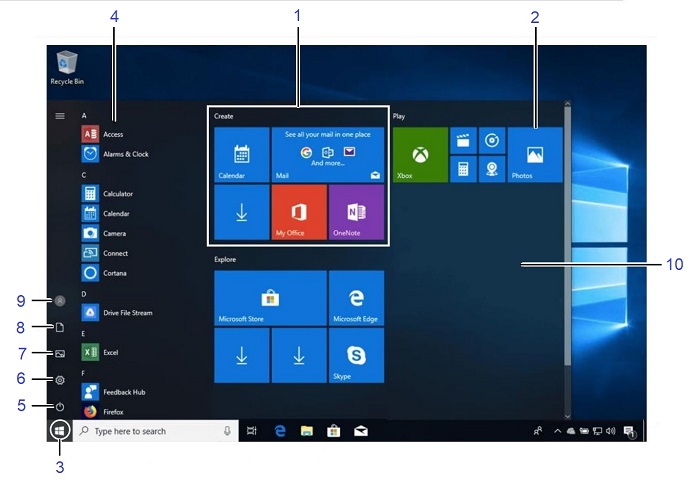
| 1 | Benoemde groepen: Tegels zijn ingedeeld in groepen. | 2 | Live Tiles: Klik op een tegel om een app te openen. |
| 3 | Start-knop: Klik hier om het menu Start te openen. | 4 | Lijst met apps: Lijst met alle apps op de computer. |
| 5 | Aan-uitknop: Verschillende opties voor het afsluiten van de computer | 6 | Instellingen: Open het venster met computerinstellingen. |
| 7 | Foto 's: Open de map Afbeeldingen. | 8 | Documenten: Open de map Documents. |
| 9 | Rekening: Klik om over te schakelen naar een ander account, het scherm te vergrendelen of uit te loggen. | 10 | Menu Start |
Basisopdrachten Sneltoetsen
| Opdrachten | Sneltoetsen |
|---|---|
| Menu Start | Windows-toets |
| Een map of bestand kopiëren | Ctrl + C |
| Een map of bestand knippen | Ctrl + X |
| Een map of bestand plakken | Ctrl + V |
| Cortana (spraak) | Windows-toets + C |
| Cortana (tekst) | Windows-toets + S |
| Actiecentrum | Windows-toets + A |
| Taakweergave | Windows-toets + Tab |
| App sluiten | Alt + F4 |
| Computer vergrendelen | Windows-toets + L |
| Afdrukken | Ctrl + P |
| Verkenner | Windows-toets + E |
| Dialoogvenster Uitvoeren | Windows-toets + R |
| Instellingen openen | Windows-toets + I |
| Deelvenster Apparaten | Windows-toets + K |
| Deelvenster delen | Windows-toets + H |
| Weergave-opties voor tweede scherm | Windows-toets + P |
| Snelkoppelingsmenu | Windows-toets + X |
Windows 10 in 2019
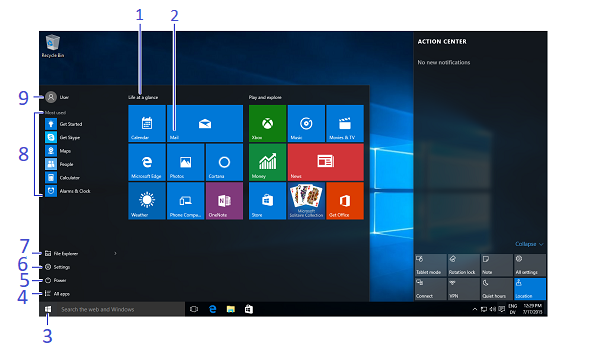
| 1 | Benoemde groepen: Tegels zijn ingedeeld in groepen. | 2 | Live Tiles: Klik op een tegel om een app te openen. |
| 3 | Start-knop: Klik hier om het menu Start te openen. | 4 | Alle apps: Open een lijst met alle apps op de computer. |
| 5 | Aan-uitknop: Verschillende opties voor het afsluiten van de computer | 6 | Instellingen: Open het venster met computerinstellingen. |
| 7 | Verkenner: Applicatie voor bestandsbeheer. | 8 | Meest gebruikte apps |
| 9 | Rekening: Klik om over te schakelen naar een ander account, het scherm te vergrendelen of uit te loggen. |
Basisopdrachten Sneltoetsen
| Opdrachten | Sneltoetsen |
|---|---|
| Menu Start | Windows-toets |
| Een map of bestand kopiëren | Ctrl + C |
| Een map of bestand knippen | Ctrl + X |
| Een map of bestand plakken | Ctrl + V |
| Cortana (spraak) | Windows-toets + C |
| Cortana (tekst) | Windows-toets + S |
| Actiecentrum | Windows-toets + A |
| Taakweergave | Windows-toets + Tab |
| App sluiten | Alt + F4 |
| Computer vergrendelen | Windows-toets + L |
| Afdrukken | Ctrl + P |
| Verkenner | Windows-toets + E |
| Dialoogvenster Uitvoeren | Windows-toets + R |
| Instellingen openen | Windows-toets + I |
| Deelvenster Apparaten | Windows-toets + K |
| Deelvenster delen | Windows-toets + H |
| Weergave-opties voor tweede scherm | Windows-toets + P |
| Snelkoppelingsmenu | Windows-toets + X |
- Het menu Start openen: Klik op de knop Start of druk op de Windows-toets
- Het formaat van de App-tegel in het menu Start wijzigen: Klik met de rechtermuisknop op een tegel, klik op Grootte en selecteer een Grootte
- Tegels herschikken: Tegels zijn ingedeeld in groepen met gerelateerde apps. Sleep een tegel naar een nieuwe locatie in een groep of sleep deze tussen groepen om een nieuwe groep te maken
- U kunt als volgt een tegel uit het menu Start verwijderen: Klik met de rechtermuisknop op de tegel en klik op Losmaken van Start
- Een tegel toevoegen aan het menu Start: Klik met de rechtermuisknop op de app en selecteer Vastmaken aan startscherm
- Stoppen met het updaten van de Live-tegel van een app: Klik met de rechtermuisknop op de tegel van de app en klik op Live-tegel uitschakelen
- Bestanden of apps zoeken: Klik in het zoekveld en typ een trefwoord voor het bestand of de app. De zoekresultaten worden weergegeven in het menu
- De naam van Live Tile-groepen wijzigen: Klik op de naam van de groep Live Tile en typ een nieuwe naam
- U vergrendelt uw computer als volgt: Klik op de knop Account en selecteer Vergrendelen
- U kunt zich als volgt afmelden bij Windows: Klik op de knop Account en selecteer Afmelden
- U kunt als volgt overschakelen naar een andere gebruiker: Klik op de knop Account en selecteer een ander gebruikersaccount
- U kunt als volgt de accountinstellingen wijzigen: Klik op de knop Account en selecteer Accountinstellingen wijzigen
- U start als volgt een app: Zoek en klik op de tegel van de app in het menu Start of selecteer in de lijst in het menu Start en selecteer de app die u wilt openen
- Blader door verschillende apps: Klik in de lijst 'Apps' op een letterkop en selecteer een andere letter om alle apps weer te geven die met die letter beginnen
- Ga als volgt te werk om naar een app te zoeken: Klik in het zoekveld en typ een trefwoord voor de app
- Ga als volgt te werk om alle geïnstalleerde apps weer te geven: Blader omlaag in de lijst in het menu Start
- U kunt als volgt een app sluiten: Klik op de knop Sluiten in de rechterbovenhoek van de app of druk op Alt + F4
- Bladeren door een geopende app: Klik op de knop Taakweergave of druk op de Windows-toets + Tab
Opmerking: Klik met de rechtermuisknop op een app en klik op Sluiten om deze te sluiten.
- U installeert als volgt een app: Installeer apps uit de Windows Store, media zoals dvd's of applicaties die zijn gedownload van internet
- U kunt als volgt een app verwijderen: Klik op de knop Start en selecteer Instellingen in het menu Start. Klik op de categorie Systeem en selecteer Apps Á Onderdelen. Selecteer de app die u wilt verwijderen en klik op de knop Verwijderen
- Uw computer personaliseren: Klik op de knop Start , selecteer Instellingen in het menu Start en klik op de categorie Persoonlijke instellingen in de app Instellingen
- Achtergrond wijzigen: Kies geïntegreerde kleuren en afbeeldingen of gebruik uw eigen kleuren. Selecteer meer dan één afbeelding om een diavoorstelling te starten
- Verander kleuren: Windows-kleur en transparantie wijzigen
- Vergrendelscherm wijzigen: De afbeelding wijzigen die wordt weergegeven wanneer het scherm is vergrendeld
- Start wijziging: Wijzigen welke apps worden weergegeven in het menu Start
- Thema's wijzigen: Het kleurenschema van Windows wijzigen
De desktop- en sneltoetsen identificeren
Windows 10 in 2021

| 1 | Cortana: Klik om Cortana te openen om naar items te zoeken. | 2 | Taakweergave: Klik hierop om alle geopende vensters in Taakweergave weer te geven. |
| 3 | Vastgezette programmapictogrammen: Klik om het programma te openen, herschik pictogrammen door te klikken en te slepen. | 4 | Windows-taakbalk: Plaats de muisaanwijzer op het programmapictogram op de taakbalk en klik op een voorbeeldminiatuur om het venster weer te geven. |
| 5 | Actiecentrum: Toont uw meldingen en snelkoppelingen op het scherm | 6 | Systeemvak: De klok en andere systeempictogrammen bevinden zich hier. |
| 7 | Knop Bureaublad weergeven: Wijs of klik hier om de geopende vensters onzichtbaar te maken. |
Sneltoetsen voor desktopopdrachten
| Opdrachten | Sneltoetsen |
|---|---|
| Desktop | Windows-toets + D |
| Maximaliseren | Windows-toets + cursorpijl omhoog |
| Minimaliseren of terugzetten | Windows-toets + cursorpijl omlaag |
| Schakelen tussen apps | Alt + Tab |
| Minimaliseer alle vensters | Windows-toets + M |
| Klik de app aan de linkerkant | Windows-toets + cursorpijl naar links |
| Klik de app naar rechts | Windows-toets + cursorpijl naar rechts |
| Nieuwe desktop | Windows-toets + Ctrl + D |
| Huidig bureaublad sluiten | Windows-toets + Ctrl + F4 |
| Tussen desktops schakelen | Windows-toets + Ctrl + pijl naar de linker- of rechtercursor |
Windows 10 in 2019

| 1 | Cortana: Klik om Cortana te openen om naar items te zoeken. | 2 | Taakweergave: Klik hierop om alle geopende vensters in Taakweergave weer te geven. |
| 3 | Programmapictogram: Klik om het programma te openen, herschik pictogrammen door te klikken en te slepen. | 4 | Venster Voorbeeld: Plaats de muisaanwijzer op het programmapictogram op de taakbalk en klik op een voorbeeldminiatuur om het venster weer te geven. |
| 5 | Actiecentrum: Toont uw meldingen en snelkoppelingen op het scherm | 6 | Systeemvak: De klok en andere systeempictogrammen bevinden zich hier. |
| 7 | Knop Bureaublad weergeven: Wijs of klik hier om de geopende vensters onzichtbaar te maken. |
Sneltoetsen voor desktopopdrachten
| Opdrachten | Sneltoetsen |
|---|---|
| Desktop | Windows-toets + D |
| Maximaliseren | Windows-toets + cursorpijl omhoog |
| Minimaliseren of terugzetten | Windows-toets + cursorpijl omlaag |
| Schakelen tussen apps | Alt + Tab |
| Minimaliseer alle vensters | Windows-toets + M |
| Snap-app aan de linkerkant | Windows-toets + cursorpijl naar links |
| Snap-app aan de rechterkant | Windows-toets + cursorpijl naar rechts |
| Nieuwe desktop | Windows-toets + Ctrl + D |
| Huidig bureaublad sluiten | Windows-toets + Ctrl + F4 |
| Tussen desktops schakelen | Windows-toets + Ctrl + pijl naar de linker- of rechtercursor |
- Een kijkje nemen in geopende vensters: Plaats de muisaanwijzer op een programmapictogram op de taakbalk. Plaats de muisaanwijzer op het resulterende miniatuurvoorbeeld om een glimp van het venster te bekijken
- Ga als volgt te werk om andere vensters te minimaliseren: Druk tegelijkertijd op de Windows-toets + de Home-toets of klik en schud een Windows-titelbalk snel heen en weer
- Ga als volgt te werk om vensters naast elkaar te vergelijken: Klik en sleep de titelbalk van een venster naar de rechterkant van het scherm en selecteer een vensterminiatuur voor de linkerkant van het scherm, of druk tegelijkertijd op de Windows-toets + de pijl met de linkercursor of de toetsen Windows-toets + pijl naar de rechtercursor
- Ga als volgt te werk om een geopend venster te maximaliseren: Klik op het venster Maximaliseren of druk tegelijkertijd op de Windows-toets + de pijl omhoog-toets
- Schakelen tussen apps: Druk tegelijkertijd op Alt + Tab om snel te schakelen tussen geopende programma's en vensters op het bureaublad, of druk op de Windows-toets + Tab om Taakweergave te openen en een vensterminiatuur te selecteren
- Om toegang te krijgen tot instellingen: Klik op de knop Start en selecteer Instellingen in het menu Start
- Een programma vastmaken aan de taakbalk: Maak uw favoriete bureaublad-apps vast aan de taakbalk, zodat u ze vanaf het bureaublad kunt openen. Open het programma dat u wilt vastmaken, klik met de rechtermuisknop op het programmapictogram op de taakbalk en selecteer Dit programma vastmaken aan de taakbalk
- Meldingen weergeven: Klik op het pictogram Meldingen op de taakbalk of veeg vanaf de rechterkant van het scherm op een aanraakscherm om het berichtencentrum te openen
- Actiecentrum inklappen: Klik op Invouwen om de acties samen te vouwen tot alleen de bovenste rij. De bovenste rij kan worden aangepast in de app Instellingen, zodat u kunt bepalen welke vier acties beschikbaar zijn wanneer de lijst wordt samengevouwen
- Beschikbare acties zijn onder meer:
- Alle instellingen: Opent de app Instellingen
- Vliegtuigmodus: Als u inschakelt, worden alle radio's uitgeschakeld
- Batterijbesparing: Schakelt tussen batterijbesparingsmodi, dimt het scherm en past andere instellingen toe om energie te besparen
- Bluetooth: Schakel de Bluetooth-radio in en uit
- Helderheid: Past de helderheid van uw scherm aan tussen 100%, 75%, 50% en 25%
- Verbinden: Maakt verbinding met draadloze apparaten (bijvoorbeeld: Bluetooth)
- Plaats: Locatieservices in- en uitschakelen
Opmerking: Opent een nieuwe notitie in Microsoft OneNote
- Stille uren: Een modus Niet storen die het verschijnen van meldingen blokkeert
- Rotatievergrendeling: Vergrendelt staande of liggende weergaven in tablet
- Tabletmodus: Wissel van tabletmodus, waardoor de computer zich meer gedraagt als Windows 8 en apps op volledig scherm bevat, grotere aanraakdoelen, het startscherm het startmenu vervangt, enzovoort.
- VPN: Toont VPN-instellingen in de Instellingen
- WiFi: Wi-Fi in- en uitschakelen (niet gebruikt om een netwerk te vinden)
- Met Cortana kunt u naar apps, bestanden of mappen zoeken door trefwoorden in te typen of de termen uit te spreken die u zoekt
- U kunt de spraakherkenning van Cortana gebruiken door op de microfoonknop te klikken en de termen uit te spreken die u zoekt
- Als u Cortana wilt openen, klikt u in het veld Cortana rechts van de knop Start
- Cortana geeft de resultaten weer die relevant zijn
- U kunt uw zoekresultaten beheren in Cortana's Notebook
De Verkenner-applicatie identificeren
Windows 10 in 2021

| 1 | Adresbalk: Toont de locatie van de geopende map | 2 | Titelbalk: Klik en sleep om het venster te verplaatsen. |
| 3 | Zoekvak: Voer trefwoorden in om de map te doorzoeken. | 4 | Beeldscherminstellingen: Kies hoe u de inhoud wilt weergeven in de Verkenner. |
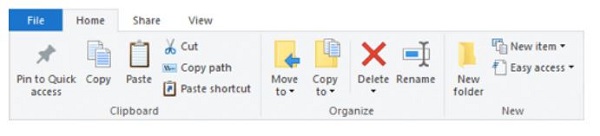
| 5 | Navigatiedeelvenster: Biedt snelle navigatie naar mappen en bestanden en stelt u in staat om naar favoriete locaties te bladeren (bijvoorbeeld: Bibliotheken, één schijf, Deze computer en het netwerk.) | 6 | Lint: Toont de knoppen en menu's voor veelgebruikte opdrachten |
Windows 10 in 2019
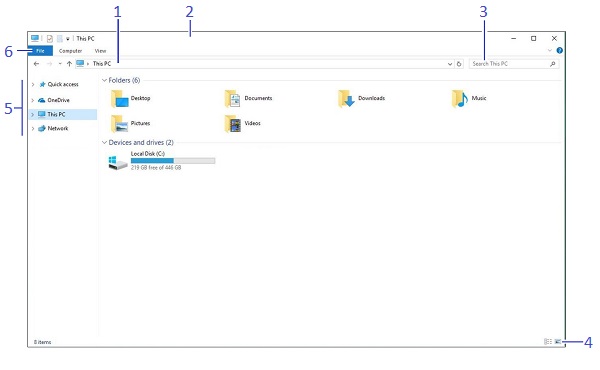
| 1 | Adresbalk: Toont de locatie van de geopende map | 2 | Titelbalk: Klik en sleep om het venster te verplaatsen. |
| 3 | Zoekvak: Voer trefwoorden in om de map te doorzoeken. | 4 | Beeldscherminstellingen: Kies hoe u de inhoud in de Verkenner wilt weergeven. |
| 5 | Navigatiedeelvenster: Biedt snelle navigatie naar mappen en bestanden en stelt u in staat om naar favoriete locaties te bladeren (bijvoorbeeld: Bibliotheken, één schijf, deze pc en het netwerk.) | 6 | Lint: Toont knoppen en menu's voor veelgebruikte opdrachten |
Affected Products
Alienware, Dell Pro All-in-One, Dell Pro Max Micro, Dell Pro Max Slim, Dell Pro Max Tower, Dell Pro Micro, Dell Pro Slim, Dell Pro Tower, Inspiron, OptiPlex, Vostro, XPS, G Series, G Series, Alienware, Dell Pro, Dell Pro Max, Dell Pro Plus
, Dell Pro Premium, Inspiron, Latitude, Dell Pro Rugged, Vostro, XPS, Tablets, Fixed Workstations, Mobile Workstations, Dell Pro Max Micro XE FCM2250
...
Article Properties
Article Number: 000138854
Article Type: How To
Last Modified: 14 Jul 2025
Version: 16
Find answers to your questions from other Dell users
Support Services
Check if your device is covered by Support Services.