Dell ACアダプターのLEDまたはライト リングが消灯またはちらついている
Summary: 次の記事では、ステータス ライトが消灯またはちらつく場合にDell ACアダプターをトラブルシューティングする正しい方法について説明します。Dell ACアダプターには、アダプター上にステータス発光ダイオード(LED)が付いているか、デバイスのコネクターの周囲にそれらのリングがあります。
This article applies to
This article does not apply to
This article is not tied to any specific product.
Not all product versions are identified in this article.
Symptoms
アダプター ステータスLEDが点灯したままにならないか、接続が緩んでいる場合に点灯してちらつく
ACアダプターのステータスLEDまたはコネクター ライト リングが消灯しているかちらついています。壁コンセントからアダプター本体に差し込む電源ケーブルが緩んでいるように見える。バッテリーは充電されず、ACアダプターのみを接続した状態で実行すると、デバイスがランダムにシャットダウンします。
Cause
これは、ACアダプターへの電源ケーブルの接続が不十分であることが原因である可能性があります。
Resolution
電源ケーブルがACアダプターにしっかりと装着されていることを確認します
AC電源ケーブルが正しく取り付けられていることを確認する必要があります。電源ケーブルをACアダプターに差し込むには、次の手順を実行します。
-
アダプター ケーブルをデバイスから外します。
-
電源または壁コンセントから電源ケーブルを抜きます。
-
電源ケーブルをACアダプターから外します。
-
両手を使って電源ケーブルをACアダプターに取り付けます。ACアダプターを片手で持ち、電源ケーブルをACアダプターの2ピンまたは3ピンのコネクターの上にセットします。

-
手のひらを使って、カチッと音がするまで電源ケーブルを完全に押し込みます。
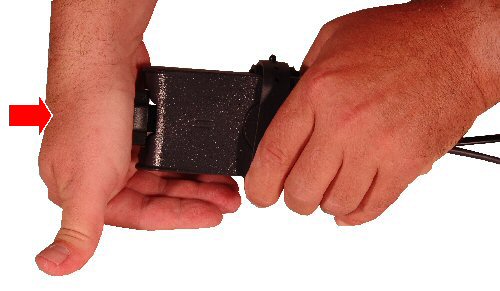
-
ACアダプターを電源または壁コンセントに再接続します。ACアダプターのLEDまたはライト リングが点灯し、ちらつきなく点灯したままになることを確認します。
-
上記の手順で問題を解決できない場合は、次の記事リンクの手順を使用できます。
-
Dellナレッジベース記事:Dell製ノートパソコンのACアダプターに関する問題をトラブルシューティングする方法
-
Affected Products
Chromebook, G Series, Alienware, Dell Plus, Dell Pro, Dell Pro Max, Dell Pro Plus, Dell Pro Premium, Inspiron, Latitude, Dell Pro Rugged, Vostro, XPS, Mobile Workstations, Dell Dock WD15, Dell Dual Charge Dock HD22Q, Dell Pro Smart Dock SD25
, Dell Pro Thunderbolt 4 Smart Dock SD25TB4, Dell Pro Dock WD25, Dell Pro Thunderbolt 4 Dock WD25TB4, Dell Pro Dock WD25Z, Dell Rugged Desk Dock, Dell Thunderbolt Dock TB15, Dell Thunderbolt Dock TB16, Dell Precision Dual USB-C Thunderbolt Dock - TB18DC, Dell Universal Dock UD22, Dell Dock WD19, Dell Performance Dock - WD19DC, Dell Performance Dock – WD19DCS, Dell Dock – WD19S, Dell Thunderbolt Dock - WD19TB, Dell Thunderbolt Dock – WD19TBS, Dell Thunderbolt Dock – WD22TB4
...
Article Properties
Article Number: 000140032
Article Type: Solution
Last Modified: 22 Apr 2025
Version: 6
Find answers to your questions from other Dell users
Support Services
Check if your device is covered by Support Services.