Dioda LED lub pierścień świetlny na zasilaczu sieciowym firmy Dell jest wyłączona lub migocze
Summary: Poniższy artykuł zawiera informacje na temat prawidłowego rozwiązywania problemów z zasilaczem sieciowym firmy Dell, jeżeli lampka stanu jest wyłączona lub migocze. Zasilacze sieciowe firmy Dell są wyposażone we diodę stanu (Light Emitting LED) na zasilaczu lub ich pierścień wokół złącza urządzenia podłączonego do urządzenia. ...
This article applies to
This article does not apply to
This article is not tied to any specific product.
Not all product versions are identified in this article.
Symptoms
Dioda LED stanu zasilacza nie świeci lub zapala się,, jeśli połączenie jest luźne
Dioda LED stanu zasilacza sieciowego lub pierścień lampki złącza jest wyłączony lub migocze. zasilający podłącza się do zasilacza z gniazdka ściennego, wygląda na luźny. Bateria nie ładuje się, a urządzenie losowo wyłącza się, gdy jest podłączony tylko do zasilacza sieciowego.
Cause
Może to być spowodowane nieprawidłowym podłączeniem zasilającego do zasilacza sieciowego.
Resolution
Upewnij się, że zasilający jest prawidłowo podłączony do zasilacza sieciowego
Musisz sprawdzić, czy zasilania prądem zmiennym jest prawidłowo zainstalowany. Wykonaj następujące czynności, aby podłączyć zasilający do zasilacza sieciowego:
-
Odłącz adaptera od urządzenia.
-
Odłącz zasilający od źródła zasilania lub gniazdka ściennego.
-
Odłącz zasilający od zasilacza sieciowego.
-
Podłącz zasilający do zasilacza sieciowego, używając obu rąk. Trzymając zasilacz sieciowy w jednej ręce, podłącz zasilający do 2- lub 3-bolcowego złącza zasilacza.
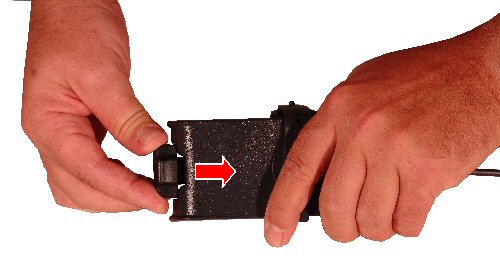
-
Trzymając dłoń, wciśnij zasilający do końca, aż usłyszysz kliknięcie.

-
Ponownie podłącz zasilacz sieciowy do źródła zasilania lub gniazdka ściennego. Sprawdź, czy dioda LED lub pierścień świetlny na zasilaczu sieciowym świeci i świeci bez migotania.
-
Jeśli wykonanie powyższych czynności nie rozwiąże problemu, można wykonać czynności opisane pod następującym łączem do artykułu:
-
Artykuł bazy wiedzy firmy Dell: Jak rozwiązać problemy z zasilaczem sieciowym w notebooku firmy Dell
-
Affected Products
Chromebook, G Series, Alienware, Dell Plus, Dell Pro, Dell Pro Max, Dell Pro Plus, Dell Pro Premium, Inspiron, Latitude, Dell Pro Rugged, Vostro, XPS, Mobile Workstations, Dell Dock WD15, Dell Dual Charge Dock HD22Q, Dell Pro Smart Dock SD25
, Dell Pro Thunderbolt 4 Smart Dock SD25TB4, Dell Pro Dock WD25, Dell Pro Thunderbolt 4 Dock WD25TB4, Dell Pro Dock WD25Z, Dell Rugged Desk Dock, Dell Thunderbolt Dock TB15, Dell Thunderbolt Dock TB16, Dell Precision Dual USB-C Thunderbolt Dock - TB18DC, Dell Universal Dock UD22, Dell Dock WD19, Dell Performance Dock - WD19DC, Dell Performance Dock – WD19DCS, Dell Dock – WD19S, Dell Thunderbolt Dock - WD19TB, Dell Thunderbolt Dock – WD19TBS, Dell Thunderbolt Dock – WD22TB4
...
Article Properties
Article Number: 000140032
Article Type: Solution
Last Modified: 22 Apr 2025
Version: 6
Find answers to your questions from other Dell users
Support Services
Check if your device is covered by Support Services.