Slik konfigurerer du både kablede og trådløse nettverk til å fungere samtidig på en Latitude bærbar PC
Summary: Denne artikkelen inneholder informasjon om hvorfor et trådløst signal faller når det opprettes en kablet tilkobling. Den forklarer hva som hindrer dem i å arbeide samtidig på bærbare Latitude E3- og E4-datamaskiner. ...
This article applies to
This article does not apply to
This article is not tied to any specific product.
Not all product versions are identified in this article.
Instructions
Innholdsfortegnelse:
- Latitude E3 og E4 bærbar Wi-Fi eller 3G slås av automatisk når Ethernet-kablene er koblet til
- Hvorfor skjer dette?
- Hvordan stoppe dette fra å skje
Latitude E3 og E4 bærbar Wi-Fi eller 3G slås av automatisk når Ethernet-kablene er koblet til
Kortene for trådløst lokalnett (WLAN) eller trådløst fjernnett (WWAN) slås automatisk av. Dette er når en nettverkskabel er koblet til Latitude E3 og E4 latitude bærbare PC-er. (Exx20- og Exx30-serien.)
Dette kan forhindre konfigurering av tilkoblingsdeling, en bro eller tilkobling til flere nettverk samtidig.
Hvorfor skjer dette?
WLAN- eller WWAN-adapteren deaktiveres på BIOS-nivå (Basic Input Output System) når nettverkskabelen er koblet til.
Det er ingen kontroller i Windows som aktiverer adapteren før nettverkskabelen er koblet fra.
Trådløse Intel-adaptere kan rapportere at radiobryteren er slått av, selv om bryteren fysisk står i på-posisjonen.
Hvordan stoppe dette fra å skje
Følg trinnene nedenfor:
-
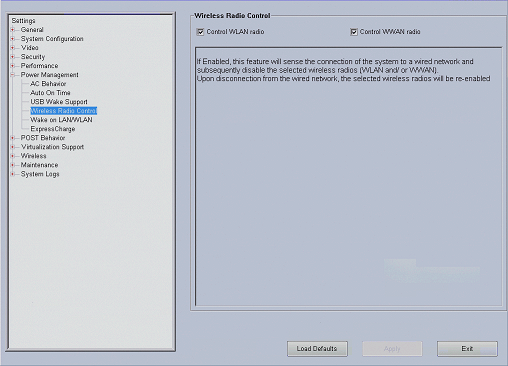
I BIOS-oppsettet under Strømstyring er det en seksjon for trådløs radiokontroll.
-
Gå rett til oppsettskjermbildene ved å trykke på F2 eller F12 når den bærbare datamaskinen starter.
-
F2 går rett til BIOS der styreplaten kan navigere på skjermene.
-
F12 går til en Boot once-meny der den også går til BIOS etter at du har valgt systemoppsett.
-
-
Når trådløs radiokontroll er aktivert, registrerer den tilkoblingen av den bærbare PC-en til et kablet nettverk, og deaktiverer deretter de valgte, trådløse radioene (WLAN og/eller WWAN)
-
Standardinnstillingen for BIOS er aktivert.
-
Sett dette til Deaktivert, klikk Bruk og deretter Lagre og avslutt for å starte opp igjen til operativsystemet.
-
Dette gjør at både et kablet og et trådløst nettverk er aktive samtidig.
Hvis dette ikke løser problemet, kan du se følgende artikler i Dells kunnskapsbase:
- Slik bytter du automatisk fra trådløse til kablede tilkoblinger når det er tilgjengelig med hurtigtast eller Intel Toolkit
- Slik deaktiverer du en trådløs nettverkstilkobling når en kablet tilkobling oppdages
- Bærbare PC-er bytter ikke til Ethernet fra Wi-Fi når de er koblet til Ethernet-kabelen med USB-C-dongel
Additional Information
Anbefalte artikler
Her er noen anbefalte artikler relatert til dette emnet som kan være av interesse for deg.
- Kan ikke bytte fra trådløst til Ethernet når det er koblet til en dokkingstasjon
- Slik bytter du automatisk fra trådløse til kablede tilkoblinger når dette er tilgjengelig via hurtigtast eller Intel Toolkit
- Slik deaktiverer du en trådløs nettverkstilkobling når en kablet tilkobling oppdages
- Bærbare PC-er bytter ikke til Ethernet fra Wi-Fi når de er koblet til Ethernet-kabel med USB-C-maskinvarelås
Affected Products
LatitudeArticle Properties
Article Number: 000140094
Article Type: How To
Last Modified: 14 Oct 2025
Version: 10
Find answers to your questions from other Dell users
Support Services
Check if your device is covered by Support Services.