Konfigurowanie sieci przewodowej i bezprzewodowej do jednoczesnej pracy w notebooku Latitude
Summary: Ten artykuł zawiera informacje na temat przyczyn utraty sygnału bezprzewodowego podczas nawiązywania połączenia przewodowego. Wyjaśnia, co powstrzymuje je przed jednoczesną pracą na laptopach Latitude E3 i E4. ...
This article applies to
This article does not apply to
This article is not tied to any specific product.
Not all product versions are identified in this article.
Instructions
Spis treści:
- Notebooki Latitude E3 i E4 — Wi-Fi lub 3G wyłączają się automatycznie po podłączeniu Ethernet
- Dlaczego tak się dzieje?
- Jak temu zapobiec?
Notebooki Latitude E3 i E4 — Wi-Fi lub 3G wyłączają się automatycznie po podłączeniu Ethernet
Karty bezprzewodowej sieci lokalnej (WLAN) lub bezprzewodowej sieci rozległej (WWAN) są automatycznie wyłączane. Dzieje się tak zawsze, gdy do notebooków Latitude E3 i E4 podłączony jest sieciowy. (Seria Exx20 i Exx30)
Może to uniemożliwić skonfigurowanie udostępniania połączenia, mostu lub jednoczesnego łączenia się z wieloma sieciami.
Dlaczego tak się dzieje?
Karta sieci WLAN lub WWAN jest wyłączana na poziomie systemu podstawowych we/wy (BIOS) po podłączeniu sieciowego.
W systemie Windows nie ma żadnych elementów sterujących, które włączałyby kartę do momentu odłączenia sieciowego.
Karty bezprzewodowe firmy Intel mogą zgłaszać, że przełącznik opcji jest wyłączony, nawet jeśli przełącznik mechaniczny jest w pozycji Wł.
Jak temu zapobiec?
Postępuj zgodnie z poniższymi instrukcjami:
-
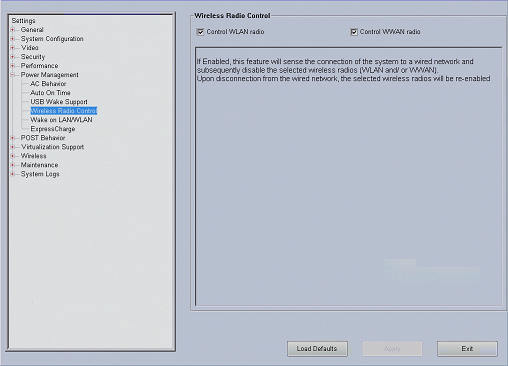
W konfiguracji systemu BIOS , w sekcji Power Management, znajduje się sekcja Wireless Radio Control.
-
Przejdź bezpośrednio do ekranów konfiguracji, naciskając F2 lub F12 podczas uruchamiania notebooka.
-
F2 przechodzi bezpośrednio do systemu BIOS , gdzie touchpad umożliwia poruszanie się po ekranach.
-
F12 przechodzi do menu rozruchu jednorazowego , gdzie po wybraniu konfiguracji systemu przechodzi również do systemu BIOS.
-
-
Kiedy funkcja Wireless Radio Control jest włączona, wykrywa połączenie notebooka z siecią przewodową, a następnie wyłącza wybrane moduły bezprzewodowe (WLAN lub WWAN)
-
Ustawienie domyślne systemu BIOS to Enabled.
-
Ustaw tę opcję na Wyłączone, kliknij przycisk Zastosuj, a następnie Zapisz i wyjdź , aby powrócić do systemu operacyjnego.
-
Dzięki temu mogą jednocześnie działać zarówno sieć przewodowa , jak i bezprzewodowa .
Jeśli to nie rozwiąże problemu, zapoznaj się z poniższymi artykułami bazy wiedzy firmy Dell:
- Jak automatycznie przełączać się z połączeń bezprzewodowych na przewodowe, gdy są dostępne za pomocą skrótu klawiszowego lub zestawu narzędzi Intel Toolkit
- Jak skonfigurować wyłączanie bezprzewodowego połączenia sieciowego po wykryciu połączenia przewodowego
- Notebooki nie przełączają się z sieci Wi-Fi na sieć Ethernet po podłączeniu kabla Ethernet za pomocą adaptera USB-C
Additional Information
Polecane artykuły
Poniżej przedstawiono niektóre polecane artykuły dotyczące tego tematu, które mogą Cię zainteresować.
- Nie można przełączyć się z sieci bezprzewodowej na połączenie Ethernet po zadokowaniu
- Jak automatycznie przełączać się z połączenia bezprzewodowego na przewodowe, gdy jest to dostępne za pomocą skrótu klawiszowego lub zestawu narzędzi Intel Toolkit
- Jak skonfigurować wyłączanie bezprzewodowego połączenia sieciowego po wykryciu połączenia przewodowego
- Notebooki nie przełączają się z sieci Wi-Fi na sieć Ethernet po podłączeniu kabla Ethernet za pomocą adaptera USB-C
Affected Products
LatitudeArticle Properties
Article Number: 000140094
Article Type: How To
Last Modified: 14 Oct 2025
Version: 10
Find answers to your questions from other Dell users
Support Services
Check if your device is covered by Support Services.