Як отримати доступ до налаштувань RAID-контролера на комп'ютерах з конфігурацією UEFI
Summary: Ця стаття є посібником з доступу та керування RAID у інтерфейсі користувача UEFI BIOS та IRST на Precision, OptiPlex, Alienware та інших продуктах Dell. Доступ до конфігурацій RAID у конфігурації UEFI BIOS можна отримати за допомогою застарілих комбінацій гарячих клавіш CTRL+I або CTRL+H. ...
This article applies to
This article does not apply to
This article is not tied to any specific product.
Not all product versions are identified in this article.
Instructions
Застарілі комбінації гарячих клавіш не можуть отримати доступ до базової системи вводу/виводу (BIOS), резервних масивів недорогих контролерів дисків (RAID), конфігурації контролера, пам'яті лише для читання (ROM). Де BIOS налаштований для режиму завантаження Unified Extensible Firmware Interface (UEFI) на комп'ютерах Precision, OptiPlex, Alienware та інших комп'ютерах Dell. Дізнайтеся, як запускати RAID-масиви та керувати ними з цієї статті.
Огляд
Якщо Precision, OptiPlex, Alienware або інші продукти Dell з RAID-контролерами налаштовані на режим завантаження UEFI, це впливає на гарячі клавіші. Через таку конфігурацію вбудована в BIOS утиліта налаштування RAID не відкривається за допомогою CTRL + I, CTRL + H або інших комбінацій гарячих клавіш.
Доступ гарячих клавіш до налаштування RAID функціонує лише тоді, коли BIOS налаштований на режим застарілого завантаження.
Зазвичай RAID можна керувати з інтерфейсу користувача Intel Rapid Storage Technology (IRST) (наприклад) у Windows. Якщо ви не можете керувати RAID масивом у Windows, вам слід отримати доступ до конфігурації RAID з меню UEFI BIOS F12 Device Configuration.
Для отримання додаткової інформації перегляньте такі статті бази знань Dell:
- Конфігурація RAID для мобільних робочих станцій Dell Precision
- Прецизійна робоча станція: Налаштування RAID-контролера
- Налаштування RAID на робочій станції Dell Precision
- Як налаштувати RAID на базі Intel на комп'ютері Dell
- Як усунути проблему з жорстким диском RAID на комп'ютері Dell
Створення масиву відновлення в інтерфейсі користувача IRST
Утиліта налаштування RAID запускається і дозволяє конфігурувати RAID-масив комп'ютера. Дивіться на малюнках 2-19 приклади Intel Integrated RAID в режимі UEFI. Інтегрований Intel RAID можна налаштувати як з інтерфейсу користувача Intel Rapid Storage Technology (IRST), так і з RAID BIOS.
Нижче наведено приклади інтерфейсу користувача IRST (UI) та UEFI BIOS під час конфігурації Intel Integrated RAID. Інші RAID-контролери можуть мати інші екрани, але базовий функціонал конфігурації повинен бути схожим.
Масив відновлення
Інтерфейс користувача IRST дозволяє з легкістю створювати конфігурації RAID-масивів з операційної системи.
- Створення масиву відновлення (за замовчуванням) за допомогою інтегрованого контролера Intel RAID та інтерфейсу користувача Intel Rapid Storage Technology. (Див. Малюнок 1.)
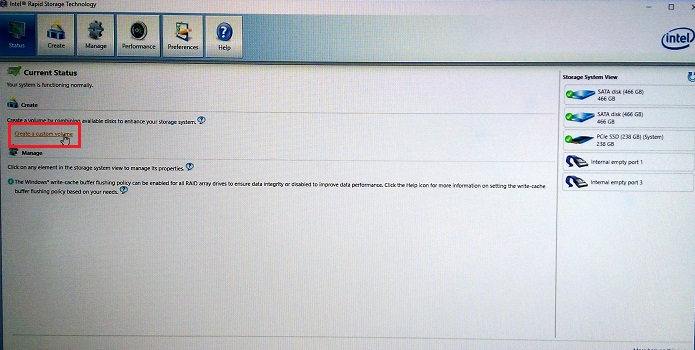
Малюнок 1. Перший крок у створенні RAID масиву відновлення - Виберіть тип RAID-масиву, який ви хочете створити. (Див. Малюнок 2.)
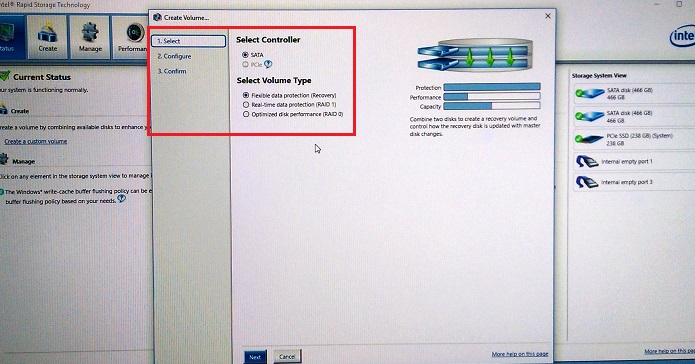
Малюнок 2. Варіанти вибору RAID-масиву - Налаштуйте вибрані диски в RAID масиві. (Див. Малюнок 3.)
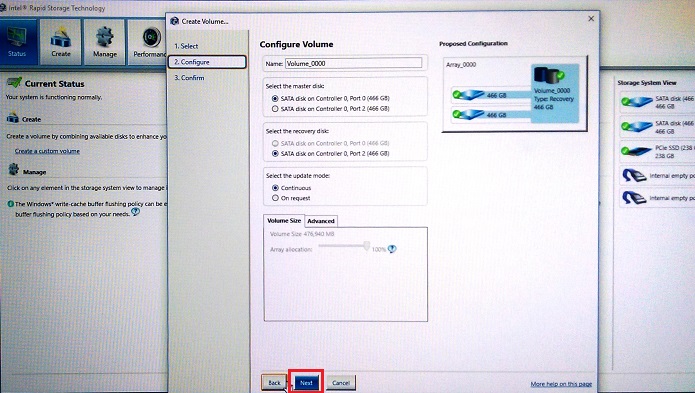
Малюнок 3. Підбір призначень дисків в масиві Recovery - Підтвердьте створення обсягу відновлення. (Див. Малюнок 4.)
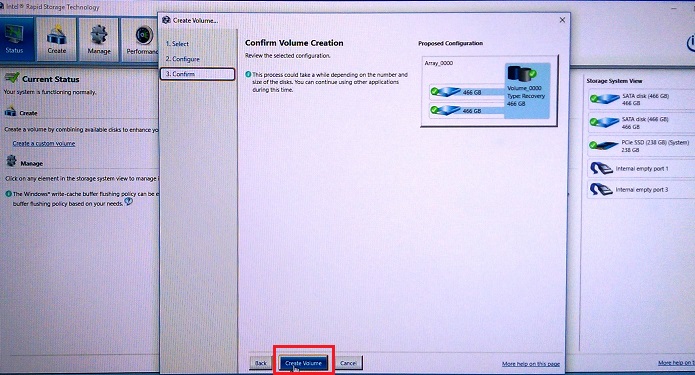
Малюнок 4. Створення масиву томів Recovery - Натисніть OK після завершення створення тому. (Див. Малюнок 5.)
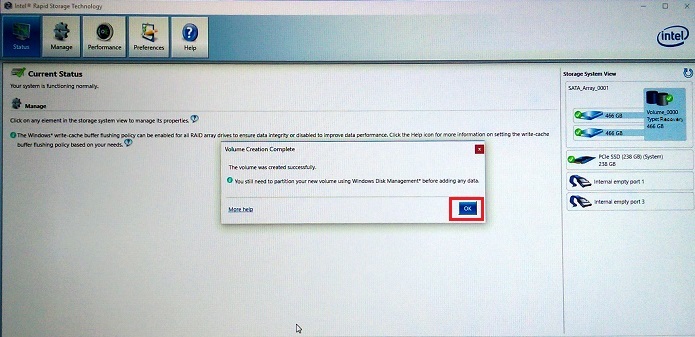
Малюнок 5. Створення масиву Recovery Volume завершено
ПРИМІТКА. Після створення масиву вам буде запропоновано відкрити «Керування дисками» для створення та форматування розділів на масиві.
Як отримати доступ до RAID BIOS у режимі UEFI
Коли ці комп'ютери налаштовані в режимі UEFI BIOS, доступ до налаштувань RAID можна отримати з меню попереднього завантаження F12 .
Натисніть F12 під час увімкнення, перебуваючи на заставці з логотипом Dell. Потім виберіть «Конфігурація пристрою» зі списку, показаного в меню попереднього завантаження F12 . (Див. Малюнок 6.)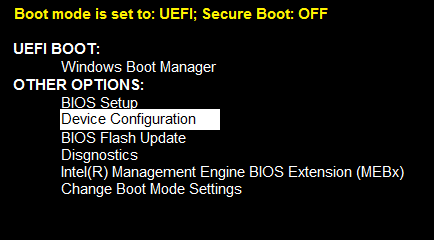
Малюнок 6. Меню попереднього завантаження UEFI, опція конфігурації пристрою
Створення RAID 1 (дзеркала) в інтерфейсі користувача IRST
- Створення масиву RAID 1 (дзеркала) з використанням інтегрованого контролера Intel RAID та інтерфейсу користувача Intel Rapid Storage Technology. (Див. Малюнок 7.)
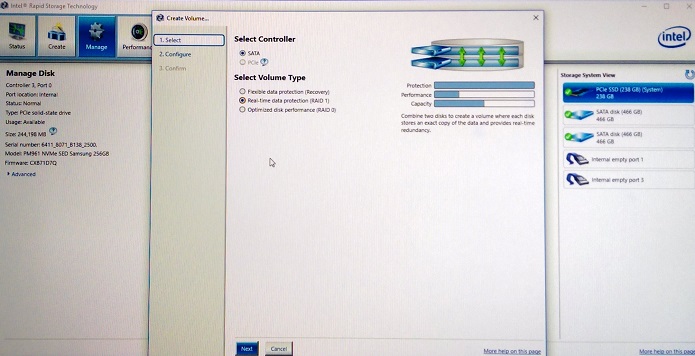
Малюнок 7. Створення масиву RAID 1 (дзеркала) - Виберіть диски для створення RAID масиву. (Див. Малюнок 8.)
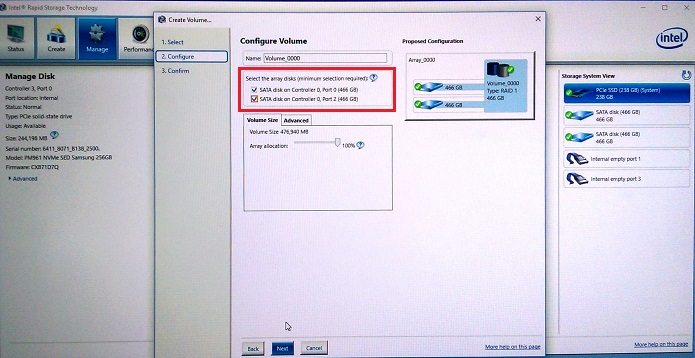
Малюнок 8. Вибір диска RAID 1 (дзеркало) - Є необов'язковий вибір розміру масиву RAID 1 (за замовчуванням 100%). (Див. Малюнок 9.)
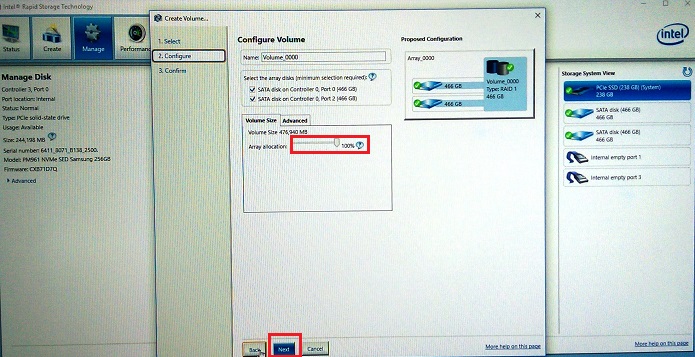
Малюнок 9. Підбір розміру масиву RAID 1 - Підтвердьте том RAID 1. (Див. Малюнок 10.)
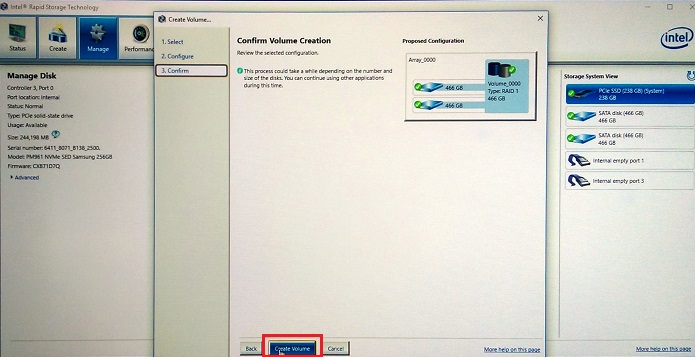
Малюнок 10. Підтвердження обсягу RAID 1 - Створення обсягу завершується (див. Малюнок 11.)
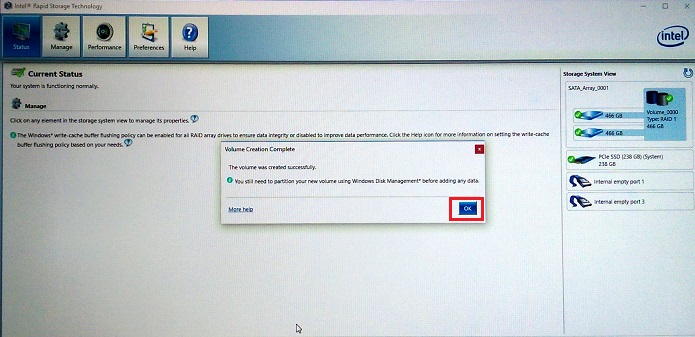
Малюнок 11. Створення тому RAID 1 завершено
Створення RAID масиву в UEFI BIOS
Ви також можете створювати томи RAID у BIOS UEFI RAID, доступ до яких здійснюється з меню конфігурації пристрою F12 (див. Малюнок 6 вище).
- Після того, як ви виберете «Конфігурація пристрою» та натиснете клавішу «Enter», вам відкриється сторінка статусу RAID. Щоб створити RAID-масив, переконайтеся, що виділено "Create RAID Volume" (за допомогою ключів масиву), а потім натисніть клавішу "Enter", щоб розпочати процес створення масиву. (Див. Малюнок 12.)
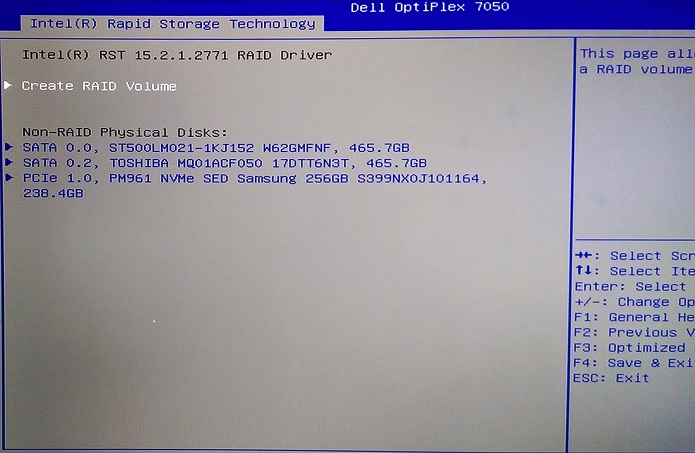
Малюнок 12. Створення RAID-масиву - У цій конфігурації ми змінюємо опцію RAID 1 (дзеркало) за замовчуванням на опцію RAID 0 (Stripe) за допомогою клавіші «+». (Див. Малюнок 13.)
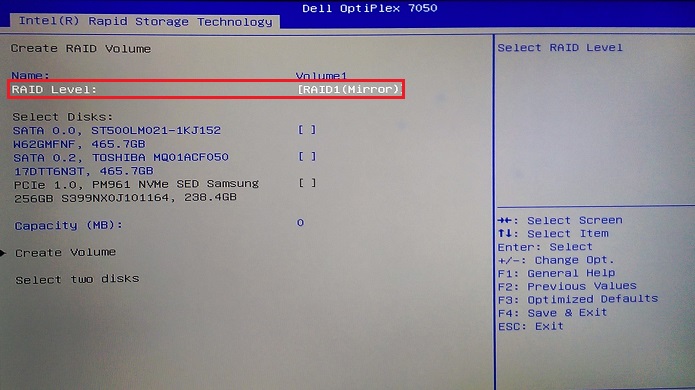
Малюнок 13. Перехід від стандартного масиву RAID 1 до RAID 0 - Після того, як ви вибрали тип масиву, ви повинні вибрати диски, які будуть налаштовані в масиві. За допомогою клавіш зі стрілками виділіть диск, а потім натисніть клавішу «Enter», щоб вибрати диск для додавання. (Див. Малюнок 14.)
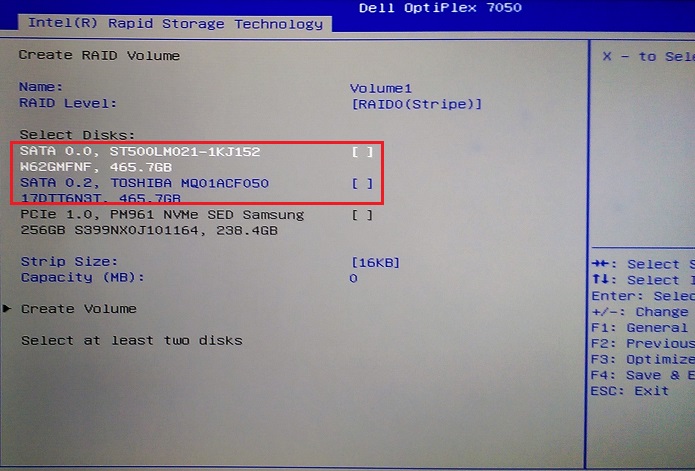
Малюнок 14. Вибір першого диска для додавання до масиву - На екрані з'явиться поле для диска, за допомогою клавіші зі стрілкою виділіть простір вибору, введіть «X», щоб вибрати, а потім натисніть клавішу «Enter», щоб завершити вибір диска. (Див. Малюнок 15.)
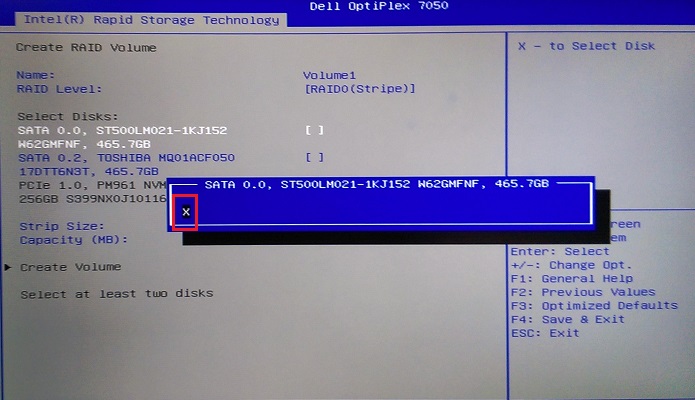
Малюнок 15. Екран вибору диска - Повторіть процес вибору для другого, третього або навіть четвертого приводу (залежно від приводу та конфігурації шасі) (див. Малюнок 16).
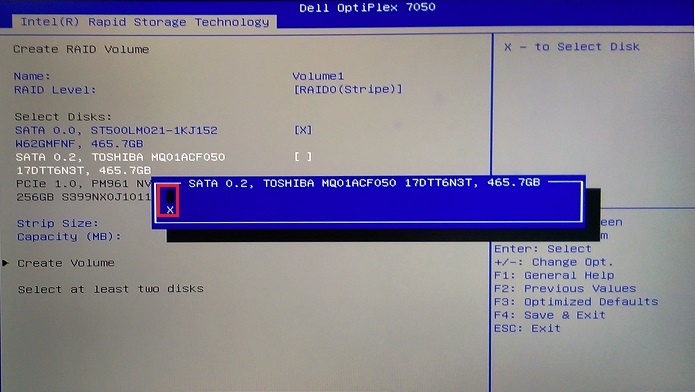
Малюнок 16. Вибір другого диска для масиву - За допомогою клавіш зі стрілками перейдіть до опції «Створити гучність», яка стає доступною, коли вибрано принаймні два диски. (Див. Малюнок 17.)
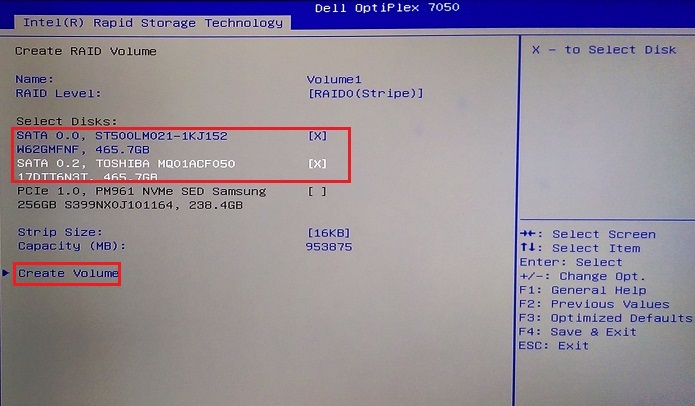
Малюнок 17. Створення Тому після завершення вибору диска - Як тільки масив буде завершено, ви зможете побачити статус масиву. (Див. Малюнок 18.)
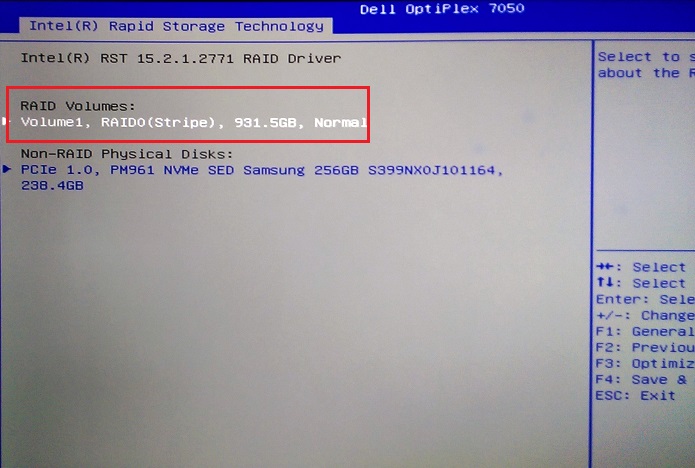
Малюнок 18. Статус масиву після завершення масиву
Видалення масиву в UEFI BIOS
Якщо масив вже існує, є можливість видалити масив. При виборі опції видалення необхідно підтвердити видалення масиву, і ви отримуєте попередження про те, що том стирається. (Див. Малюнок 19. нижче.)
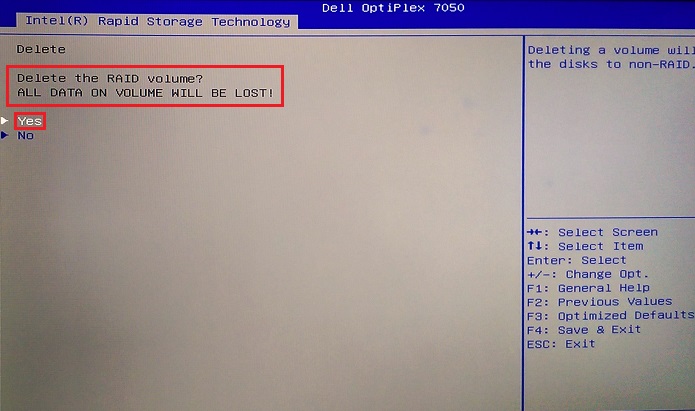
Малюнок 19. Видалення підтвердження масиву в UEFI BIOS
Additional Information
Рекомендовані статті
Ось кілька рекомендованих статей, пов'язаних з цією темою, які можуть вас зацікавити.
Affected Products
Alienware m16 R1, Alienware m18 R1, OptiPlex 5050 Tower, OptiPlex 5050 Micro, OptiPlex 5050 Small Form Factor, OptiPlex 7020 Tower (End of Life), OptiPlex 7020 Small Form Factor (End of Life), OptiPlex 7040 Tower, OptiPlex 7040 Micro
, OptiPlex 7040 Small Form Factor, OptiPlex 7050 Tower, OptiPlex 7050 Micro, OptiPlex 7050 Small Form Factor, Optiplex 9020, Precision Rack 7910, Dell Precision Tower 3420, Precision T3610, Dell Precision Tower 3620, Precision T5610, Precision Tower 5810, Precision T7610, Dell Precision Tower 7810, Precision Tower 7910
...
Article Properties
Article Number: 000140131
Article Type: How To
Last Modified: 06 Jan 2025
Version: 10
Find answers to your questions from other Dell users
Support Services
Check if your device is covered by Support Services.