Mise à jour du firmware Killer Wireless sur les systèmes Ubuntu
Summary: Découvrez comment mettre à jour le firmware Killer Wireless sur les systèmes Ubuntu. Suivez notre guide pour mettre à jour le package de firmware Linux ou installer le pilote Killer Wireless spécifique. ...
This article applies to
This article does not apply to
This article is not tied to any specific product.
Not all product versions are identified in this article.
Symptoms
Cause
Aucune information sur la cause n’est disponible.
Resolution
Mise à jour de Killer Wireless dans Ubuntu
Il existe deux façons de mettre à jour les pilotes de la carte Killer Wireless. La méthode la plus simple consiste à mettre à jour le package de firmware Linux dans son ensemble, comme indiqué dans la première section ci-dessous.
Si vous souhaitez uniquement le pilote Killer Wireless spécifique, vous pouvez l’extraire du firmware Linux et l’installer également, comme indiqué dans la deuxième section ci-dessous.
Sommaire :
Package de firmware Linux
Pour mettre à jour votre système, utilisez les commandes suivantes :
cd ~ && mkdir linux-firmware && cd linux-firmwarewgethttps://mirrors.edge.kernel.org/ubuntu/pool/main/l/linux-firmware/linux-firmware_1.187_all.debsudo dpkg -i *.debsudo modprobe -r ath10k_pci && sudo modprobe ath10k_pci
Remarque : Pour déterminer le package de firmware Linux actuellement disponible, accédez à : https://mirrors.edge.kernel.org/ubuntu/pool/main/l/linux-firmware/ 
Mise à jour manuelle du firmware Killer N1535 sans fil
Vous trouverez ci-dessous la procédure de mise à jour manuelle du firmware du système Killer N1535.
- Dans un terminal, confirmez le QCA6174 à l’aide de la commande suivante :
sudo lspci | grep –i qca6174
- Téléchargez la dernière version du firmware et extrayez le contenu : https://codeload.github.com/kvalo/ath10k-firmware/zip/master
- Ou vous pouvez télécharger le fichier ZIP et l’enregistrer avec le navigateur à cette URL comme indiqué : https://github.com/kvalo/ath10k-firmware

- Ouvrez le dossier Downloads , puis cliquez avec le bouton droit de la souris sur le ath10k-firmware-master.zip et extrayez-le ici.
- Vérifiez que le contenu du dossier extrait est similaire à celui illustré. Vous devriez voir le dossier « QCA6174 ».

- De retour dans Terminal, saisissez
sudo nautilusPour ouvrir un gestionnaire de fichiers Root Privilege.Sudo nautilus- Cliquez sur Ordinateur.
- Cliquez sur folder lib.

- Accédez au répertoire du firmware QCA6174 .
- Cliquez sur Firmware
- Cliquez pour ouvrir ath10k
- Cliquez avec le bouton droit de la souris et supprimez le répertoire QCA6174 (nous supprimons tout).
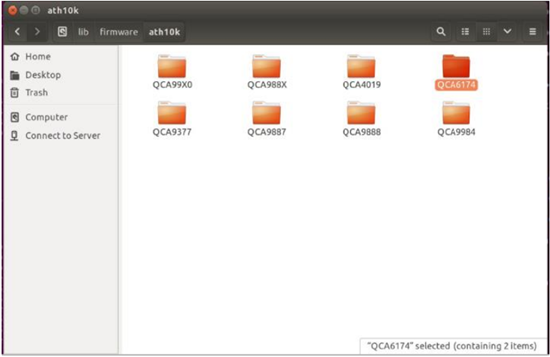
- Accédez à votre autre fenêtre de gestionnaire de fichiers où se trouve votre dossier de téléchargement extrait :
- Assurez-vous que le nouvel emplacement du fichier source est bien Downloads/auth10k-firmware.
- Assurez-vous que le nouvel emplacement du fichier de destination est bien ../firmware/ath10k.
- Copiez et collez le répertoire QCA6174 avec tout son contenu dans le répertoire de destination, comme illustré. Le chemin doit être : /lib/firmware/ath10k/

- Ouvrez /lib/firmware/ath10k/QCA6174/HW3.0 et renommez le fichier : firmware-4.bin_WLAN. RM.2.0-00180-QCARMSWPZ-1 À : firmware-4.bin

- Redémarrez maintenant et testez votre nouveau firmware Wi-Fi Killer.
Affected Products
XPS 13 9360, XPS 13 9370Article Properties
Article Number: 000144425
Article Type: Solution
Last Modified: 22 Aug 2025
Version: 8
Find answers to your questions from other Dell users
Support Services
Check if your device is covered by Support Services.