PowerEdge : Outil de dépannage de la gestion des systèmes Dell pour les périphériques réseau
Summary: Outil de dépannage Dell EMC Vous pouvez recueillir plus d’informations sur l’échec de la détection d’un périphérique réseau (par exemple : Serveurs Dell, clients ou toute autre ressource réseau) dans la console de gestion, telle qu’OpenManage Enterprise. En outre, il peut être utile de déterminer la cause première des problèmes liés à la découverte pour les appareils distants ; Exécutez un test spécifique au protocole pour l’appareil distant et vérifiez les résultats. Il dispose également d’outils pour : configurer les e-mails, vérifier la disponibilité des ports, exécuter une commande sur une machine distante, envoyer et écouter les traps SNMP, et vérifier pour connaître l’état de la garantie. ...
This article applies to
This article does not apply to
This article is not tied to any specific product.
Not all product versions are identified in this article.
Instructions
À propos de l’outil de dépannage Dell EMC
Cet outil peut être utilisé pour recueillir des informations supplémentaires sur les pannes et les problèmes liés à la découverte des périphériques réseau (par exemple, serveurs Dell, clients ou toute autre ressource réseau). L’outil peut vérifier les e-mails, les paramètres SMTP, la disponibilité des ports, exécuter une commande sur un appareil distant, envoyer et écouter les interruptions SNMP, vérifier l’état de la garantie, vérifier les problèmes de connectivité à un partage réseau et iDRAC lors du déploiement de fichiers. L’outil peut déboguer des problèmes lors de la mise à jour du système intrabande, trouver des informations détaillées sur des tâches iDRAC ou supprimer des tâches iDRAC, et vérifier l’adresse IP formée lors de la mise à jour système du hors bande. Cet outil est facultatif et est nécessaire uniquement pour le débogage des problèmes. Il permet d’identifier les problèmes afin de pouvoir les résoudre manuellement.
Fonctionnalités et avantages de l’outil de dépannage Dell
L’outil de dépannage Dell collecte des informations sur les problèmes susceptibles de se produire dans le centre de données. L’outil peut être utilisé pour diagnostiquer les problèmes liés à la découverte qui peuvent se produire lors de la connexion à des nœuds gérés à l’aide de divers protocoles tels que SNMP, WMI, SSH, WS-Man, la connexion spécifique au disque modulaire PowerVault, entre autres. L’outil vérifie également les paramètres SMTP, l’écoute des traps SNMP, le transfert des traps SNMP et la disponibilité des ports TCP/UDP. Il peut être utile pour diagnostiquer les problèmes qui peuvent se produire lors de la mise à jour des correctifs à l’aide d’une méthode intrabande et pour vérifier les problèmes de connectivité susceptibles de survenir lors du déploiement à l’aide d’un partage réseau. Pour plus d’informations, consultez le fichier d’aide et le fichier Lisez-moi de l’outil.
L’outil peut être téléchargé ici (outil de dépannage Dell v3.4.8)
Exemples:
Voici quelques exemples de cas d’utilisation :
- Exécutez l’outil et sélectionnez le protocole SNMP, spécifiez les paramètres spécifiques au protocole et indiquez l’adresse IP du système distant lorsqu’il est impossible de détecter un périphérique pris en charge dans OpenManage Essentials ou que le périphérique est classé comme inconnu lors de l’utilisation du protocole SNMP. Dans le cas de serveurs Dell PowerEdge, assurez-vous que l’outil fournit la version Server Administrator dans la zone de résultat pour que le test réussisse (en utilisant le protocole SNMP pour une découverte de serveur intrabande).
- Vérifiez la possibilité d’envoyer une commande ping à un appareil distant (à l’aide du protocole Ping/ICMP) et la possibilité de résoudre le nom d’hôte de l’appareil à partir de la station de gestion (à l’aide du protocole de résolution de noms).
- Assurez-vous que les services Dell OpenManage Server Administrator sont en cours d’exécution sur un périphérique distant (à l’aide du protocole de services).
- Vérifiez l’état de la garantie de n’importe quel serveur Dell (à l’aide du numéro de série).
- Exécutez une commande sur le système distant et vérifiez sa sortie.
- Écoutez les traps SNMP entrants.
- Utilisez l’outil pour transférer des traps SNMP de test.
- Utilisez l’outil pour vérifier les paramètres SMTP afin de vous assurer qu’OpenManage Essentials est en mesure d’exécuter l’action des e-mails d’alerte.
- Utilisez l’outil pour vérifier la disponibilité des ports locaux ou distants.
- Identifiez les groupes d’utilisateurs de l’utilisateur actif.
- Affichez ou supprimez les tâches de mise à jour système en attente dans un iDRAC.
- Vérifiez la connectivité au partage de fichiers de déploiement.
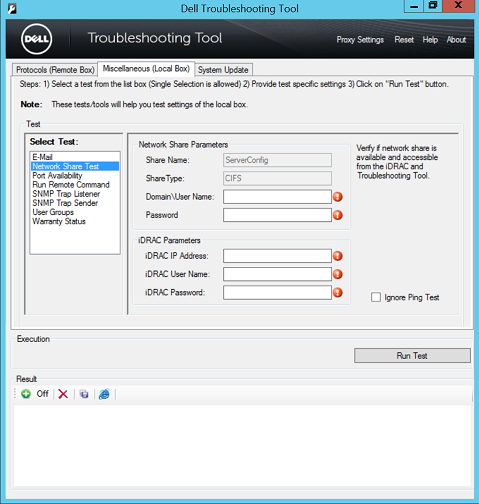
Figure 1 : Test de partage réseauFigure 2 : Configurez les paramètres ICMP.
Figure 3 : Tâches iDRAC
Configuration requise pour l’installation :
L’utilitaire Dell Troubleshooting Tool est une application 64 bits qui nécessite la configuration suivante :
- Systèmes d’exploitation pris en charge
- Windows Server 2008 R2, 2012, 2012 R2, 2016 et 2019 Standard et Datacenter Edition
- Windows 7 (x64), 8 (x64), 8.1 (x64) et Windows 10 (x64)
- Microsoft .NET Framework 4.0 ou version ultérieure
- Vous devez disposer d’une autorisation d’écriture sur le dossier dans lequel est installé l’utilitaire Dell Troubleshooting Tool. Cela est nécessaire pour effectuer les tests requis et afficher les résultats avec succès
- Vous avez besoin d’autorisations d’administrateur pour ouvrir l’exécutable de l’outil
- Prise en charge du protocole IPv4 uniquement
Consultez le fichier readme après avoir installé l’utilitaire.
Affected Products
Dell OpenManage Enterprise, OpenManage EssentialsProducts
iDRAC8, iDRAC9, Dell EMC OpenManage Enterprise, Secure Connect Gateway - Virtual EditionArticle Properties
Article Number: 000145268
Article Type: How To
Last Modified: 05 Sept 2025
Version: 9
Find answers to your questions from other Dell users
Support Services
Check if your device is covered by Support Services.