PowerEdge: Feilsøkingsverktøy for Dell Systems Management for nettverksenheter
Summary: Dell EMC feilsøkingsverktøy Du kan samle mer informasjon om manglende oppdagelse av en nettverksenhet (for eksempel: Dell-servere, klienter eller andre nettverksressurser) i administrasjonskonsollen, for eksempel OpenManage Enterprise. Det kan også bidra til å bestemme årsaken til oppdagelsesrelaterte problemer for eksterne enheter; Kjør en protokollspesifikk test for den eksterne enheten og bekreft resultatene. Den har også verktøy for å: konfigurere e-post, sjekke tilgjengeligheten av porter, kjøre en kommando på en ekstern boks, sende og lytte etter SNMP-feller og sjekke for garantistatus. ...
This article applies to
This article does not apply to
This article is not tied to any specific product.
Not all product versions are identified in this article.
Instructions
Om Dell EMC feilsøkingsverktøy
Verktøyet kan brukes til å samle inn mer informasjon om feil og problemer med oppdaging av nettverksenheter (for eksempel Dell-serverne, klienter eller andre nettverksressurser). Verktøyet kan verifisere e-post, SMTP-innstillinger, sjekke tilgjengeligheten til porter, kjøre en kommando på en ekstern enhet, sende og lytte etter SNMP-feller, kontrollere servicestatus, verifisere tilkoblingsproblemer til en delt nettverksressurs og iDRAC under distribusjon av filer. Verktøyet kan feilsøke problemer under systemoppdatering i bånd, finne detaljert informasjon om iDRAC-jobber, slette iDRAC-jobber og kontrollere IP-adressen som blir dannet under utenforliggende systemoppdatering. Dette verktøyet er valgfritt og er bare nødvendig for å feilsøke problemer. Verktøyet hjelper deg med å identifisere problemer, slik at de kan løses manuelt.
Egenskaper og fordeler med Dell feilsøkingsverktøy
Dell-feilsøkingsverktøyet henter inn informasjon om problemer som kan oppstå i datasenteret. Verktøyet kan brukes til å diagnostisere oppdagelsesrelaterte problemer som kan oppstå under tilkobling til administrerte noder ved hjelp av forskjellige protokoller som SNMP, WMI, SSH, WS-Man, PowerVault modulær diskspesifikk tilkobling blant andre. Verktøyet verifiserer også SMTP-spesifikke innstillinger, SNMP-fellelytting, SNMP-trap-videresending og TCP/UDP-porttilgjengelighet. Det kan brukes til å diagnostisere problemer som kan oppstå under oppdatering av korrigeringsfiler i bånd, og kan også kontrollere tilkoblingsproblemer som kan oppstå under implementering ved hjelp av en nettverksressurs. Se verktøyets Hjelp- og Viktig-fil hvis du vil ha mer informasjon.
Verktøyet kan lastes ned her (Dell Troubleshooting Tool v3.4.8)
Eksempler:
Følgende er noen eksempler på brukstilfeller:
- Kjør verktøyet og velg SNMP-protokollen, angi protokollspesifikke innstillinger, og angi IP-adressen til det eksterne systemet hvis du ikke finner en støttet enhet i OpenManage Essentials, eller hvis enheten er klassifisert som en ukjent enhet når du bruker SNMP-protokoll. For Dell PowerEdge-servere må du kontrollere om verktøyet leverer Server Administrator-versjonen i resultatområdet for at testen skal lykkes (ved hjelp av SNMP-protokollen for serveroppdagelse i bånd).
- Kontroller muligheten til å pinge en ekstern enhet (ved hjelp av Ping/ICMP-protokollen) og muligheten til å løse vertsnavnet til enheten fra administrasjonsstasjonen (ved hjelp av protokollen for navneoppløsning).
- Kontroller om Dell OpenManage Server Administrator-tjenestene kjører på en ekstern enhet (ved hjelp av Services-protokollen).
- Kontroller servicestatusen til alle Dell-servere (ved hjelp av service-ID).
- Kjør en kommando på det eksterne systemet og bekreft utdataene.
- Lytt etter innkommende SNMP-feller.
- Bruk verktøyet til å videresende SNMP-testfeller.
- Bruk verktøyet til å kontrollere SMTP-innstillingene for å sikre at OpenManage Essentials kan kjøre handlingen Alert Emails (E-postvarsler).
- Bruk verktøyet til å kontrollere tilgjengeligheten til de lokale eller eksterne portene.
- Identifiser brukergruppene til den aktive brukeren.
- Vis eller slett ventende systemoppdateringsjobber i en iDRAC.
- Bekreft tilkoblingsmuligheten til den implementeringsfilressursen.
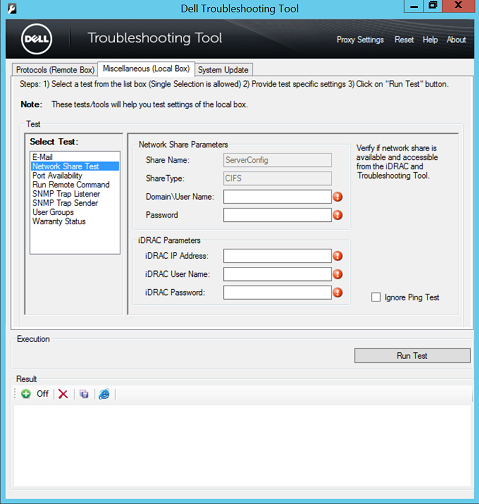
Figur 1: Test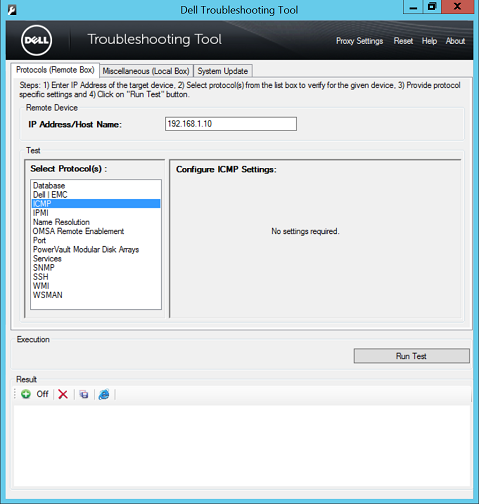 av nettverksdelingFigur 2: Konfigurere ICMP-innstillinger.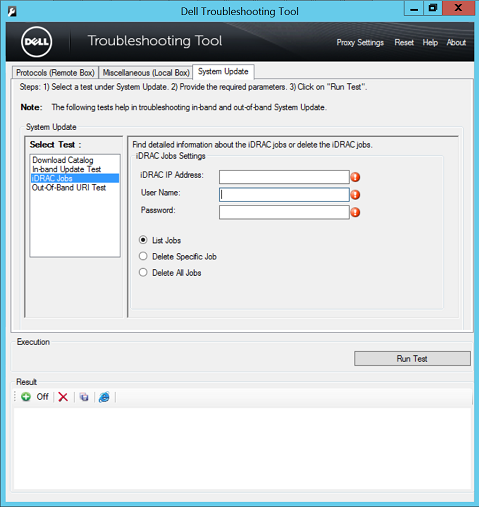
Figur 3: iDRAC-jobber
Krav til installasjon:
Dell-feilsøkingsverktøyet er en 64-biters applikasjon som krever følgende:
- Støttede operativsystemer
- Windows Server 2008 R2, 2012, 2012 R2, 2016 og 2019 Standard og Datacenter Edition
- Windows 7 (x64), 8 (x64), 8.1 (x64) og Windows 10 (x64)
- Microsoft .NET Framework 4.0 eller nyere
- Skrivetillatelse kreves på mappen der Dell-feilsøkingsverktøyet er installert. Dette er nødvendig for å utføre de nødvendige testene og vise resultatene vellykket
- Administrativ tillatelse kreves for å kjøre det kjørbare verktøyet
- Kun IPv4-støtte
Se gjennom viktig-filen etter at du har installert verktøyet.
Affected Products
Dell OpenManage Enterprise, OpenManage EssentialsProducts
iDRAC8, iDRAC9, Dell EMC OpenManage Enterprise, Secure Connect Gateway - Virtual EditionArticle Properties
Article Number: 000145268
Article Type: How To
Last Modified: 05 Sept 2025
Version: 9
Find answers to your questions from other Dell users
Support Services
Check if your device is covered by Support Services.