UEFI Windows安装错误
Summary: 有关解决 UEFI 窗口安装错误的信息。
This article applies to
This article does not apply to
This article is not tied to any specific product.
Not all product versions are identified in this article.
Symptoms
Cause
无可用的原因信息。
Resolution
UEFI Windows安装错误
安装基于统一可扩展固件接口 (UEFI) 的 Windows作系统 (OS) 时。您可能会收到以下错误消息:“Windows 无法安装到此磁盘。所选磁盘具有 MBR 分区表。
使用 Windows 设置在基于 UEFI 的计算机上安装 Windows 时,必须将硬盘分区样式设置为支持 UEFI 模式或传统 BIOS 兼容模式。
例如,如果您收到以下错误消息:“Windows 无法安装到此磁盘。所选磁盘不是“GPT partition style”,这是因为您的 PC 以 UEFI 模式启动,但您的硬盘未配置为 UEFI 模式。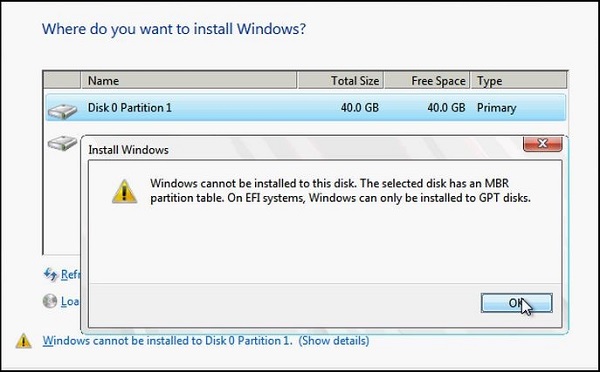
Windows 分区
- 在传统 BIOS 兼容性模式下重新启动计算机。此选项可让您保留现有的分区样式。有关更多信息,请参阅 引导至 UEFI 模式或传统 BIOS 模式
。
- 通过使用 GPT 分区样式为 UEFI 配置驱动器。此选项允许您使用 PC 的 UEFI 固件功能。
您可以使用 MBR2GPT Tool
使用不同的分区样式重新格式化驱动器
要使用 Windows 设置擦除并转换驱动器,请执行以下操作:
- 关闭计算机,然后放入 Windows 安装 DVD 或 USB 驱动器。
- 在 UEFI 模式下将计算机启动至 DVD 或 USB 驱动器。有关更多信息,请参阅 引导至 UEFI 模式或传统 BIOS 模式
- 选择安装类型时,选择 Custom。
- 在“你想将 Windows 安装在何处” 屏幕上,选择驱动器上的每个分区,然后选择 删除。驱动器显示未分配空间的单个区域。
- 选择此未分配空间,并单击 Next。Windows 检测到计算机已引导至 UEFI 模式,并使用 GPT 驱动器格式重新格式化驱动器,然后开始安装。
要手动擦除驱动器并将其转换为 GPT,请执行以下操作:
- 关闭计算机,然后放入 Windows 安装 DVD 或 USB 驱动器。
- 在 UEFI 模式下将计算机启动至 DVD 或 USB 驱动器。有关更多信息,请参阅 引导至 UEFI 模式或传统 BIOS 模式
- 在 Windows Setup 中,按 Shift + F10 以打开命令提示符窗口。
- 打开 diskpart 工具:
diskpart - 识别要重新格式化的驱动器:
list disk - 选择驱动器并重新格式化:
select disk <disk number>

       clean

       convert gpt

exit - 关闭命令提示符窗口。
- 继续 Windows Setup 安装。
选择安装类型时,选择 Custom。驱动器显示为未分配空间的单个区域。
选择此未分配空间,并单击 Next。Windows 开始安装。
Article Properties
Article Number: 000146878
Article Type: Solution
Last Modified: 25 Aug 2025
Version: 5
Find answers to your questions from other Dell users
Support Services
Check if your device is covered by Support Services.