Zobrazení vlastností sítě počítače Chromebook v systému ChromeOS
Summary: Následující článek obsahuje informace o postupu zobrazení vlastností sítě v systému ChromeOS.
This article applies to
This article does not apply to
This article is not tied to any specific product.
Not all product versions are identified in this article.
Instructions
V systému ChromeOS nelze zobrazit vlastnosti sítě
Následující kroky představují běžné kroky pro odstraňování problémů se sítí v systému ChromeOS. (Například: Obsahuje kontrolu adresy IP, masky sítě, výchozí brány a serverů DNS (Domain Name Server).
Použití prohlížeče k zobrazení informací o síti
Klikněte do stavové oblasti v pravém dolním rohu plochy nebo zadejte text chrome:settings v omniboxu v prohlížeči Chrome.

Klikněte na položku Nastavení.

Klikněte na rozevírací nabídku (šipka dolů) pod položkou Připojení > k internetu Síť Wi-Fi (nebo Ethernet, pokud je používán ethernetový adaptér USB). Klikněte na název svého síťového připojení.
Poznámka: Klepnete-li na název sítě, aniž byste nejprve klikli na rozevírací seznam, nezobrazí se vlastnosti sítě.

Karta Připojení obsahuje podrobnosti o přístupovém bodu sítě Wi-Fi a několik souvisejících nastavení bezdrátového připojení:

Na kartě Network se zobrazuje vaše IP adresa (Internet Protocol), výchozí brána a možnosti DNS.
Poznámka: Nastavení DNS můžete změnit tak, aby automaticky používala servery DNS poskytované protokolem DHCP (Dynamic Host Configuration Protocol), používala servery Google DNS nebo byla nakonfigurována ručně.

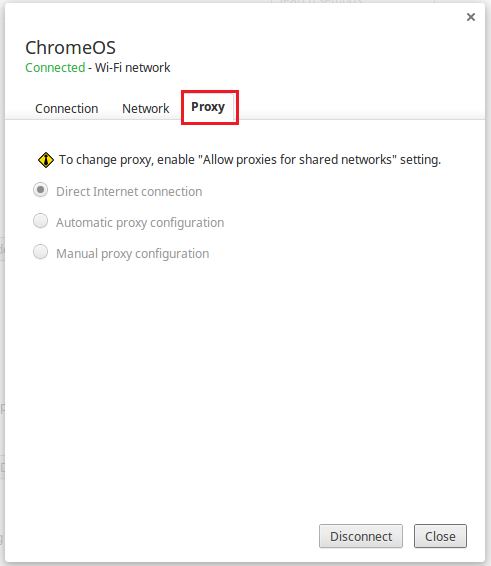
Karta Proxy se nepoužije, pokud správce sítě nenastavil proxy server. Pokud potřebujete nastavit proxy server, doporučujeme kontaktovat správce sítě.
Alternativní metoda IFCONFIG
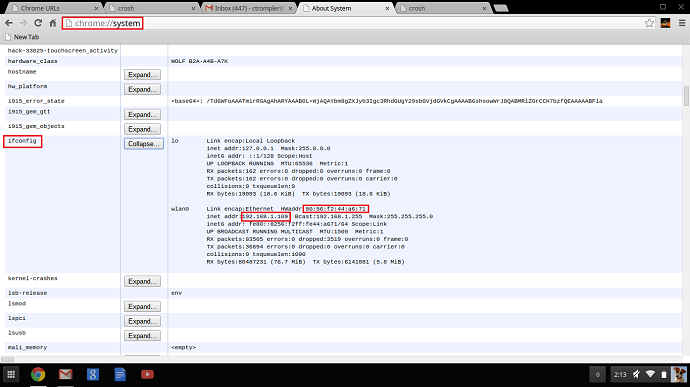
Neexistuje žádný způsob, jak přímo spustit ifcfg, i když je ChromeOS založen na Linuxu. Výsledky běhu ifconfig lze zobrazit otevřením prohlížeče, zadáním chrome://system v omniboxu a rozbalením ifconfig sekce, jak je uvedeno níže. Jedná se o užitečný způsob, jak zobrazit IP adresu, adresu MAC a statistiku sítě. Nezobrazuje však výchozí bránu ani servery DNS.
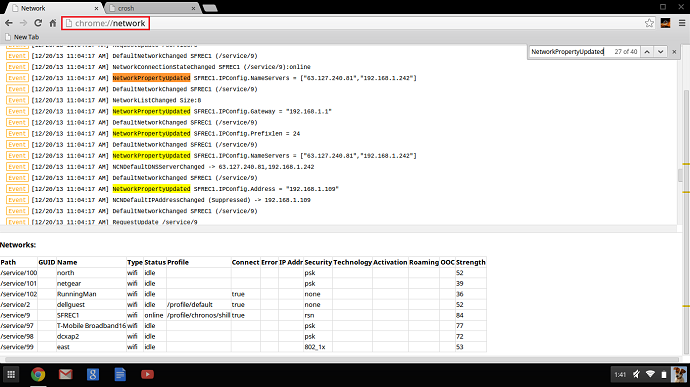
Jedním z nejjednodušších způsobů, jak najít zbývající informace o síti, je zadat chrome://network v omniboxu. Zobrazí se seznam síťových událostí, které mohou být užitečné při složitějším odstraňování problémů se sítí. Současným stisknutím kláves CTRL a F se zobrazí vyhledávací pole v pravém horním rohu okna. Pokud hledáte networkpropertyupdated a vyhledejte nejnovější události, pak se zobrazí vlastnosti sítě přiřazené DHCP a zvýrazněné níže.
Affected Products
Chromebook, Chromebook 11, Chromebook 3120 (End of Life)Article Properties
Article Number: 000147163
Article Type: How To
Last Modified: 16 Dec 2024
Version: 3
Find answers to your questions from other Dell users
Support Services
Check if your device is covered by Support Services.