Monitory Ultrasharp nie wyświetlają obrazu po wyłączeniu i włączeniu, gdy są podłączone do stacji dokującej Dell za pomocą DisplayPort, jeśli włączona jest w nich opcja MST
Summary: Dowiedz się, jak rozwiązać problemy z brakiem obrazu na monitorach Dell UltraSharp podłączonych do stacji dokujących firmy Dell przy użyciu złącza DisplayPort i włączonej opcji MST.
This article applies to
This article does not apply to
This article is not tied to any specific product.
Not all product versions are identified in this article.
Symptoms
Brak obrazu po wyłączeniu i włączeniu monitora
Kiedy monitory Dell Ultrasharp są podłączone do stacji dokującej Dell przy użyciu połączenia DP lub Mini DP z włączoną opcją MST. Po wyłączeniu i włączeniu monitora nie jest wyświetlany obraz wideo.
Cause
Stacje dokujące, których dotyczy problem:
- Stacja dokująca Dell Thunderbolt (TB16)
- Dell Precision Dual USB typu C Thunderbolt (TB18)
- Stacja dokująca Dell (WD19/WD19S)
- Stacja dokująca Dell Performance (WD19DC/WD19DCS)
- Stacja dokująca Dell Thunderbolt (WD19TB/WD19TBS)
Narażone monitory:
- U2415H
- U2417H
- U2515H
- UP2516D
- U2518D
- U2715H
- UP2716D
- U2717D
- U2917W
- UP3017
- U3417W
Resolution
Aby przywrócić obraz na monitorze, możesz odłączyć, a następnie podłączyć ponownie przewód DP lub wyłączyć i włączyć monitor. Jeśli nie chcesz wykonywać tych czynności, należy wykonać następujące kroki, aby obejść takie zachowanie.
- Wyłącz opcję MST w monitorze.
Aby to zrobić, przejdź do menu > ekranowego monitora (OSD) Display > MST > Off (Rysunek 1). Uwaga: Instrukcja wyłączenia MST może różnić się w zależności od modelu monitora. Szczegółowe informacje znajdują się w instrukcji obsługi monitora.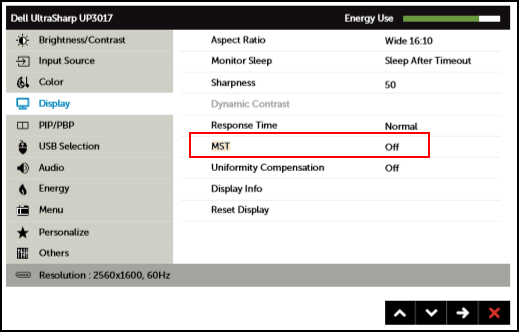
Rysunek 1
- Jeśli łączysz monitory szeregowo przewodami DP w konfiguracji wielomonitorowej, podłącz każdy z monitorów bezpośrednio do stacji dokującej.
Jeśli używasz stacji dokującej TB16, podłącz monitory bezpośrednio za pomocą przewodu DP do DP, a drugim przewodem powinien być HDMI lub Mini-DP do DP.
Jeśli używasz stacji dokującej WD19/WD19S, podłącz każdy monitor bezpośrednio do portów DP przy użyciu przewodów DP do DP.
Affected Products
Dell S2415H, Dell Thunderbolt Dock TB16, Dell Precision Dual USB-C Thunderbolt Dock - TB18DC, Dell U2417H, Dell U2515H, Dell U2518D/U2518DX/U2518DR, Dell U2715H, Dell U2717D, Dell U2917W, Dell U3417W, Dell UP2516D, Dell UP2716D, Dell UP3017
, Dell Dock WD19, Dell Performance Dock - WD19DC, Dell Performance Dock – WD19DCS, Dell Dock – WD19S, Dell Thunderbolt Dock - WD19TB, Dell Thunderbolt Dock – WD19TBS
...
Article Properties
Article Number: 000149577
Article Type: Solution
Last Modified: 19 Apr 2025
Version: 9
Find answers to your questions from other Dell users
Support Services
Check if your device is covered by Support Services.