Aygıt Yöneticisinde Bilinmeyen Bir Aygıtı Tanımlama
Summary: Bu makale, Windows Aygıt Yöneticisi'nde bilinmeyen aygıtları tanımlama adımları hakkında bilgiler içerir.
This article applies to
This article does not apply to
This article is not tied to any specific product.
Not all product versions are identified in this article.
Instructions
Windows Aygıt Yöneticisi'nde, aygıt üzerinde Sarı Ünlem işareti vardır.
Windows'da eksik veya bozuk bir aygıt sürücüsü var.
Aygıt Yöneticisinde Bilinmeyen Aygıt
Not: Aygıt Yöneticisi'nde bilinmeyen bir Aygıtı tanımlamaya çalışmadan önce, tüm Windows Güncelleştirmelerinin güncel olduğundan emin olun.
Güvenliğinizin güncel olduğundan emin olmak için Windows Defender'ı (veya üçüncü taraf güvenlik yazılımınızı) güncelleştirin (sistemin güvenliği güncel değilse Windows Update çalışmayabilir).
Güvenliğinizin güncel olduğundan emin olmak için Windows Defender'ı (veya üçüncü taraf güvenlik yazılımınızı) güncelleştirin (sistemin güvenliği güncel değilse Windows Update çalışmayabilir).
Windows Aygıt Yöneticisi, Windows Güncelleştirmesi tamamlandıktan sonra "Bilinmeyen Aygıt" gösteriyorsa. Aşağıdaki adımlar, doğru sürücünün yükleneceği Aygıtın belirlenmesine yardımcı olabilir.
- Aygıt Yöneticisi'ni açın, Windows logosu tuşuna ve R tuşuna aynı anda basın. Bu, bir Çalıştır Kutusu açar (Şekil 1).
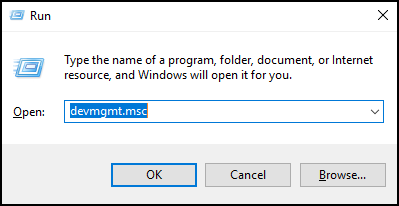
Şekil 1 - devmgmt.msc yazın ve Tamam'a tıklayın veya Enter tuşuna basın.
- Aygıt Yöneticisi açılır (Şekil 2).

Şekil 2 - "Bilinmeyen Aygıt" öğesine sağ tıklayın ve Özellikler öğesini (Şekil 3) seçin.

Şekil 3 - Ayrıntılar sekmesini seçin. Özellik altındaki açılır kutudan Donanım Kimlikleri (Şekil 4) öğesini seçin.
Not: Aşağıdaki ekran görüntüsünde bir Bilinmeyen Aygıt için görüntülenebilecek bilgilere örnek verilmiştir.

Şekil 4 - Üst satırda şuna benzer bir ifade yer alır: PCI\VEN_8086&DEV_1916
- KIRMIZI renkli sayılar Satıcı Kimliği, Yeşil renkli sayılar da Aygıt Kimliğidir.
Example:
Satıcı Kimliği = 8086
Aygıt Kimliği = 1916Not: Üst satırda yer alan bilgiler gösterilene benzemiyorsa. Listelenenler için Google'da arama yapabilirsiniz. - Satıcıyı ve Aygıtı aramak için aşağıdaki sitelere gidebilirsiniz.
- Satıcıyı ve Aygıtı bulduğunuzda:
Örneğin 8086 ve 1916 Intel Video sürücüsüdür.
Daha sonra Dell.com/Support üzerinden sürücüyü indirebilir ve "Bilinmeyen Aygıt" sorununu çözebilirsiniz.

Additional Information
Önerilen Makaleler
Bu konuyla ilgili ilginizi çekebilecek bazı önerilen makaleleri burada bulabilirsiniz.
Affected Products
Alienware, Dell All-in-One, Dell Pro All-in-One, Dell Pro Max Micro, Dell Pro Max Slim, Dell Pro Max Tower, Dell Pro Micro, Dell Pro Slim, Dell Pro Tower, Dell Slim, Dell Tower, Inspiron, Legacy Desktop Models, OptiPlex, Vostro, XPS, G Series
, G Series, Alienware, Dell Laptops, Dell Plus, Dell Pro, Dell Pro Max, Dell Pro Plus, Dell Pro Premium, Inspiron, Latitude, Dell Pro Rugged, Vostro, XPS, Legacy Laptop Models, Fixed Workstations, Mobile Workstations, Dell Pro Max Micro XE FCM2250, Dell Pro Max Slim XE FCS1250, Dell Pro Max Tower T2 XE FCT2250, Dell Pro Max 16 XE MC16250, Dell Pro Micro Plus XE QBM1250, Dell Pro Slim Plus XE5 QBS1250, Dell Pro Tower Plus XE5 QBT1250
...
Article Properties
Article Number: 000151898
Article Type: How To
Last Modified: 22 Jul 2025
Version: 10
Find answers to your questions from other Dell users
Support Services
Check if your device is covered by Support Services.