Dodawanie certyfikatu podpisywania w rozwiązaniu Dell Endpoint Security Suite Enterprise
Summary: Certyfikat podpisywania aplikacji można dodać w rozwiązaniu Dell Endpoint Security Suite Enterprise, korzystając z tych instrukcji.
This article applies to
This article does not apply to
This article is not tied to any specific product.
Not all product versions are identified in this article.
Symptoms
Uwaga:
- Od maja 2022 r. oprogramowanie Dell Endpoint Security Suite Enterprise osiągnęło koniec konserwacji. Ten artykuł nie jest już aktualizowany przez firmę Dell. Aby uzyskać więcej informacji, należy zapoznać się z zasadami cyklu eksploatacji produktu (koniec wsparcia technicznego i koniec eksploatacji) w zakresie bezpieczeństwa danych firmy Dell. Jeśli masz pytania dotyczące innych artykułów, skontaktuj się z działem sprzedaży lub napisz wiadomość na adres endpointsecurity@dell.com.
- Aby uzyskać dodatkowe informacje na temat obecnych produktów, zapoznaj się z artykułem Endpoint Security.
Certyfikat podpisywania aplikacji może być używany do tworzenia listy bezpiecznych produktów w rozwiązaniu Dell Endpoint Security Suite Enterprise. W tym artykule opisano sposób dodawania certyfikatu podpisywania do konsoli administracyjnej Dell Data Security (dawniej Dell Data Protection) dla rozwiązania Dell Endpoint Security Suite Enterprise.
Dotyczy produktów:
- Dell Endpoint Security Suite Enterprise
Dotyczy systemów operacyjnych:
- Windows
- Mac
- Linux
Cause
Nie dotyczy
Resolution
- Otwórz przeglądarkę internetową i przejdź na stronę
https://servername.company.com:8443/webui.

Uwaga:
- przykładowa nazwa FQDN (w pełni kwalifikowana nazwa domeny) będzie różnić się od serwera w używanym środowisku.
- Port 8443 może się różnić od portu konsoli administratora w danym środowisku.
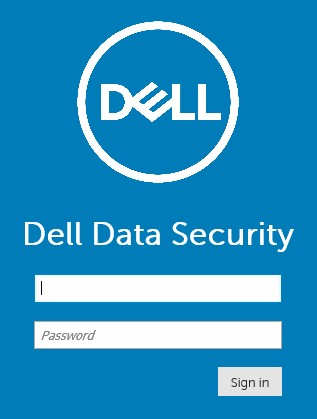
- Zaloguj się w konsoli administracyjnej.
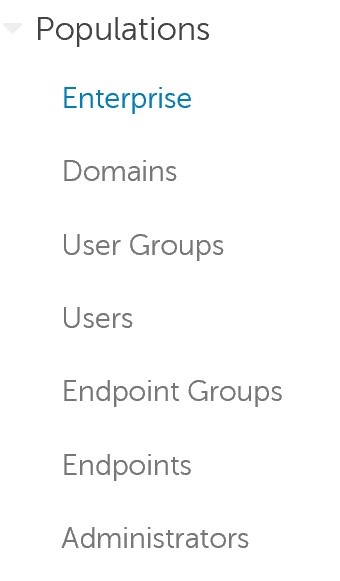
- W lewym menu rozwiń Populacje i kliknij pozycję Enterprise.
- Kliknij kartę Advanced Threats (Zaawansowane zagrożenia).

- Kliknij kartę Certyfikat.

- Kliknij przycisk Add Certificate (Dodaj certyfikat).

- Kliknij przycisk Przeglądaj, aby dodać certyfikaty.

- Przejdź do certyfikatu (.cer) i kliknij przycisk Otwórz.
Uwaga: więcej informacji znajduje się w artykule Jak wyeksportować certyfikat podpisywania aplikacji w systemie Windows.
- W menu „Dodaj certyfikat”:
- Opcjonalnie sprawdź, czy certyfikat podpisywania dotyczy pliku wykonywalnego lub skryptu.
- Opcjonalnie wypełnij Uwagi na potrzeby certyfikatu.
- Kliknij przycisk Prześlij.
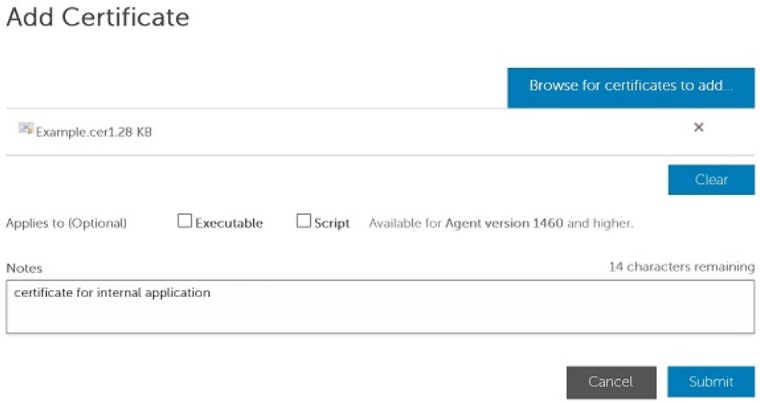
Uwaga:
- Administrator może kontynuować tworzenie listy bezpiecznych certyfikatów podpisywania, jeśli zapozna się z tematem Bezpieczne wyświetlenie plików w rozwiązaniu Dell Endpoint Security Suite Enterprise.
- nazwa certyfikatu używana w tym przykładzie będzie się różnić w różnych środowiskach.
Aby skontaktować się z pomocą techniczną, przejdź do sekcji Numery telefonów międzynarodowej pomocy technicznej Dell Data Security.
Przejdź do TechDirect, aby wygenerować zgłoszenie online do pomocy technicznej.
Aby uzyskać dodatkowe informacje i zasoby, dołącz do Forum społeczności Dell Security.
Additional Information
Videos
Affected Products
Dell Endpoint Security Suite EnterpriseArticle Properties
Article Number: 000156396
Article Type: Solution
Last Modified: 24 Oct 2023
Version: 13
Find answers to your questions from other Dell users
Support Services
Check if your device is covered by Support Services.