Avamar: Jak nastavit e-mailové výstrahy s kódem události na vyžádání pro server Avamar
Summary: Tento článek popisuje metody používané ke konfiguraci profilu Avamar pro odesílání e-mailových výstrah na vyžádání v případě událostí, ke kterým dochází na serveru Avamar.
This article applies to
This article does not apply to
This article is not tied to any specific product.
Not all product versions are identified in this article.
Instructions
Podle níže uvedených kroků nakonfigurujte aktivní profil tak, aby odesílal e-maily jednomu nebo více příjemcům.
1. Přihlaste se do uživatelského rozhraní Avamar Java.
2. Na panelu nástrojů nástroje Avamar Administrator vyberte "Tools" –> "Manage Profiles".
Otevře se nové okno "Spravovat všechny profily".
3. Kliknutím na tlačítko Nový v levém horním rohu okna "Spravovat všechny profily" zobrazíte okno "Nový profil":
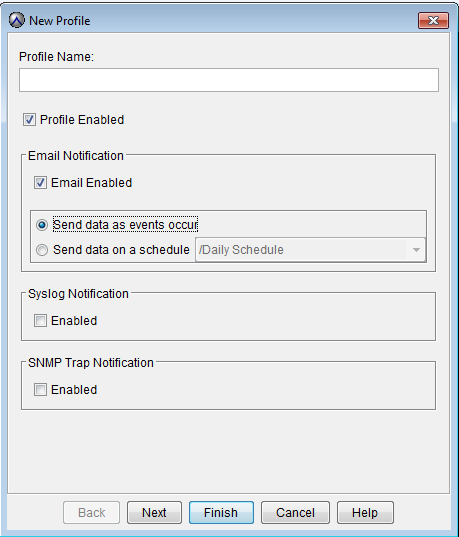
4. Zadejte název profilu.
Příklad: Upozornění na výstrahy Avamar
5. Zkontrolujte, zda jsou zaškrtnuta políčka profilu u položek "Enabled" a "Email Enabled".
6. Zkontrolujte, zda je vybrána možnost "Odesílat data při výskytu událostí".
7. Zrušte zaškrtnutí polí "Syslog Notification" a "SNMP Trap Notification".
8. Kliknutím na tlačítko Next přejděte do okna "Event Codes":
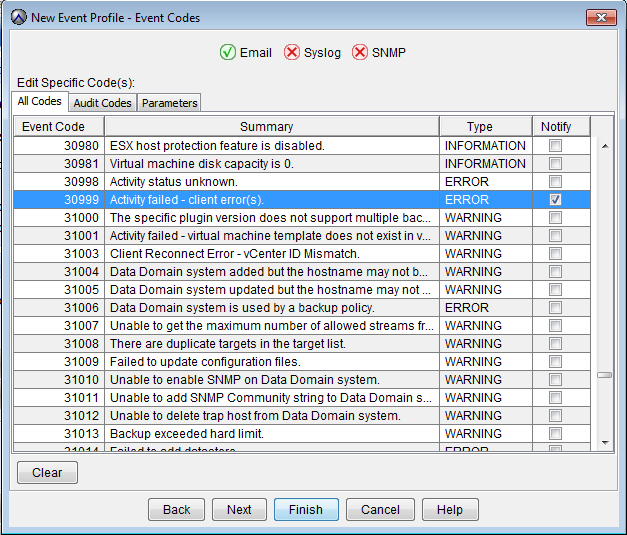
9. Kliknutím na "Vymazat" odstraníte všechny výchozí kódy.
10. Vyberte kódy, pro které mají být oznámení přijímána.
Poznámka: V případě potřeby přejděte doprava a zobrazte zaškrtávací políčko.
Viz článek Avamar: Jak získat seznam událostí kódu auditu Avamar nebo Dodatek v následující části.
11. Klikněte na tlačítko Další.
12. Ujistěte se, že nejsou zaškrtnuta
políčka "Attach Server status in email (XML)" a "Attach Server log(s) in email".13. Kliknutím na tlačítko Next otevřete okno "Email Notification":
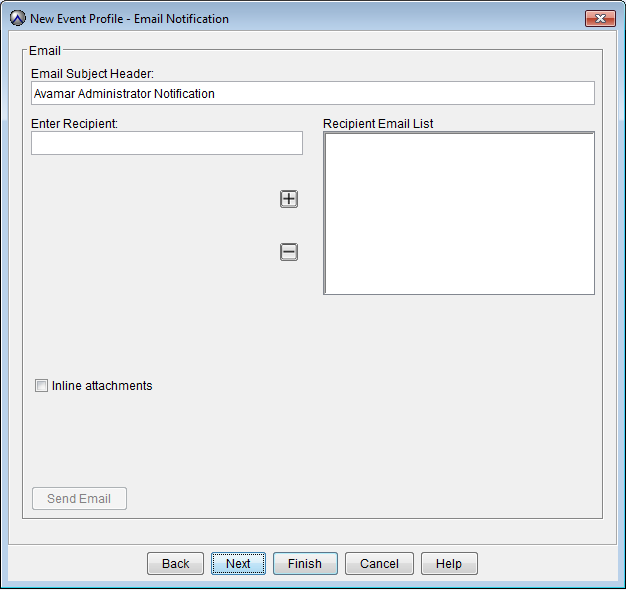
14. Aktualizujte záhlaví předmětu e-mailu tak, aby odpovídalo účelu e-mailu (například "Oznámení Avamar").
15. V části "Zadejte příjemce:" Do textového pole zadejte e-mailovou adresu, na kterou chcete zasílat e-mailová upozornění (například first.last@company.com), a klikněte na tlačítko +. V případě potřeby lze zadat více e-mailových adres.
16. Klikněte na tlačítko Dokončit.
17. Vyberte nový profil, zkontrolujte nastavení a ujistěte se, že jsou správná.
18. Sledujte e-maily, abyste zajistili příjem vybraných událostí.
Additional Information
SLEPÉ STŘEVO: Příklady kódů událostí.
- Kódy událostí 392 a 393.
Tyto dva kódy upozorňují e-mailem, že podpora dispečerů systému Avamar byla pozastavena nebo obnovena. Když jsou dispečeři pozastaveni, neumožňují v mřížce Avamar provádět nové replikace, zálohování nebo obnovení.
Aktuálně spuštěné replikace, zálohování nebo obnovení nejsou pozastavením dispečerů ovlivněny.
Aktuálně spuštěné replikace, zálohování nebo obnovení nejsou pozastavením dispečerů ovlivněny.
- Kódy událostí 22308 a 22309.
Tyto dva kódy upozorňují e-mailem na pozastavení nebo obnovení plánovače zálohování.
- Kódy událostí 22405 a 22406.
Tyto dva kódy upozorňují e-mailem, že služba MCS (Management Console Server) byla pozastavena nebo obnovena.
- Kódy událostí 22637 a 22639.
Tyto dva kódy upozorňují e-mailem, že plán údržby byl pozastaven nebo obnoven.
- Kódy událostí 30000 až 30933.
Tyto kódy událostí upozorňují e-mailem na různé kódy výsledků zálohování nebo replikace.
V závislosti na vybraném prostředí a kódech může dojít k vygenerování mnoha e-mailových upozornění. Zkontrolujte každý kód jednotlivě a zjistěte, zda je nutné jej povolit.
V závislosti na vybraném prostředí a kódech může dojít k vygenerování mnoha e-mailových upozornění. Zkontrolujte každý kód jednotlivě a zjistěte, zda je nutné jej povolit.
Affected Products
Avamar, Avamar ServerProducts
AvamarArticle Properties
Article Number: 000156414
Article Type: How To
Last Modified: 10 Feb 2025
Version: 8
Find answers to your questions from other Dell users
Support Services
Check if your device is covered by Support Services.