VxRail: Jak povolit a zakázat funkci bezpečného spouštění UEFI
Summary: Jak povolit a zakázat funkci UEFI Secure Boot v zařízení VxRail.
This article applies to
This article does not apply to
This article is not tied to any specific product.
Not all product versions are identified in this article.
Instructions
Jak povolit funkci UEFI Secure Boot.
1. Zkontrolujte aktuální stav ESXi:
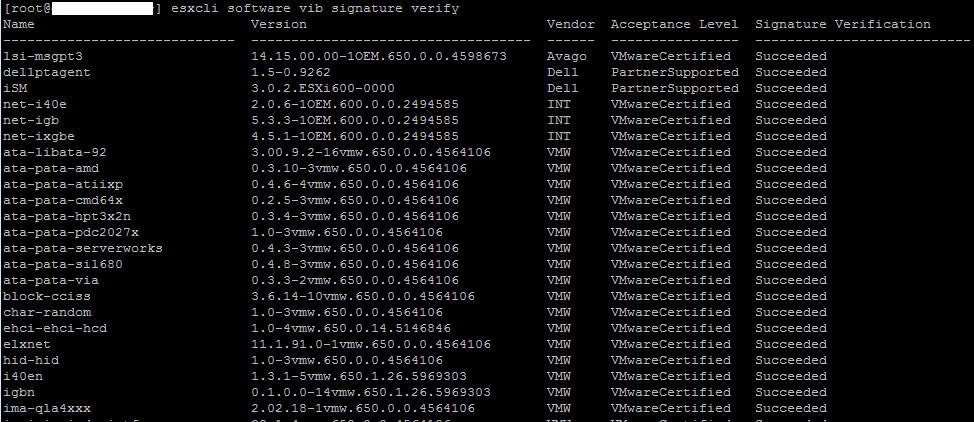
- Před povolením Zabezpečené spouštění by VIB nainstalované v systému ESXi měly projít ověřením podpisu VIB softwaru esxcli.
- Zadejte následující příkaz:
esxcli software vib signature verify
Před povolením je nutné odebrat nebo nahradit všechny nepodepsané soubory VIB.
2. Povolení
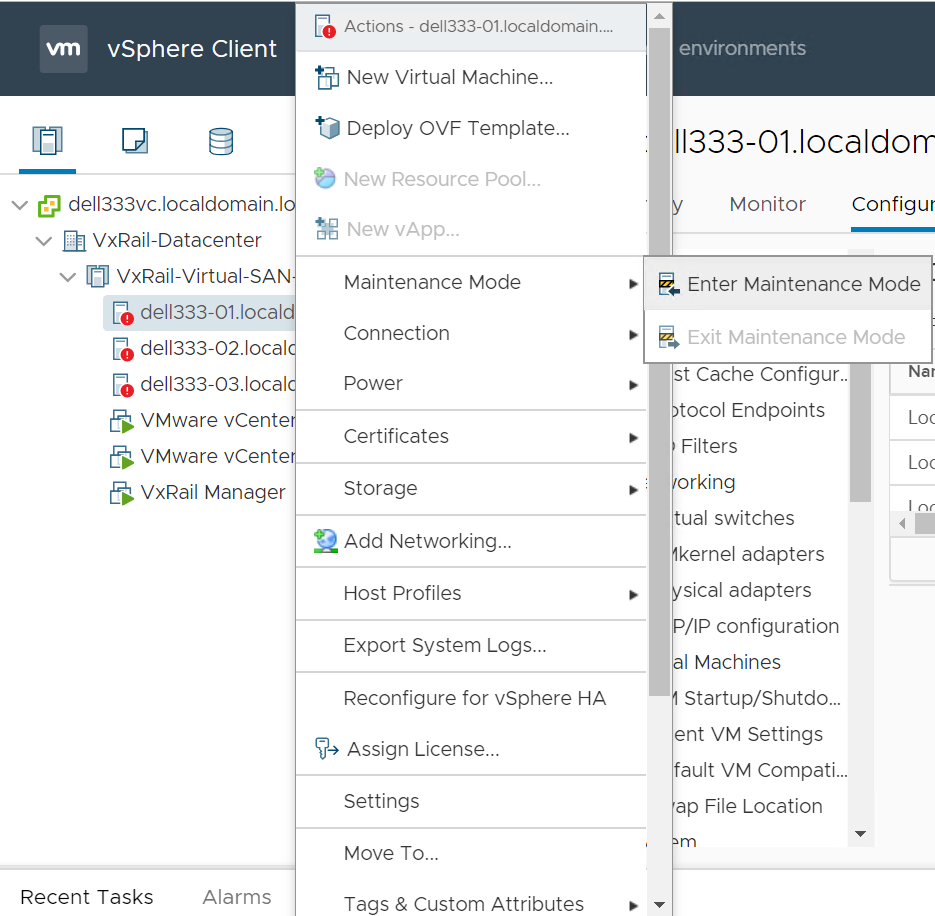
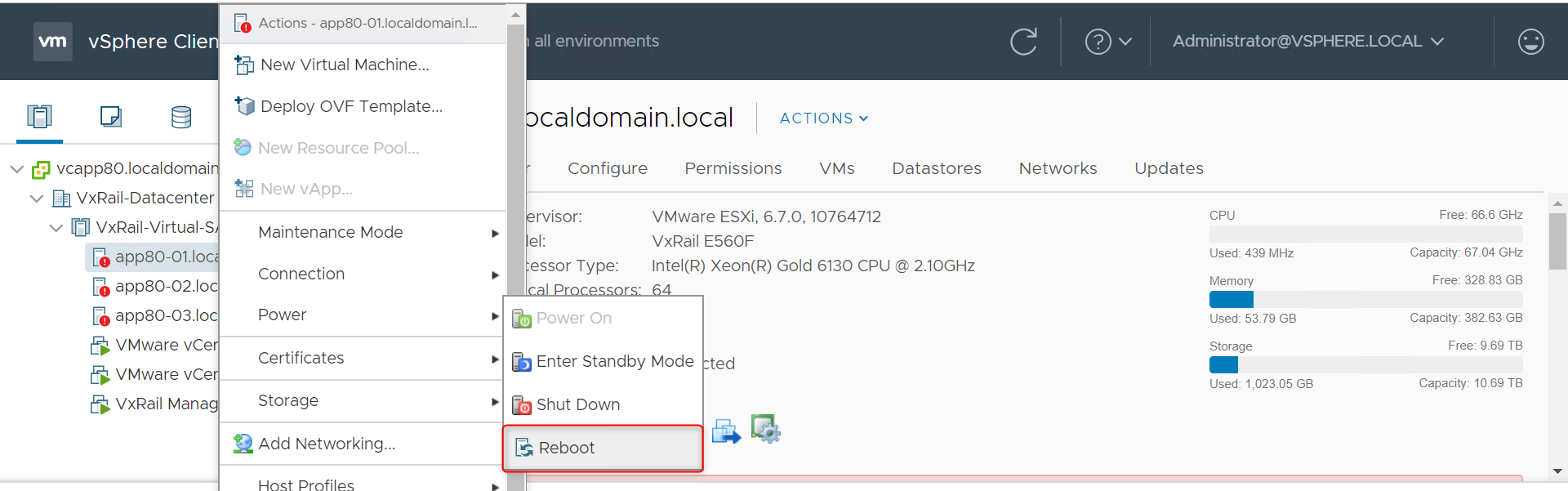
a. Z klienta vCenter HTML5 přesuňte uzel do režimu údržby:
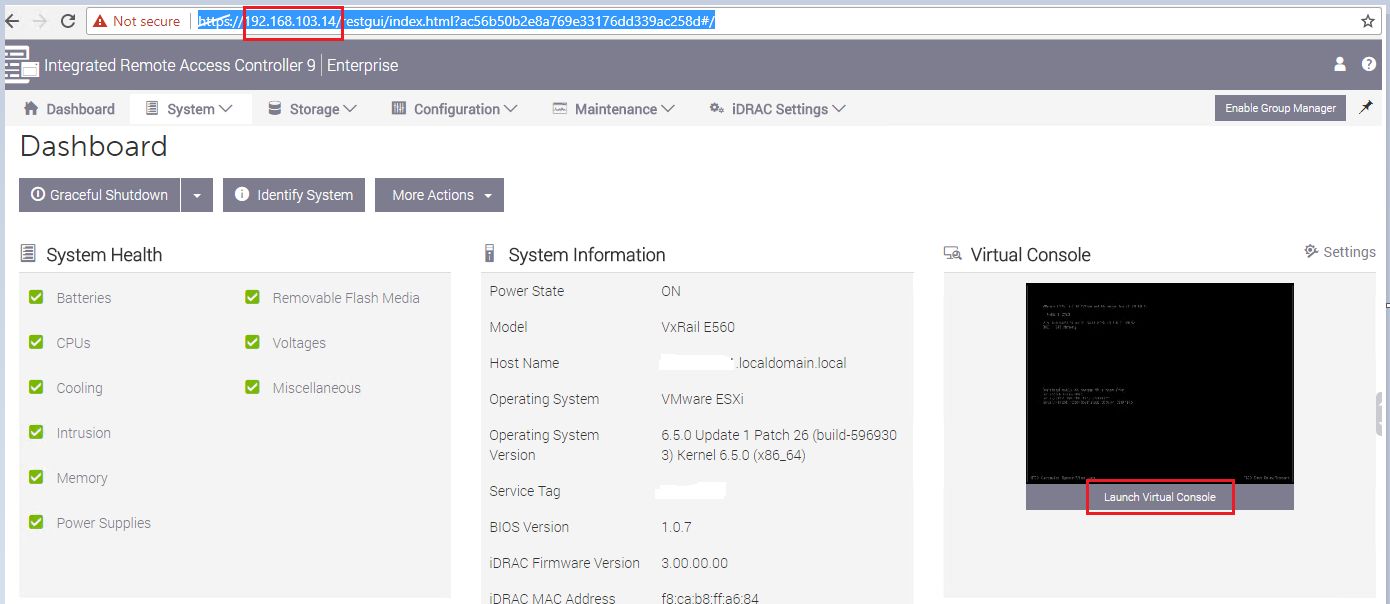
b. Zkontrolujte výstup VGA uzlu. To lze provést fyzickým připojením konzole VGA nebo přesměrováním výstupu VGA z virtuální konzole IDRAC.
c. Vyberte možnost Next Boot a poté možnost "BIOS Setup".
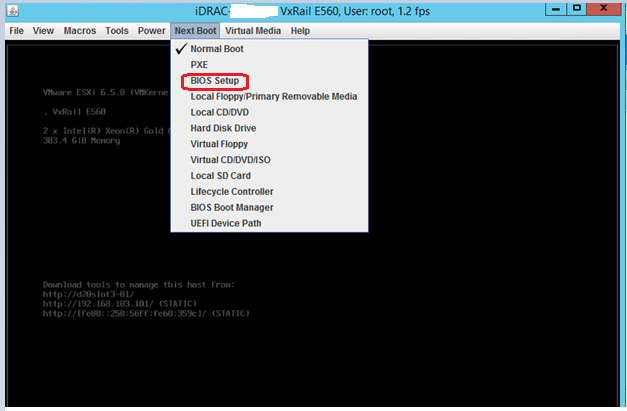
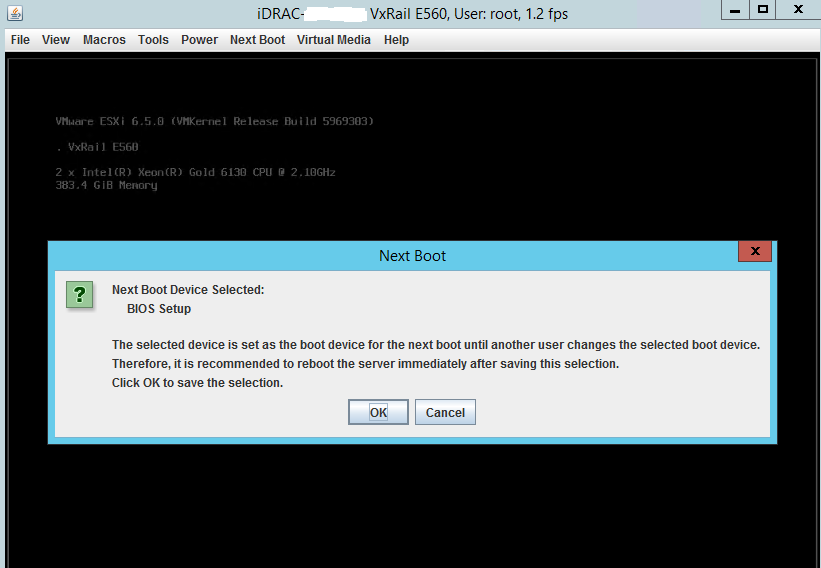
d. Restartujte uzel. Uzel se restartuje do nastavení systému BIOS.
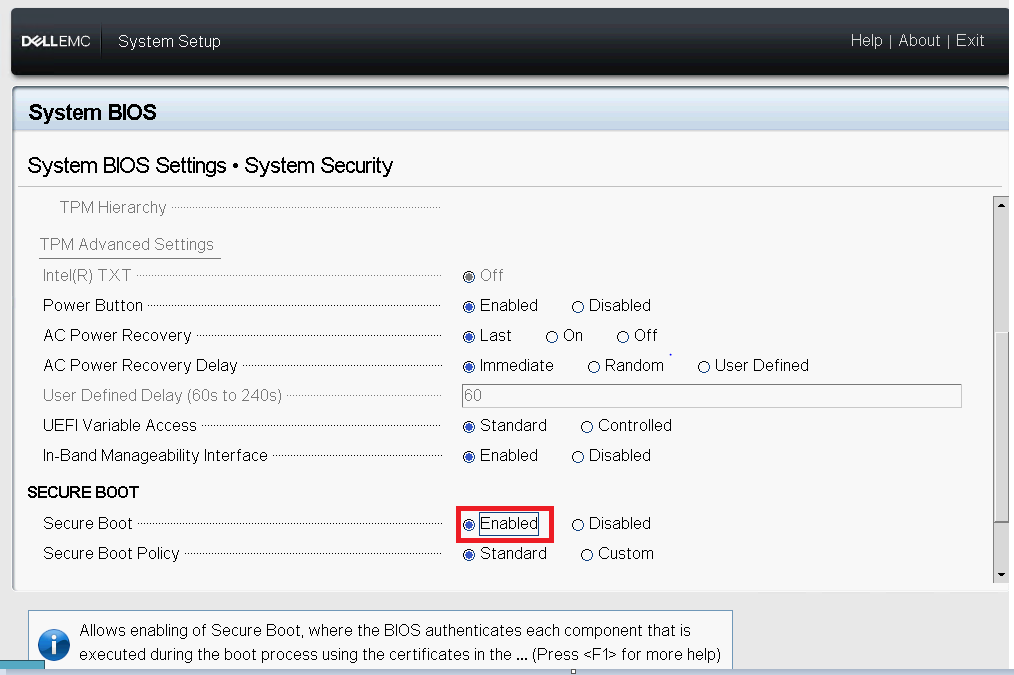
e. V nastavení systému BIOS nastavte možnost Secure Boot na hodnotu Enabled.
f. Zobrazí se varovná zpráva. Zvolte možnost OK.
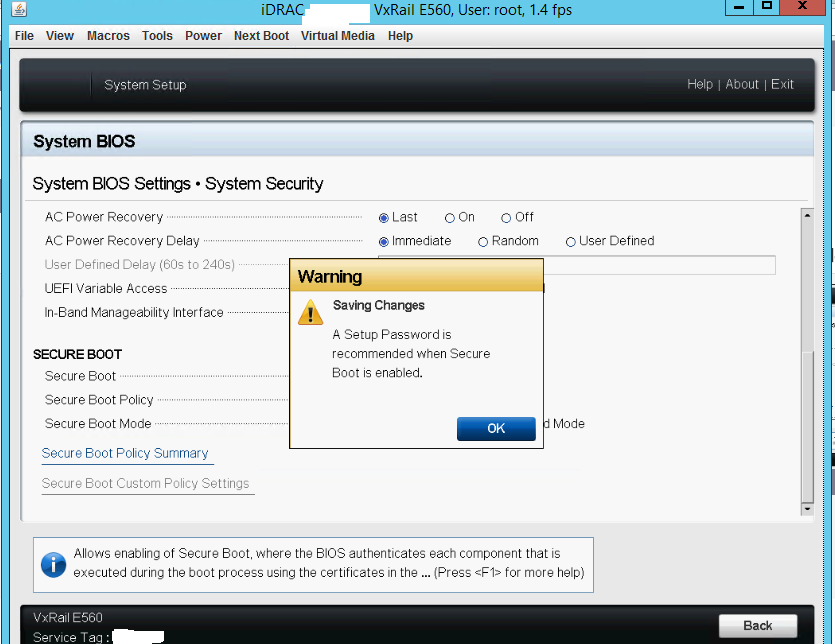
g. Uložte a dokončete.
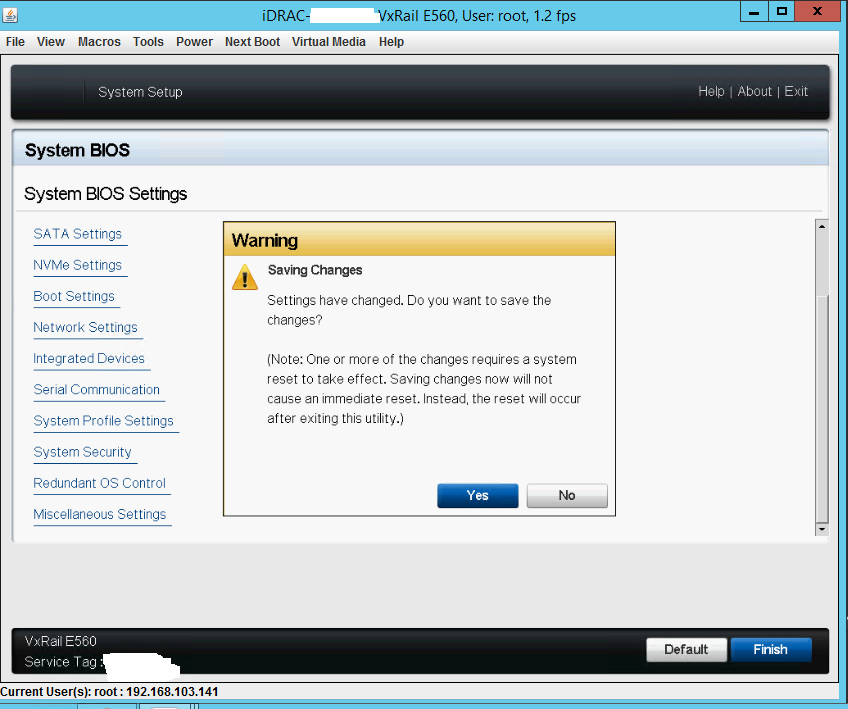
h. Uzel se restartuje. Dále se zobrazí následující obrazovka, která signalizuje, že je povoleno zabezpečené spouštění.
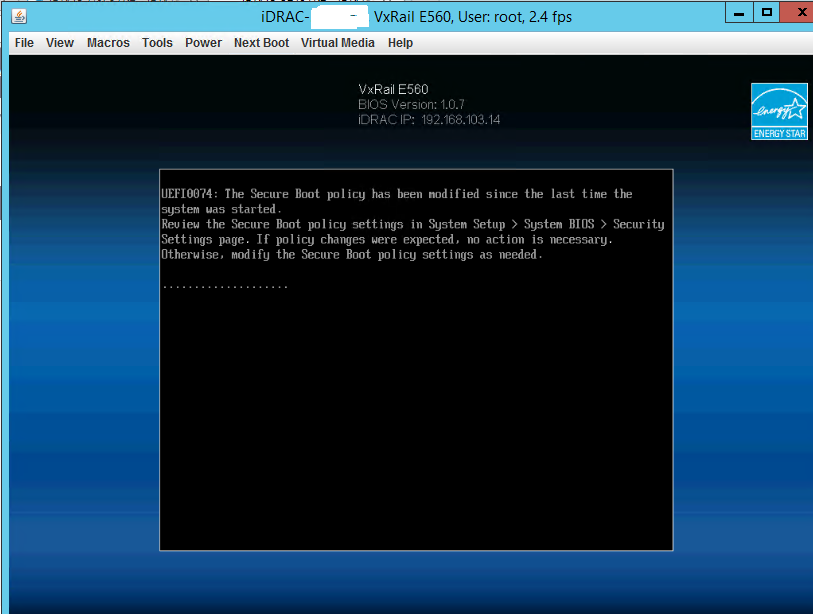
i. Ukončete režim údržby
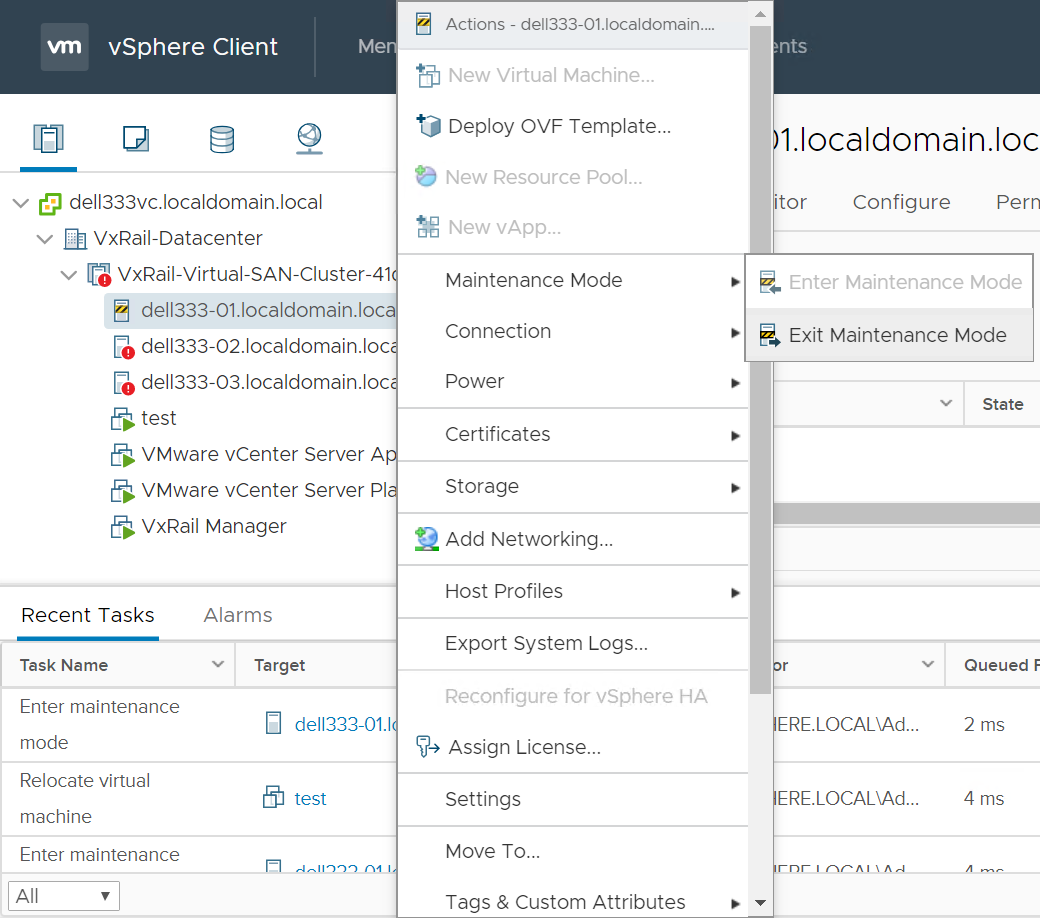
j. Použijte krok #a – #i na ostatní uzly v clusteru.
Jak zakázat funkci UEFI Secure Boot
a. Z klienta vCenter HTML5 přesuňte uzel do režimu údržby.
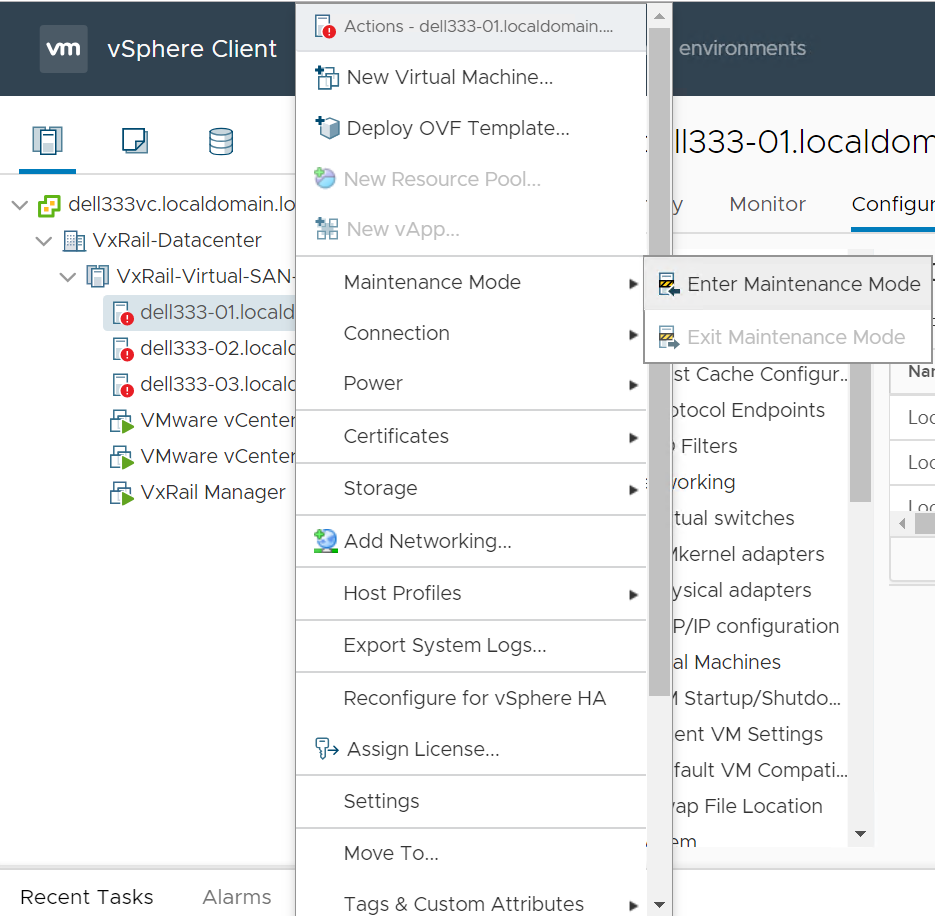
b. Zkontrolujte výstup VGA uzlu. To lze provést fyzickým připojením konzole VGA nebo přesměrováním výstupu VGA z virtuální konzole IDRAC.
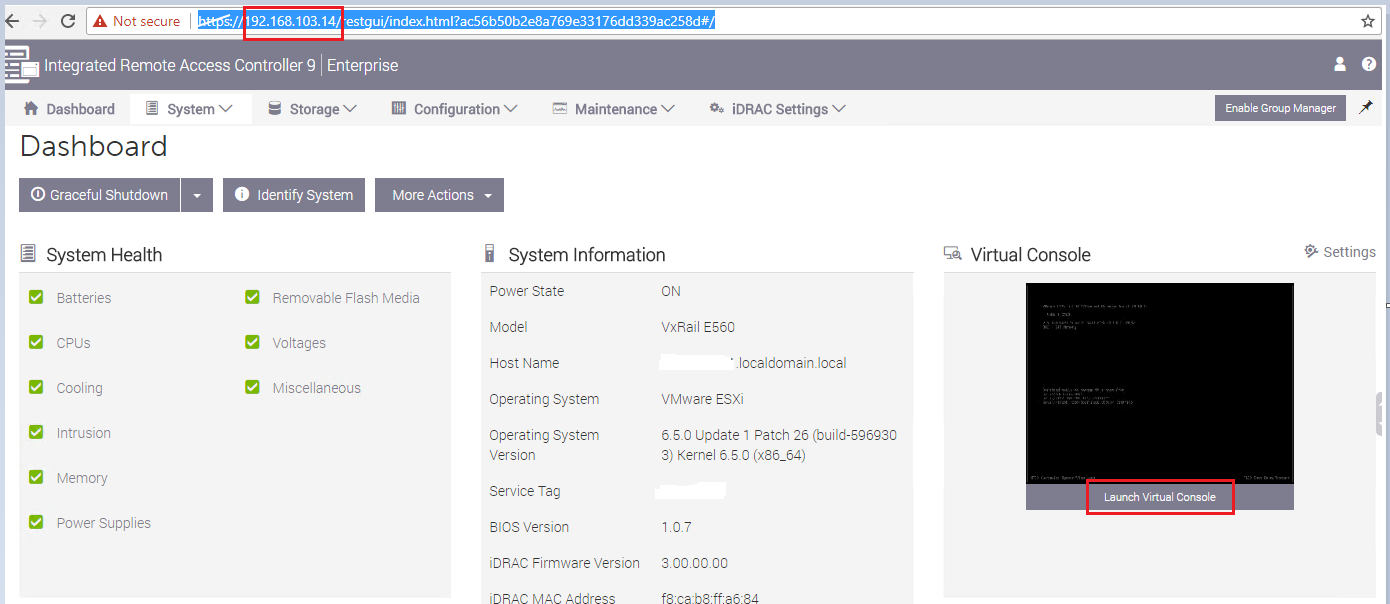
C. Vyberte možnost Next Boot a poté možnost "BIOS Setup".
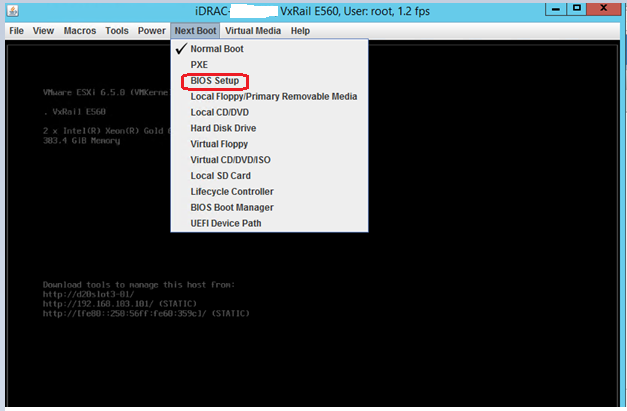
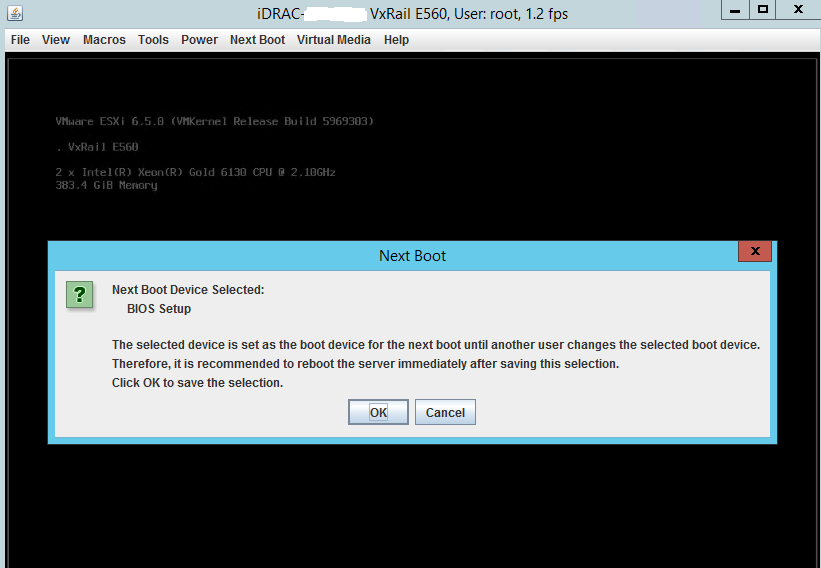
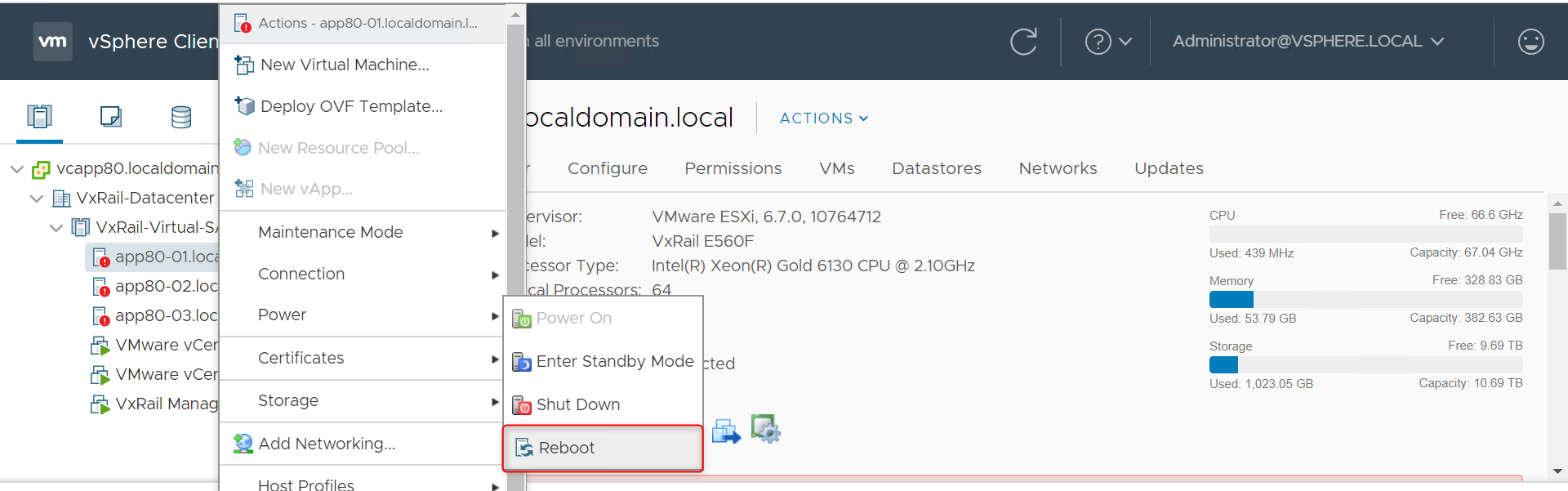
d. Restartujte uzel. Uzel se restartuje do nastavení systému BIOS.
e. V nastavení systému BIOS nastavte možnost Secure Boot na hodnotu Disabled.
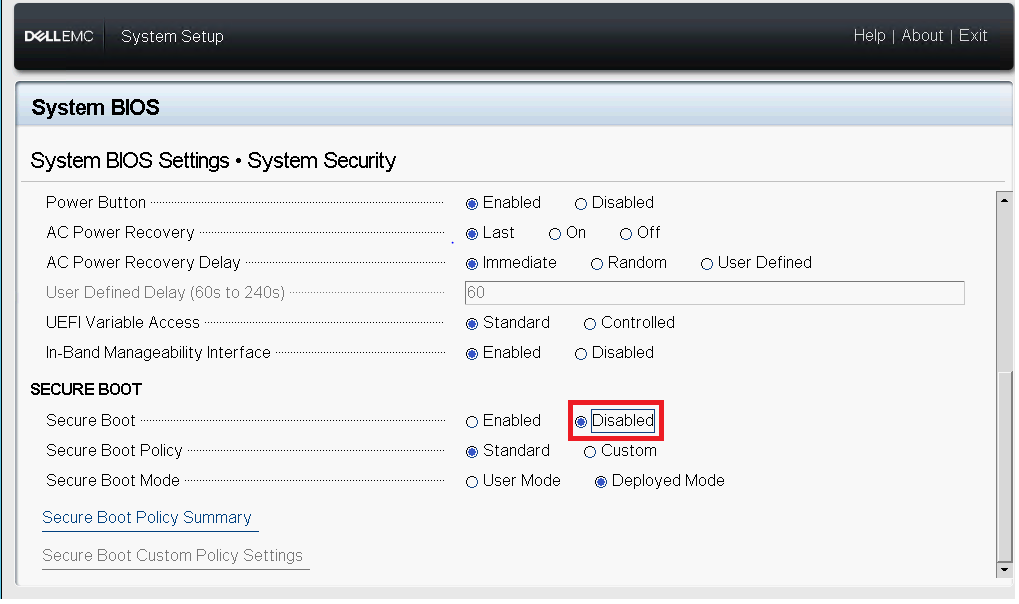
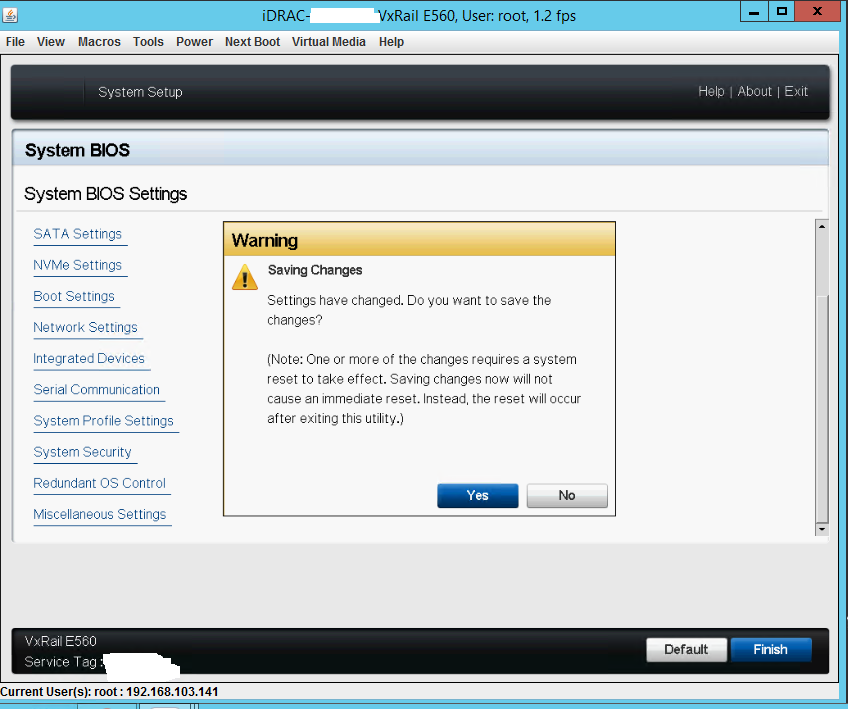
f. Uložte a dokončete.
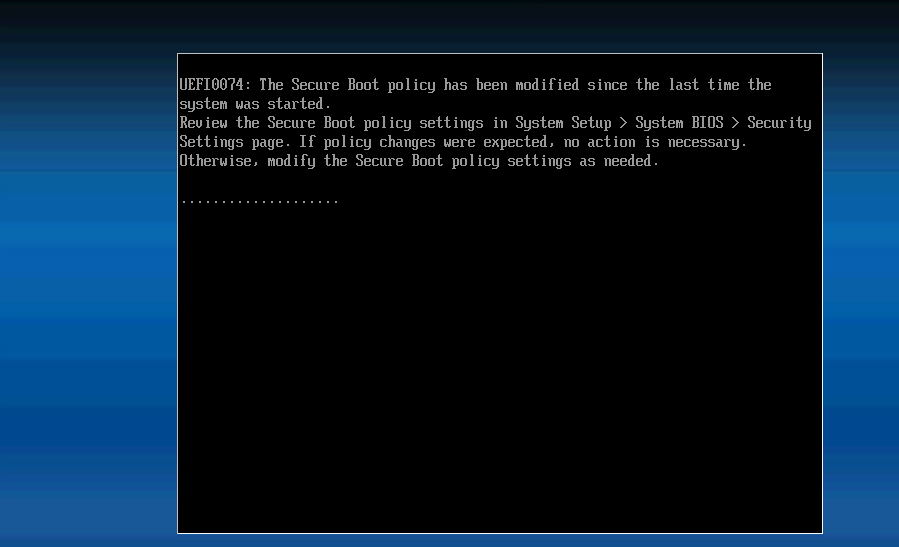
g. Po restartování systému se konzole zobrazí zpráva informující o změně zásad funkce UEFI Secure Boot:
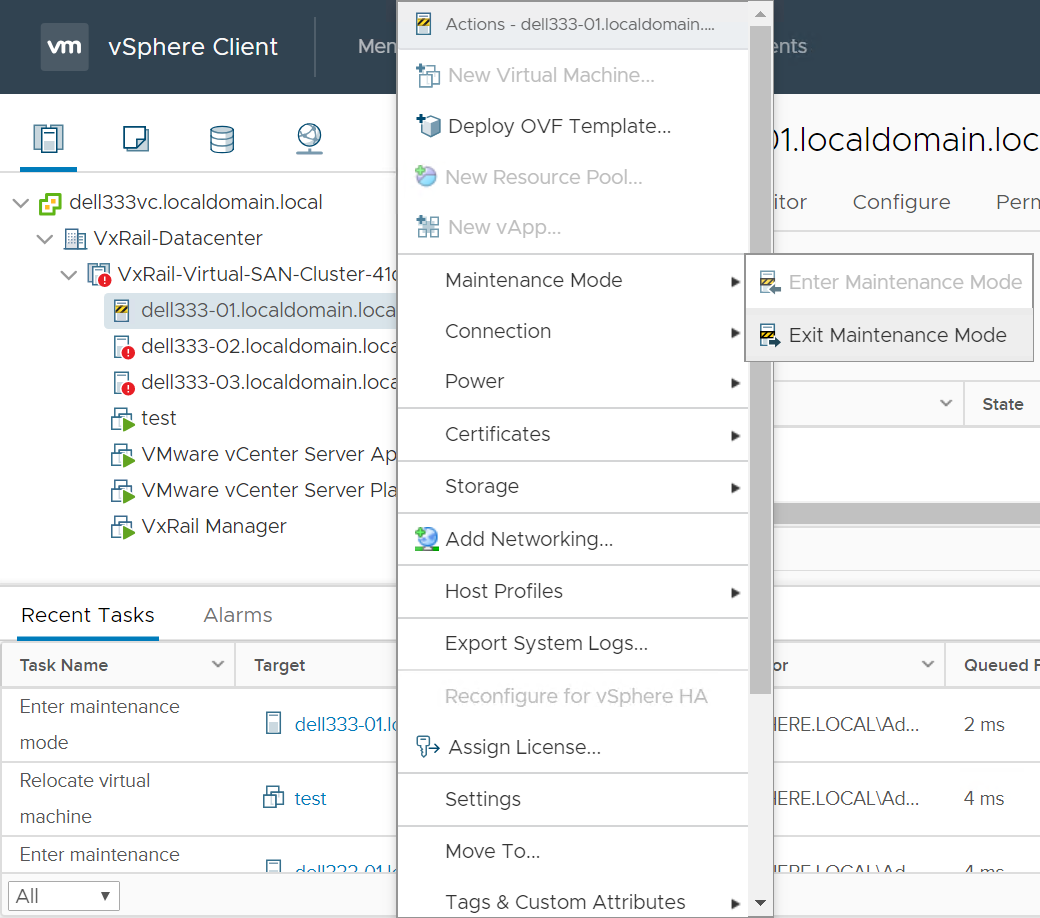
h. Po spuštění hostitele ukončete režim údržby.
i. Použijte kroky #a – #h pro všechny ostatní uzly.
Products
VxRail, VxRail Appliance Series, VxRail SoftwareArticle Properties
Article Number: 000158364
Article Type: How To
Last Modified: 10 Apr 2025
Version: 7
Find answers to your questions from other Dell users
Support Services
Check if your device is covered by Support Services.