VxRail. Включение и отключение безопасной загрузки UEFI
Summary: Включение и отключение безопасной загрузки UEFI в VxRail.
This article applies to
This article does not apply to
This article is not tied to any specific product.
Not all product versions are identified in this article.
Instructions
Включение безопасной загрузки UEFI.
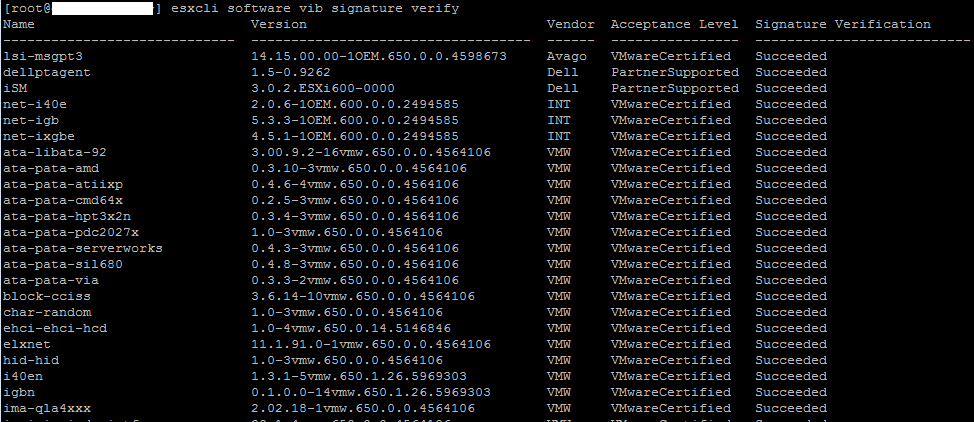
1. Проверьте текущее состояние ESXi.
- Перед включением безопасной загрузки файлы VIB, установленные на ESXi, должны пройти проверку подписи программного VIB esxcli.
- Выполните команду:
esxcli software vib signature verify
Перед включением необходимо удалить или заменить все неподписанные пакеты VIB.
2. Включения
a. В клиенте vCenter HTML5 переведите узел в режим обслуживания.

b. Проверьте выход VGA узла. Для этого подключите консоль VGA физически или перенаправив вывод VGA с виртуальной консоли iDRAC.

c. Выберите «Next Boot » и «Настройка BIOS».


d. Перезагрузите узел. Узел перезагрузится в программу настройки BIOS.

e. В программе настройки BIOS установите для безопасной загрузкизначение Включено.

f. Отобразится предупреждающее сообщение. Нажмите OK.
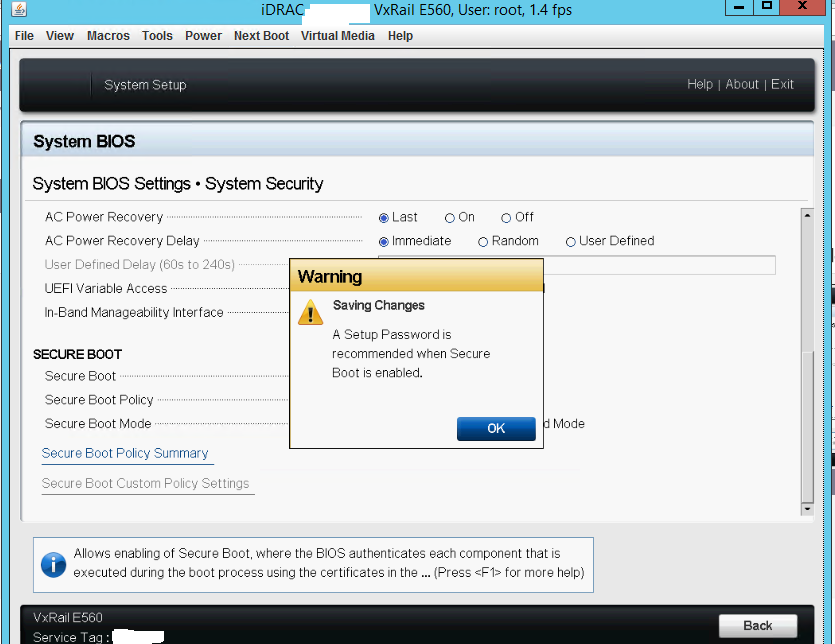
g. Сохраните и завершите.

з. Узел перезагрузится. Появится следующий экран, указывающий на то, что функция Secure Boot включена.

i. Выход из режима обслуживания

к) Примените шаги #a–#i к другим узлам кластера.
Как отключить безопасную загрузку UEFI
a. В клиенте vCenter HTML5 переведите узел в режим обслуживания.

b. Проверьте выход VGA узла. Для этого подключите консоль VGA физически или перенаправив вывод VGA с виртуальной консоли iDRAC.

c. Выберите «Next Boot » и «Настройка BIOS».


d. Перезагрузите узел. Узел перезагрузится в программу настройки BIOS.

e. В программе настройки BIOS установите для безопасной загрузки значение Отключено.

f. Сохраните и завершите.

g. Когда система перезагрузится, появится сообщение консоли с сообщением об изменении политики безопасной загрузки UEFI:

h. После загрузки хоста выйдите из режима обслуживания.

i. Примените шаги #a–#h для всех остальных узлов.
Products
VxRail, VxRail Appliance Series, VxRail SoftwareArticle Properties
Article Number: 000158364
Article Type: How To
Last Modified: 10 Apr 2025
Version: 7
Find answers to your questions from other Dell users
Support Services
Check if your device is covered by Support Services.