VxRail : Activation et désactivation de Secure Boot UEFI
Summary: Comment activer et désactiver UEFI Secure Boot sur VxRail.
This article applies to
This article does not apply to
This article is not tied to any specific product.
Not all product versions are identified in this article.
Instructions
Comment activer Secure Boot UEFI.
1. Vérifiez l’état actuel d’ESXi :
- Avant d’activer Secure Boot, les VIB installés sur ESXi doivent passer la vérification de signature du VIB logiciel esxcli.
- Exécutez la commande :
esxcli software vib signature verify
Vous devez supprimer ou remplacer tous les VIB non signés avant l’activation.
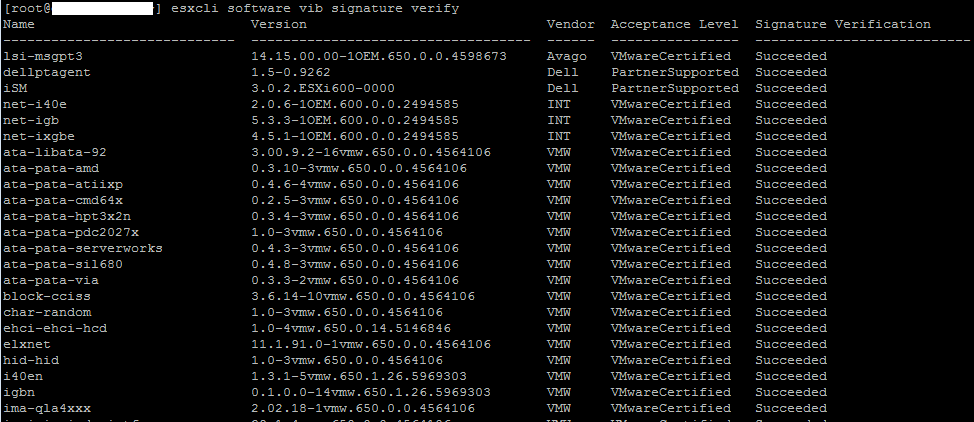
2. Enablement
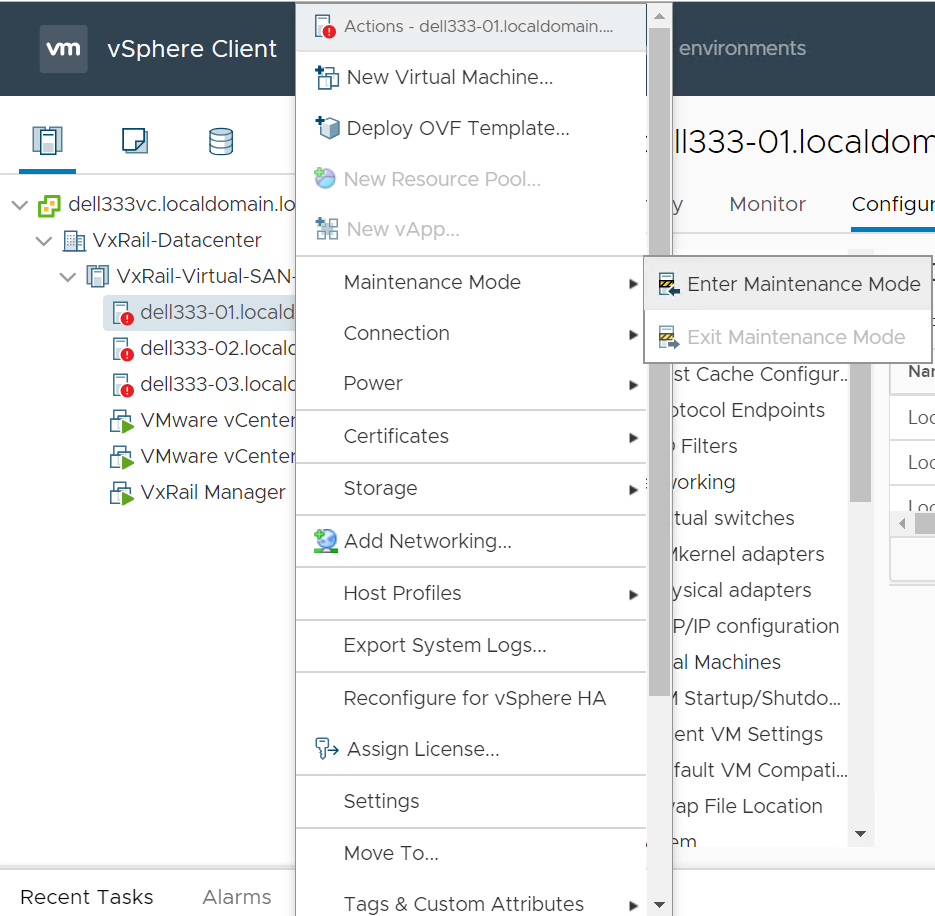
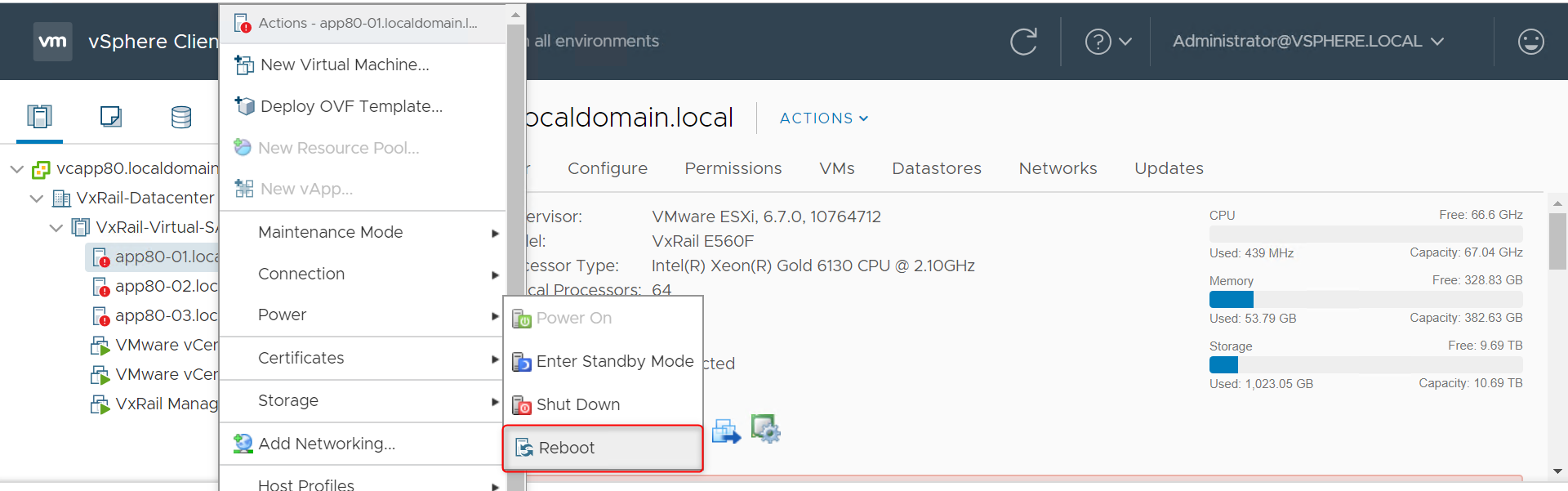
un. Depuis le client HTML5 vCenter, déplacez le nœud en mode maintenance :
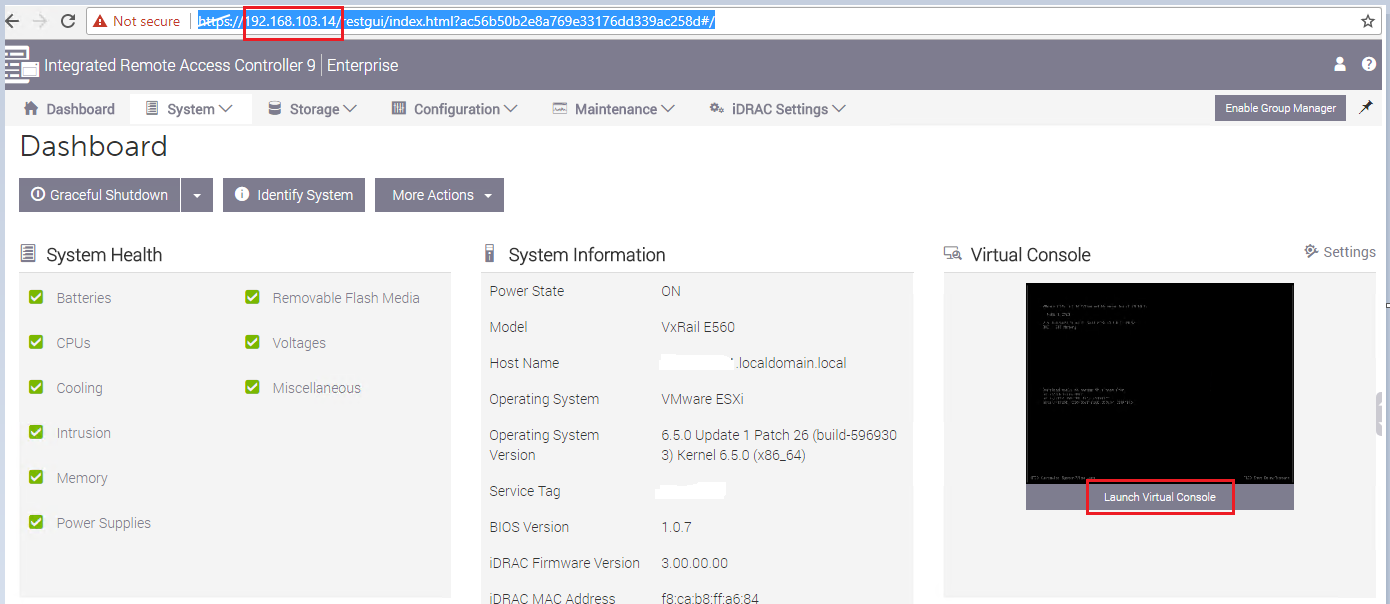
b. Vérifiez la sortie VGA du nœud. Pour ce faire, connectez physiquement la console VGA ou redirigez la sortie VGA depuis la console virtuelle iDRAC.
c. Sélectionnez Next Boot et « BIOS Setup ».
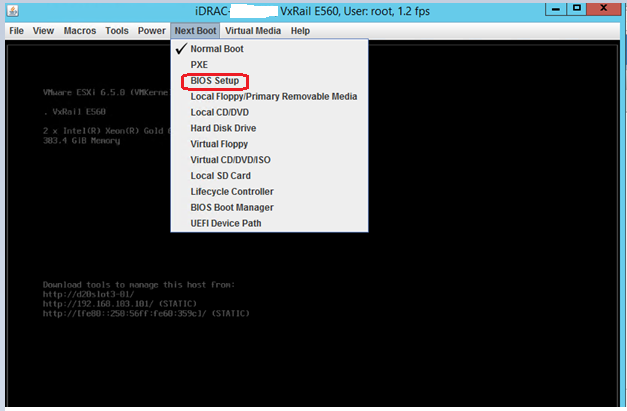
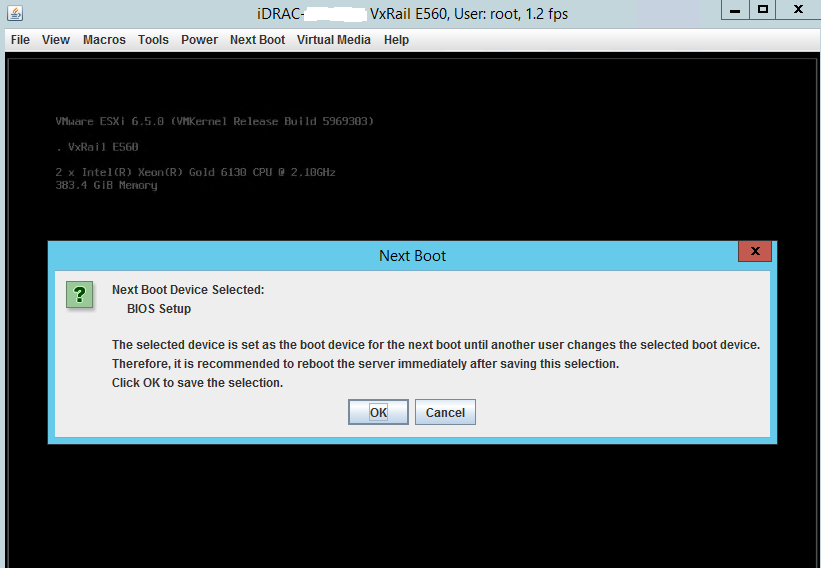
d. Redémarrez le nœud. Le nœud redémarre dans la configuration du BIOS.
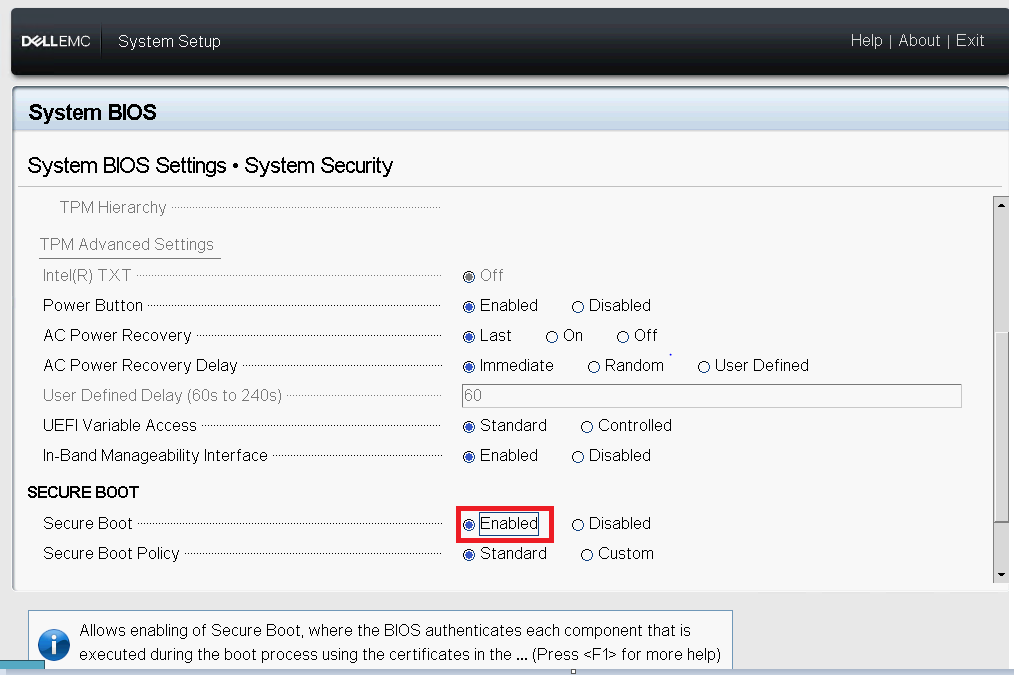
e. Définissez Secure Boot sur Activé à partir de la configuration du BIOS.
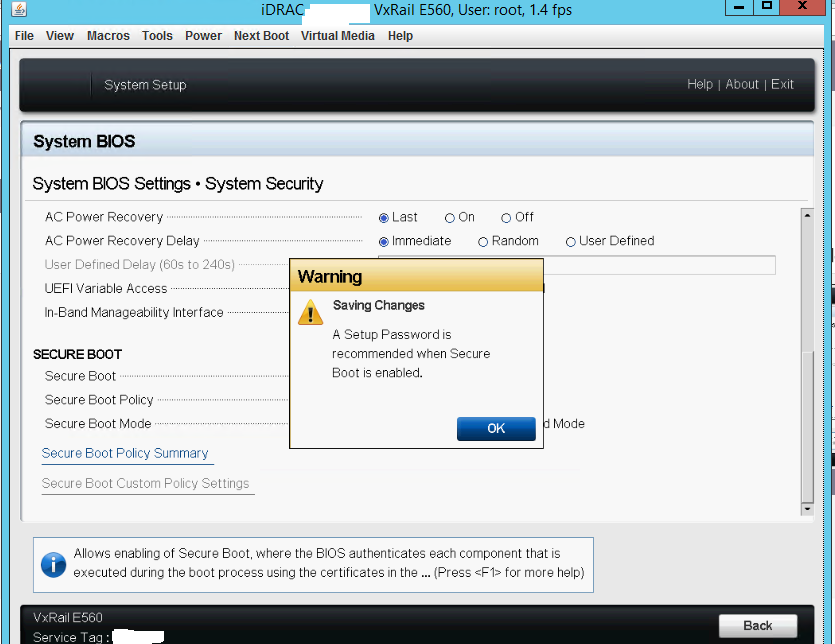
f. Un message d’avertissement s’affiche. Sélectionnez OK.
g. Enregistrer et terminer.
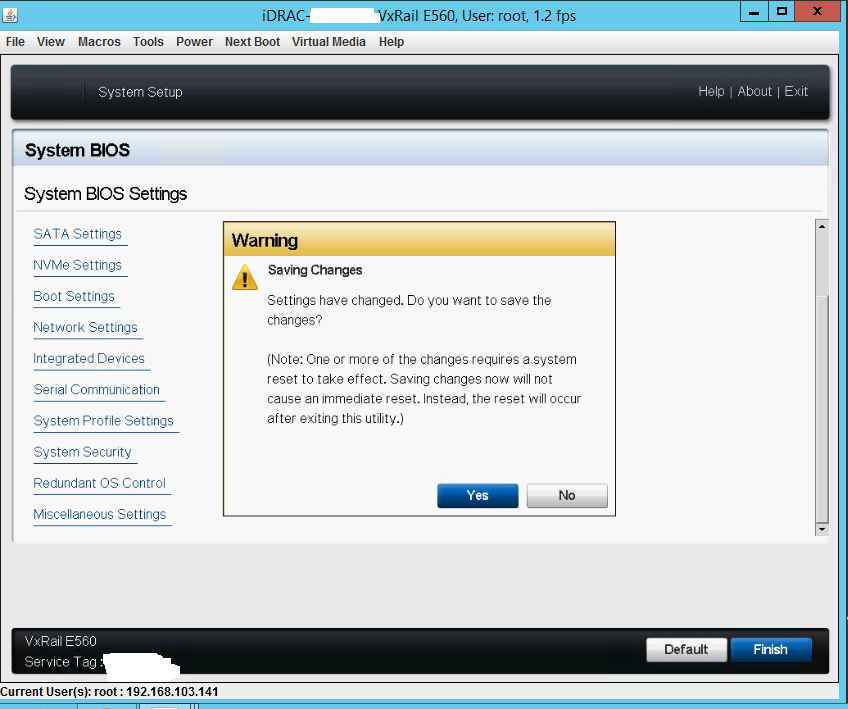
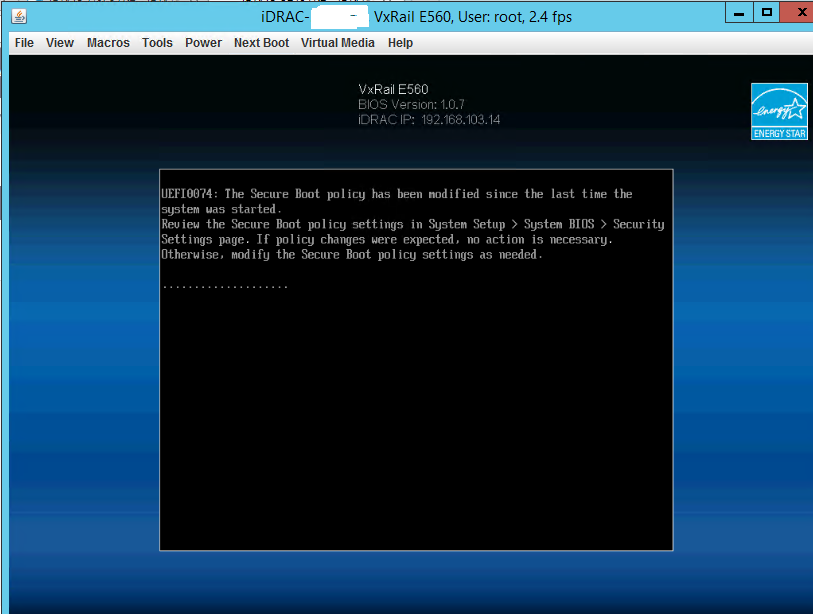
h. Redémarrages du nœud. L’écran suivant s’affiche pour indiquer que Secure Boot est activé.
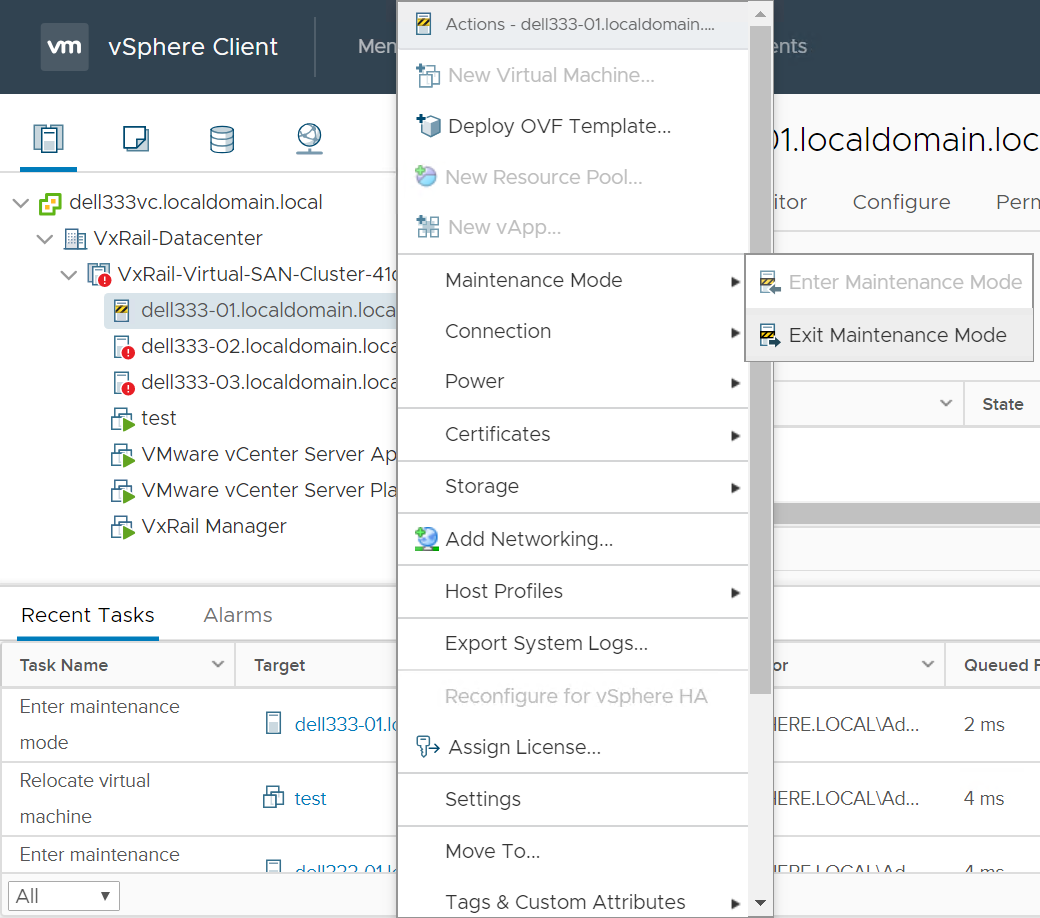
i. Sortie du mode maintenance
j. Appliquez l’étape #a - #i sur les autres nœuds du cluster.
Désactivation du démarrage sécurisé UEFI
un. À partir du client HTML5 vCenter, déplacez le nœud en mode maintenance.
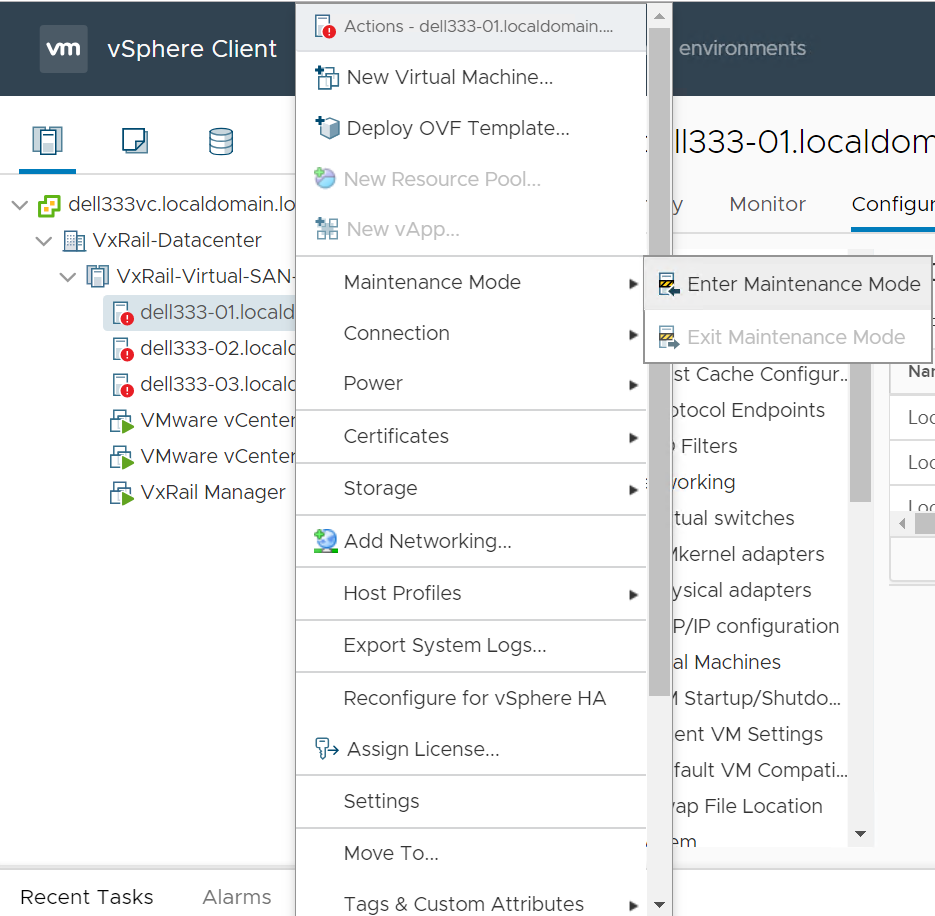
b. Vérifiez la sortie VGA du nœud. Pour ce faire, connectez physiquement la console VGA ou redirigez la sortie VGA depuis la console virtuelle iDRAC.
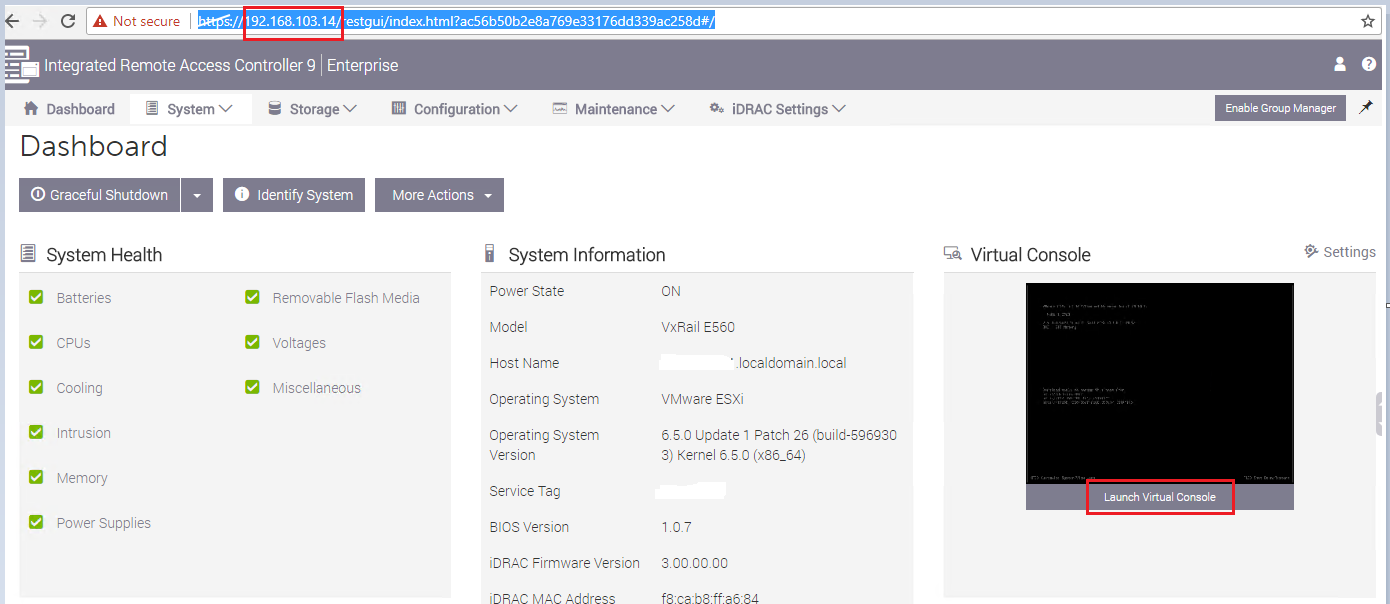
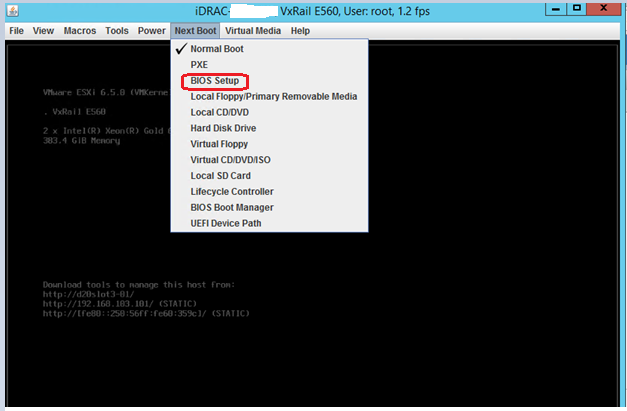
c. Sélectionnez Next Boot et « BIOS Setup ».
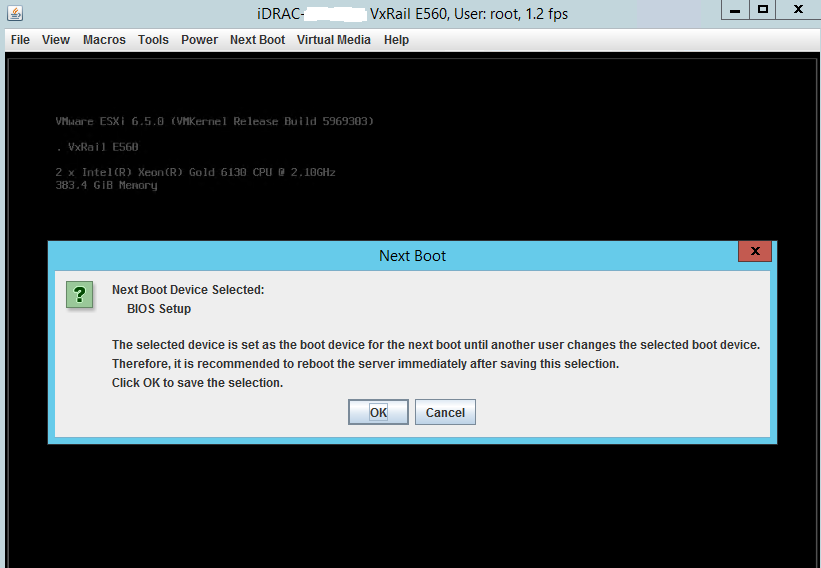
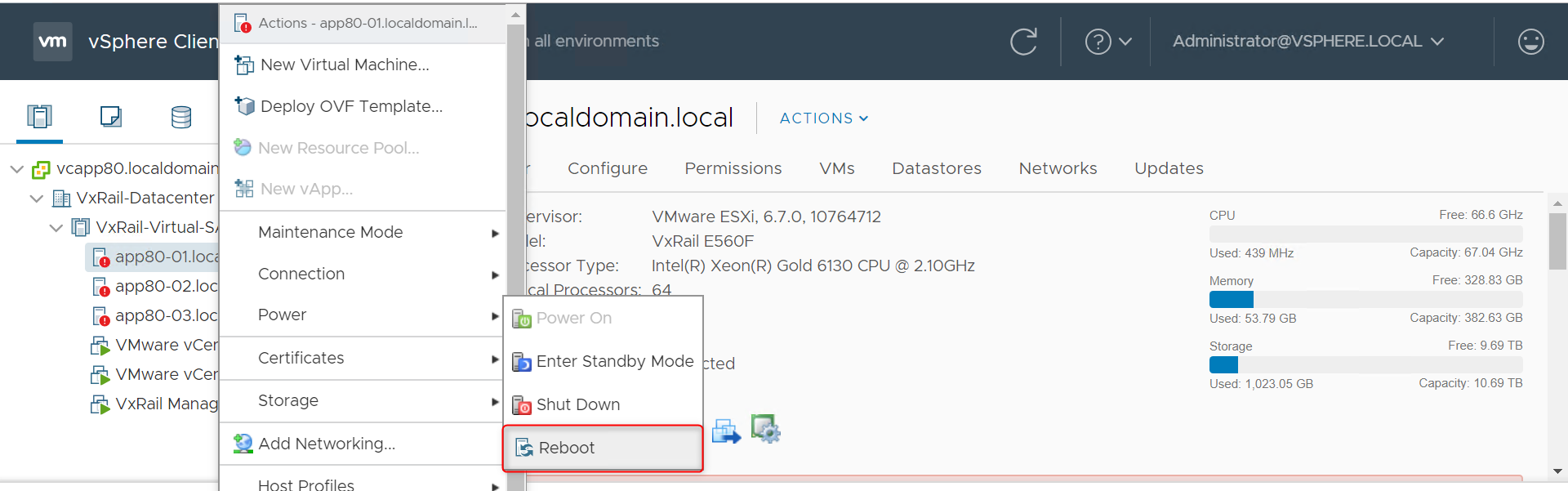
d. Redémarrez le nœud. Le nœud redémarre dans la configuration du BIOS.
e. Définissez Secure Boot sur Disabled dans la configuration du BIOS.
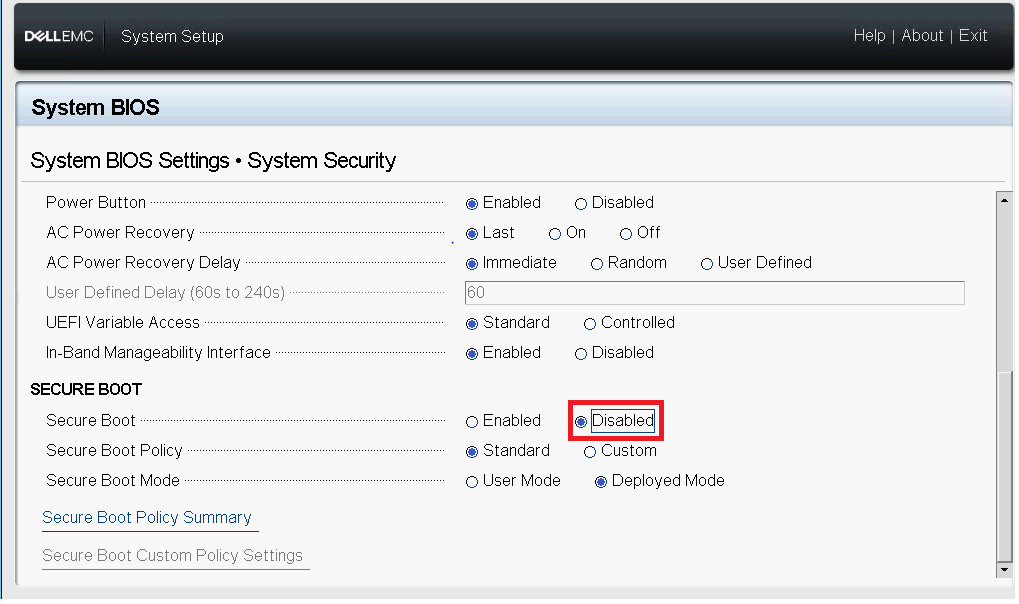
f. Enregistrer et terminer.
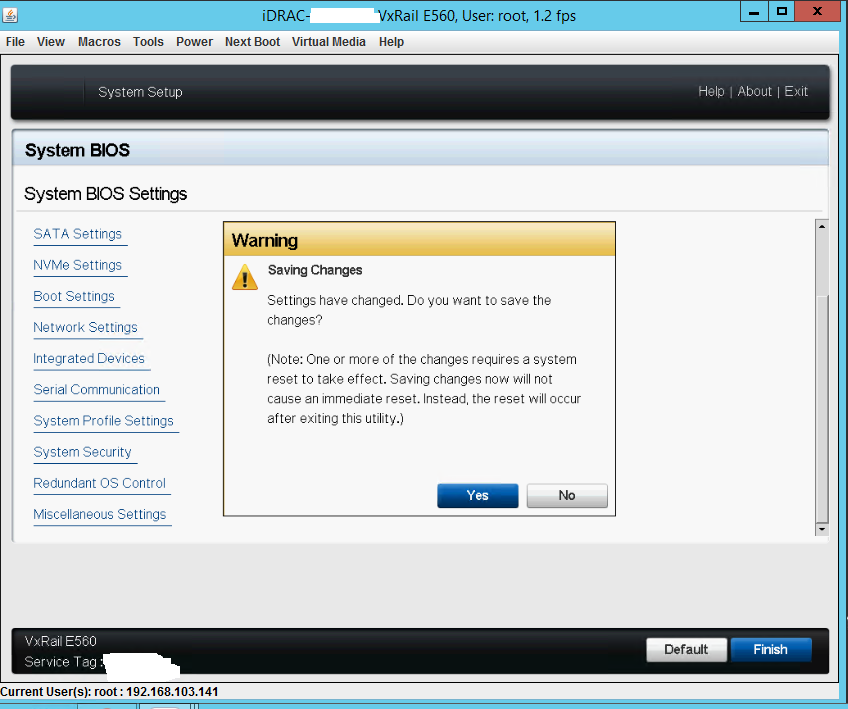
g. Une fois le système redémarré, un message de console indique que la stratégie Secure Boot UEFI a été modifiée :

h. Après le démarrage de l’hôte, quittez le mode maintenance.
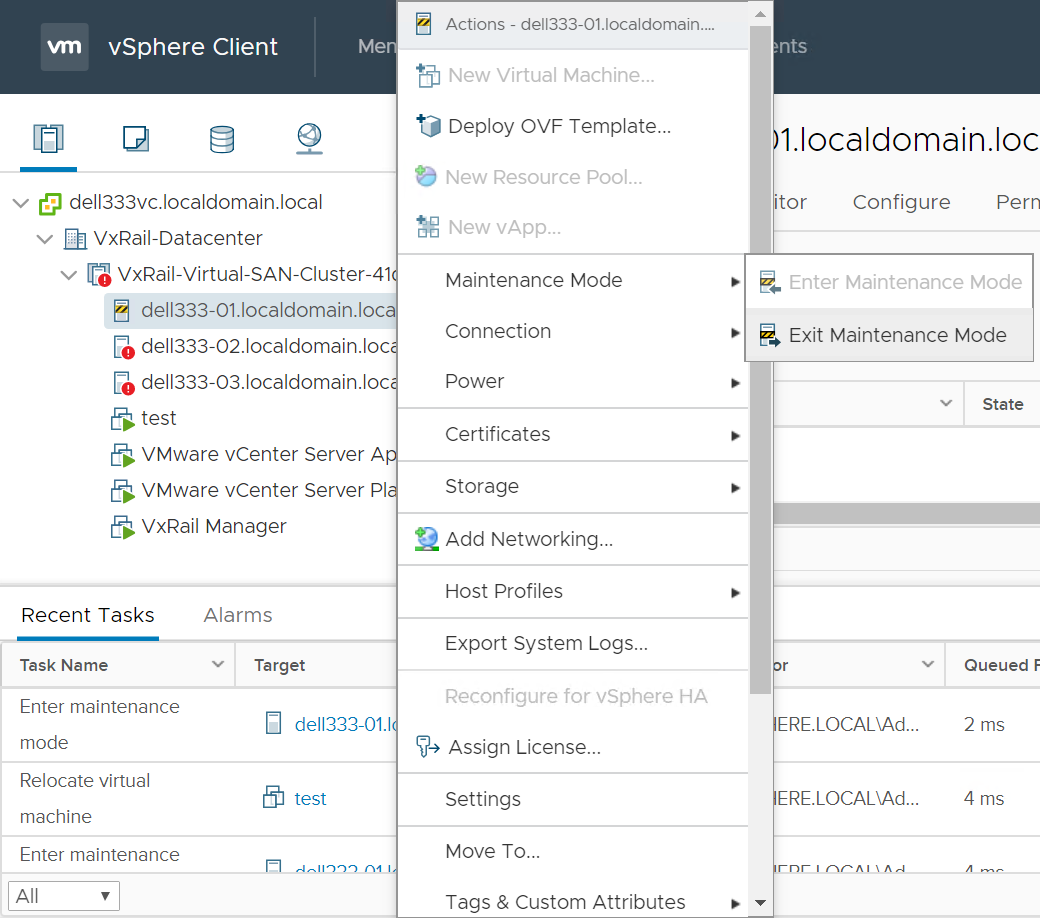
i. Appliquez les étapes #a à #h pour tous les autres nœuds.
Products
VxRail, VxRail Appliance Series, VxRail SoftwareArticle Properties
Article Number: 000158364
Article Type: How To
Last Modified: 10 Apr 2025
Version: 7
Find answers to your questions from other Dell users
Support Services
Check if your device is covered by Support Services.