Як вводити спеціальні символи та символи у Windows
Summary: Дізнайтеся, як вводити спеціальні символи на клавіатурі у Windows. Дізнайтеся про альт-коди, таблицю символів і комбінації клавіш для введення символів за допомогою клавіатури.
This article applies to
This article does not apply to
This article is not tied to any specific product.
Not all product versions are identified in this article.
Instructions
Спеціальні символи – це символи, яких немає в розкладці клавіатури. Доступ до них можна отримати, натиснувши комбінацію клавіш на клавіатурі або використовуючи таблицю символів у Windows.
Ось деякі приклади спеціальних символів: ® Ὠ ∞ √
Операційні системи, яких це стосується:
- Вікна
Символи можна вводити за допомогою таблиці символів у Windows або за допомогою клавіатури. Натисніть відповідний метод для отримання додаткової інформації.
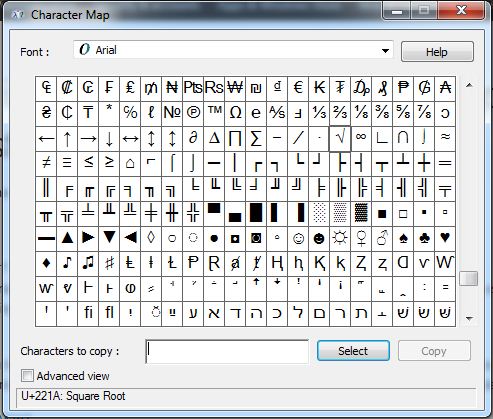
Як відкрити таблицю символів (Windows 11 і Windows 10)
Таблицю символів можна використовувати для пошуку доступних символів у вибраних шрифтах. Ви можете скопіювати та вставити вибраний символ у відповідне місце.
- У полі пошуку введіть Таблиця символів , а потім виберіть Таблиця символів (App) із результатів.
Як набирати спеціальні символи на клавіатурі в Windows.
Ви можете використовувати alt-коди для відображення спеціальних символів у Windows. Утримуючи клавішу Alt і натискаючи певну послідовність цифр, ви можете відображати символи без використання програмних інструментів, таких як таблиця символів. Клацніть Ноутбук або настільний комп'ютер , щоб отримати додаткові відомості про те, як вводити спеціальні символи на комп'ютері, який ви використовуєте, або переглянути загальні альт-коди.
Як вводити спеціальні символи на ноутбуці з Windows.
Для ноутбуків, які мають вбудовану в клавіатуру з активацією цифрового блокування, увімкнення функції «Блокування цифр» активує опцію цифрової клавіатури на вбудованій клавіатурі. Ці клавіші мають цифри різними кольорами під буквами або символами. Щоб активувати клавіші з цифровою панеллю на деяких моделях, потрібно ввімкнути блокування цифр, натиснувши комбінацію Fn+F2. На наступному зображенні показаний приклад клавіатури ноутбука.
Примітка: Якщо в ноутбуці немає вбудованої або виділеної цифрової клавіатури, то для вставки спеціальних символів або символів потрібна або зовнішня цифрова клавіатура, або таблиця символів. Числовий ряд у верхній частині клавіатури не підходить для цього завдання.
Як вводити спеціальні символи на клавіатурі настільного комп'ютера Windows.
Для настільних комп'ютерів увімкніть замок із цифрами на клавіатурі та скористайтеся розділом клавіш із цифровою панеллю. На наступному зображенні показаний приклад клавіатури настільного комп'ютера.
Використання Alt-кодів для введення символів і спеціальних символів на клавіатурі.
У таблиці нижче наведено приклад поширених спеціальних символів і пов'язаних з ними альт-кодів. Вводячи альт-код, ви вводите відповідний символ.
| Спеціальний символ (символ) | Alt-код для введення |
|---|---|
| ™ (Знак торговельної марки) | Alt+0153 |
| ® (Зареєстрований знак) | Alt+0174 |
| ° (знак градуса) | Alt+0176 |
| € (Знак євро) | Alt+0128 |
| ¢ (Знак цента) | Alt+0162 |
| ¶ (Знак Пілкроу) | Alt+0182 |
| Ø | Alt+0216 |
| ö | Alt+148 |
| Ö | Alt+153 |
| Ω (Омега) | Alt+234 |
| ∞ (Нескінченність) | Alt+236 |
| √ (квадратний корінь) | Alt+251 |
Інформацію про символи ASCII, спеціальні символи, альтернативні коди тощо можна знайти за посиланням Вставка символів і символів на основі латиниці ASCII або Unicode.

Affected Products
Alienware, Dell All-in-One, Dell Pro Max Micro, Dell Pro Max Slim, Dell Pro Max Tower, Dell Pro Micro, Dell Pro Slim, Dell Pro Tower, Dell Slim, Inspiron, OptiPlex, Vostro, XPS, G Series, G Series, Alienware, Dell Pro, Dell Pro Max, Dell Pro Plus
, Dell Pro Premium, Inspiron, Latitude, Dell Pro Rugged, Vostro, XPS, Fixed Workstations, Mobile Workstations, Dell Pro Max Micro XE FCM2250
...
Article Properties
Article Number: 000175486
Article Type: How To
Last Modified: 14 Jul 2025
Version: 11
Find answers to your questions from other Dell users
Support Services
Check if your device is covered by Support Services.