Jak wpisywać znaki specjalne i symbole w systemie Windows
Summary: Dowiedz się, jak wpisywać znaki specjalne na klawiaturze w systemie Windows. Dowiedz się więcej o kodach alternatywnych, tablicy znaków i skrótach do wpisywania symboli za pomocą klawiatury. ...
This article applies to
This article does not apply to
This article is not tied to any specific product.
Not all product versions are identified in this article.
Instructions
Znaki specjalne to znaki, które nie występują w układzie klawiatury. Są one dostępne po naciśnięciu kombinacji na klawiaturze lub za pomocą tablicy znaków w systemie Windows.
Oto kilka przykładów znaków specjalnych: ® Ὠ ∞ √
Dotyczy systemów operacyjnych:
- Windows
Symbole można wpisywać za pomocą tablicy znaków w systemie Windows lub za pomocą klawiatury. Kliknij odpowiednią metodę, aby uzyskać więcej informacji.
Otwieranie tablicy znaków (Windows 11 i Windows 10)
Tablica znaków może być używana do wyszukiwania dostępnych znaków w wybranych czcionkach. Możesz skopiować i wkleić zaznaczony znak w odpowiednim miejscu.
- W polu wyszukiwania wpisz Tablica znaków , a następnie wybierz pozycję Tablica znaków (aplikacja) z wyników.
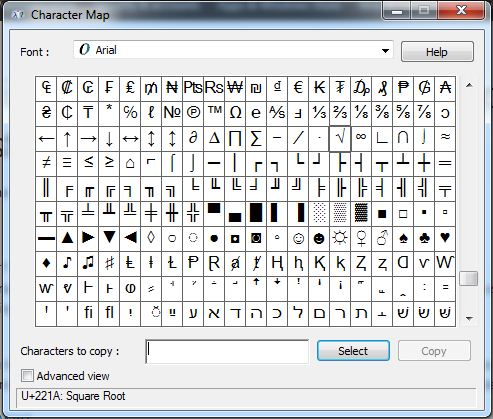
Wpisywanie znaków specjalnych na klawiaturze w systemie Windows.
Za pomocą kodów alt można wyświetlać znaki specjalne w systemie Windows. Przytrzymując Alt i naciskając określoną sekwencję cyfr, możesz wyświetlać znaki bez korzystania z narzędzi programowych, takich jak tablica znaków. Kliknij opcję laptop lub komputer stacjonarny , aby uzyskać więcej informacji na temat wpisywania znaków specjalnych na używanym komputerze lub zapoznać się z typowymi kodami alternatywnymi.
Jak wpisywać znaki specjalne na laptopie z systemem Windows.
W przypadku notebooków, które mają klawiaturę aktywowaną blokadą numeryczną zintegrowaną z klawiaturą, włączenie Number Lock aktywuje opcję klawiatury numerycznej zintegrowanej klawiatury. Te mają cyfry w różnych kolorach pod literami lub symbolami. Aby aktywować numeryczne w niektórych modelach, należy włączyć Number Lock, naciskając kombinację Fn + F2. Na poniższej ilustracji przedstawiono przykładową klawiaturę notebooka.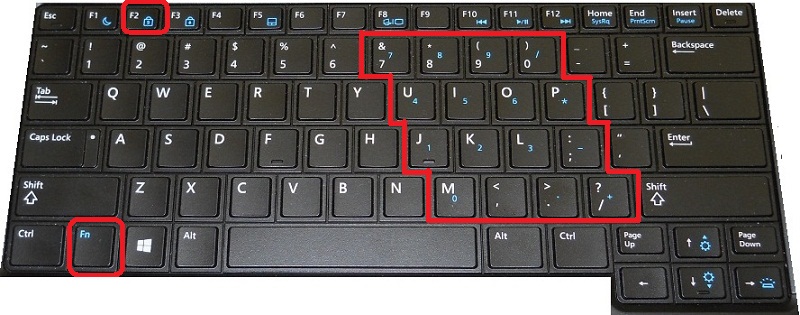
Uwaga: Jeśli notebook nie ma zintegrowanej lub dedykowanej klawiatury numerycznej, do wstawiania znaków specjalnych lub symboli potrzebna jest zewnętrzna klawiatura numeryczna lub tablica znaków. Rząd cyfr w górnej części klawiatury nie nadaje się do tego zadania.
Wpisywanie znaków specjalnych na klawiaturze komputera stacjonarnego systemu Windows.
W przypadku komputerów stacjonarnych włącz Number Lock na klawiaturze i użyj sekcji Klawiatura numeryczna. Na poniższej ilustracji przedstawiono przykład klawiatury biurkowej.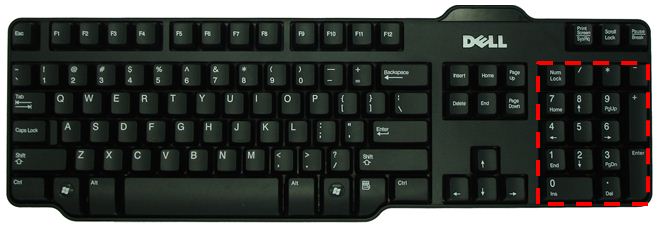
Używanie kodów alt do wpisywania symboli i znaków specjalnych na klawiaturze.
W poniższej tabeli przedstawiono przykład typowych znaków specjalnych i skojarzonych z nimi kodów alt. Wpisując kod alt, wpisujesz skojarzony z nim symbol.
| Znak specjalny (symbol) | Kod alternatywny do wpisania |
|---|---|
| ™ (znak towarowy) | Alt+0153 |
| ® (Zarejestrowany znak) | Alt+0174 |
| ° (znak stopnia) | Alt+0176 |
| € (znak euro) | Alt+0128 |
| ¢ (Znak centa) | Alt+0162 |
| ¶ (Znak Pilcrow) | Alt+0182 |
| Ø | Alt+0216 |
| ö | Alt+148 |
| Ö | Alternatywny+153 |
| Ω (Omega) | Alt+234 |
| ∞ (nieskończoność) | Alt+236 |
| √ (pierwiastek kwadratowy) | Alt+251 |
Informacje o znakach ASCII, znakach specjalnych, kodach alt i nie tylko można znaleźć na stronie Wstawianie symboli i znaków łacińskich ASCII lub Unicode.

Affected Products
Alienware, Dell All-in-One, Dell Pro Max Micro, Dell Pro Max Slim, Dell Pro Max Tower, Dell Pro Micro, Dell Pro Slim, Dell Pro Tower, Dell Slim, Inspiron, OptiPlex, Vostro, XPS, G Series, G Series, Alienware, Dell Pro, Dell Pro Max, Dell Pro Plus
, Dell Pro Premium, Inspiron, Latitude, Dell Pro Rugged, Vostro, XPS, Fixed Workstations, Mobile Workstations, Dell Pro Max Micro XE FCM2250
...
Article Properties
Article Number: 000175486
Article Type: How To
Last Modified: 14 Jul 2025
Version: 11
Find answers to your questions from other Dell users
Support Services
Check if your device is covered by Support Services.