SSD:n tai kiintolevyn laiteohjelmistoversion etsiminen ja päivittäminen
Summary: Tallennuslaitteen laiteohjelmistoversion selvittäminen ja päivittäminen tarvittaessa.
This article applies to
This article does not apply to
This article is not tied to any specific product.
Not all product versions are identified in this article.
Instructions
Tallennusongelmien vianmäärityksen yhteydessä on usein määritettävä SSD (SSD) tai kiintolevyn laiteohjelmisto (FW), tarvitaanko laiteohjelmistopäivitystä.
Tehtaan laiteohjelmistoversio on painettu levyn etikettiin. (Haittapuoli on aseman poistamiseen tarvittava työ.) Aseman nykyinen laiteohjelmisto voidaan määrittää Windows PowerShell -komennolla.
- Avaa PowerShell.
- Kirjoita tämä komento:
Get-WmiObject -Class Win32_DiskDrive | Select-Object Model, FirmwareRevision [Enter]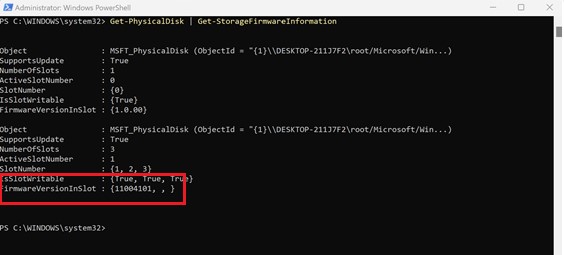
(Kuva 1 - Aseman laiteohjelmistoversion tunnistaminen PowerShellillä)
- Voit tarkistaa kiintolevyn tai SSD-aseman mallin avaamalla Laitehallinnan napsauttamalla käynnistyspainiketta hiiren kakkospainikkeella ja valitsemalla Laitehallinta.
- Napsauta levyasemien vieressä olevaa nuolta, niin asemien ja mallien pitäisi näkyä luettelossa.

(Kuva 2 - Laitehallinnassa luetellut asemat)
- Siirry Dellin tukisivustoon ja kirjoita tietokoneen palvelutunnisteen numero tai pikahuoltokoodi Tunnista tuotteesi -kohtaan.
- Kun sivu tunnistaa tietokoneesi, napsauta Ohjaimet ja ladattavat tiedostot -välilehteä.
- Valitse tallennusluokka, jossa aseman laiteohjelmisto sijaitsee.
- Aseman malli näyttää laiteohjelmiston, jos laiteohjelmisto on luettelossa, ja näytä laiteohjelmistotiedot napsauttamalla oikeassa reunassa olevaa alanuolta.
- Jos laiteohjelmisto on uudempi kuin PowerShellissä näkyvä versio, lataa päivitys ja noudata sivulla olevia ohjaimen asennusohjeita .
Saatavilla on myös muita apuohjelmia, jotka auttavat laitteistoversion selvittämisessä. Katso Dellin tietämyskannan artikkeli Käytettävissä olevien apuohjelmien käyttäminen laitteiston nykyisen laiteohjelmistoversion tarkistamiseen.
Additional Information
Suositellut artikkelit
Seuraavassa on aiheeseen liittyviä suositeltuja artikkeleita, jotka saattavat kiinnostaa sinua.
Affected Products
Inspiron, OptiPlex, Vostro, XPS, Inspiron, Latitude, Dell Pro Rugged, Vostro, XPS, XPS Tablets, Fixed Workstations, Mobile WorkstationsArticle Properties
Article Number: 000175541
Article Type: How To
Last Modified: 24 Jul 2025
Version: 10
Find answers to your questions from other Dell users
Support Services
Check if your device is covered by Support Services.