SSDまたはハード ドライブ ファームウェアのリビジョンとアップデートを確認する方法
Summary: ストレージ デバイスのファームウェア バージョンを確認し、必要に応じてアップデートする方法。
This article applies to
This article does not apply to
This article is not tied to any specific product.
Not all product versions are identified in this article.
Instructions
ストレージの問題をトラブルシューティングするには、多くの場合、ファームウェアのアップデートが必要な場合は、 ソリッド ステート ドライブ (SSD)または ハード ドライブ ファームウェア (FW)を確認する必要があります。
工場出荷時のファームウェア バージョンが ディスク ラベルに印刷されています。(この方法の欠点は、ドライブの取り外し作業が必要なことです)。現在のドライブ ファームウェアは、Windows PowerShellコマンドを使用して確認できます。
- PowerShell を開きます。
- 次のコマンドを入力します 。
Get-WmiObject -Class Win32_DiskDrive | Select-Object Model, FirmwareRevision [Enter]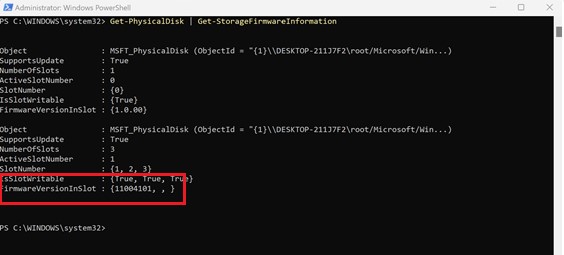
(図1 - PowerShellを使用したドライブ ファームウェア バージョンの特定)
- ハード ドライブまたはSSDドライブのモデルを識別するには、[スタート]ボタンを右クリックし、[デバイス マネージャー]をクリックして [デバイス マネージャー ]を開きます。
- ディスク ドライブの横にある矢印をクリックすると、ドライブと モデルが一覧表示されます。

(図2 - デバイス マネージャーに表示されるドライブ)
- DellサポートWebサイトにアクセスし、[製品の識別]にPCのサービス タグ ナンバーまたはエクスプレス サービス コードを入力します。
- ページでお使いのコンピューターが識別されたら、[ ドライバーおよびダウンロード ]タブをクリックします。
- ドライブ ファームウェアがある ストレージ カテゴリー をクリックします。
- ドライブ モデルには、ファームウェアがリストされています。ファームウェアがリストされている場合は、右端にある下矢印をクリックして ファームウェア情報を表示します。
- ファームウェアがPowerShellに表示されているバージョンよりも新しい場合は、アップデートをダウンロードし、ページの ドライバーのインストール手順 に従います。
ハードウェアのバージョンを確認するために使用できるユーティリティは他にもあります。Dellナレッジベース記事 「使用可能なユーティリティーを使用してハードウェア デバイスの現在のファームウェア バージョンを確認する方法」を参照してください。
Additional Information
Affected Products
Inspiron, OptiPlex, Vostro, XPS, Inspiron, Latitude, Dell Pro Rugged, Vostro, XPS, XPS Tablets, Fixed Workstations, Mobile WorkstationsArticle Properties
Article Number: 000175541
Article Type: How To
Last Modified: 24 Jul 2025
Version: 10
Find answers to your questions from other Dell users
Support Services
Check if your device is covered by Support Services.