Bruke BIOSConnect til å starte opp til SupportAssist OS Recovery
Summary: Reparer oppstartsproblemer på Dell-datamaskinen med BIOSConnect. Last ned SupportAssist OS Recovery på støttede systemer direkte fra Dells servere.
This article applies to
This article does not apply to
This article is not tied to any specific product.
Not all product versions are identified in this article.
Instructions
Hva er BIOSConnect?
BIOSConnect er en gjenopprettingsfunksjon som er innebygd i Dell-datamaskinen din, og som kan laste ned Service Operating System (SOS) direkte fra Dells servere når datamaskinen ikke starter.
Slik hjelper det deg: Når datamaskinen ikke kan starte opp i Windows, hjelper BIOSConnect deg med å koble til Internett og laster ned gjenopprettingsprogrammet fra Dell. Dette fungerer selv om:
- Harddisken din har ødelagte sektorer
- Gjenopprettingsfiler på datamaskinen er skadet eller mangler
- Du har byttet ut harddisken med en ny
Tenk på det på denne måten: Det er som å ha en sikkerhetskopi Windows reparasjonssett lagret trygt i skyen som du kan få tilgang til når som helst du trenger det, ingen USB-stasjoner eller gjenopprettingsplater kreves.
Slik fungerer BIOSConnect
Tenk på BIOSConnect som et sikkerhetsnett for datamaskinen din. Når datamaskinen ikke kan starte:
- Funksjonen prøver først å bruke SupportAssist OS Recovery som er lagret på harddisken
- Hvis dette ikke fungerer, kobler BIOSConnect seg automatisk til Dells servere
- Den laster ned en ny kopi av tjenesteoperativsystemet (SOS)
- Deretter kan du bruke SupportAssist OS Recovery til å reparere eller gjenopprette Windows.
Fordelen: Du trenger ikke gjenopprettingsplater eller USB-stasjoner. Alt lastes ned direkte fra Dell når du trenger det.
Trenger du hjelp til å gjenopprette Ubuntu? Sjekk ut vår Ubuntu utvinning guide.
Slå på BIOSConnect (engangsoppsett)
BIOSConnect er kanskje allerede slått på. Hvis ikke, her er hvordan du aktiverer det:
Trinn 1: Åpne datamaskinens BIOS-innstillinger
- Slå på datamaskinen
- Trykk på F12-tasten gjentatte ganger
- Når en meny vises, velger du BIOS-oppsett eller Systemoppsett
Trinn 2: Aktiver BIOSConnect
- Gå til BIOS-menyen, og se etter SupportAssist (det kan ligge under en seksjon som heter "Oppdater, gjenoppretting" eller "Vedlikehold")
- Finn alternativet som heter BIOSConnect
- Endre innstillingen til På eller Aktivert
- Se etter et lignende alternativ som heter SupportAssist OS Recovery , og kontroller at det også er aktivert
- Lagre endringene
- Datamaskinen starter på nytt
Merk: BIOS-skjermbildene ser forskjellige ut på ulike Dell-modeller, men innstillingsnavnene er vanligvis like. Se etter hva som helst med "BIOSConnect" eller "SupportAssist OS Recovery" i navnet.

Bruk BIOSConnect til å gjenopprette datamaskinen
Når BIOSConnect er aktivert, kan du bruke den til å løse oppstartsproblemer.
Alternativ 1: Automatisk start (ingen handling nødvendig)
Hvis datamaskinen ikke starter opp i Windows flere ganger på rad, starter SupportAssist OS Recovery automatisk. Følg instruksjonene på skjermen for å reparere eller tilbakestille enheten.
Alternativ 2: Manuell start (du velger når)
- Slå på datamaskinen
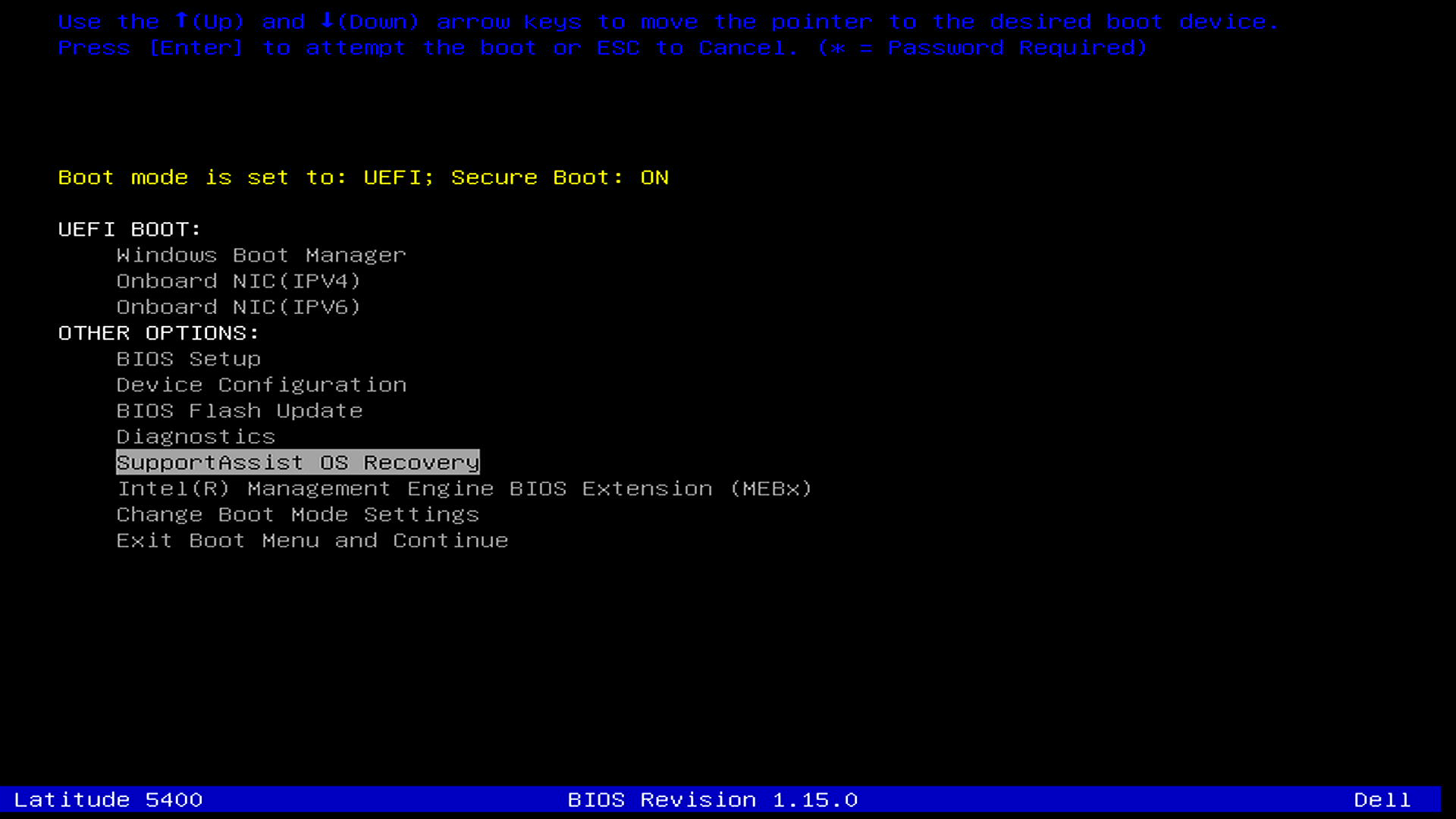
- Begynn umiddelbart å trykke på F12-tasten gjentatte ganger
- Når menyen vises, velger du SupportAssist OS Recovery
- BIOSConnect vil starte og se etter en internettforbindelse

Koble til Internett
For Wi-Fi:
- Du vil se en liste over tilgjengelige trådløse nettverk
- Klikk på nettverksnavnet
- Skriv inn Wi-Fi-passordet ditt når du blir bedt om det
- Klikk på Koble til
For kablet tilkobling: Hvis du har koblet til en Ethernet-kabel, vil BIOSConnect automatisk oppdage og bruke denne tilkoblingen. Du ser nettverksinformasjonen din.
Last ned og kjør gjenopprettingsprogrammet
- Etter at du har koblet til Internett, vil BIOSConnect automatisk laste ned gjenopprettingsprogrammet (dette tar 5-10 minutter avhengig av internetthastigheten din)
- Når nedlastingen er lastet ned, starter gjenopprettingsverktøyet for operativsystemet i SupportAssist
- Følg instruksjonene på skjermen for å diagnostisere og reparere datamaskinen ved hjelp av SupportAssist OS Recovery

Vanlige spørsmål
Datamaskinen ber stadig om et BIOS-passord
Svar: Hvis datamaskinen ble konfigurert av firmaet eller skolen, kan den ha et BIOS-passord. Kontakt IT-avdelingen for å få hjelp, de kan gi deg passordet eller hjelpe deg med å låse det opp.
Jeg kan ikke koble til Wi-Fi
Svar: Prøv disse trinnene:
- Kontroller at du skriver inn riktig Wi-Fi-passord (passord skiller mellom store og små bokstaver)
- Prøv å flytte deg nærmere Wi-Fi-ruteren
- Hvis du bruker en kablet tilkobling, må du kontrollere at Ethernet-kabelen er ordentlig koblet til både datamaskinen og ruteren
- Start ruteren på nytt, og prøv på nytt
Nedlastingen tar lang tid
Svar: Gjenopprettingsprogrammet er omtrent 1-2 GB stort. På tregere internettforbindelser kan dette ta 20-30 minutter. Hvis du ser fremgang, la det fortsette.
Jeg gir denne bærbare PC-en til en annen ansatt
Svar: Hvis du tilordner en bærbar PC til en bedrift på nytt:
- Kontakt IT-avdelingen for å få hjelp
- Bruk SupportAssist OS Recovery til å gjenopprette fabrikkinnstillingene på datamaskinen.
Dette sletter alle personlige filer og installerer Windows på nytt. Den nye brukeren kan deretter sette opp datamaskinen med sin egen konto
Advarsel: Forsikre deg om at den forrige brukeren har sikkerhetskopiert viktige filer før du starter gjenopprettingsprosessen.
BIOSConnect er ikke tilgjengelig på F12-menyen
Svar: Menyalternativet F12 er SupportAssist OS Recovery. Det er ikke noe menyalternativ som heter BIOSConnect. BIOSConnect er en innebygd funksjon i moderne Dell-systemer som hjelper til med å koble til Dell-servere for å laste ned operativsystemet for gjenoppretting. Slik sikrer du at BIOSConnect støttes (de fleste modeller fra 2018 og moderne systemer gjør det) på systemet ditt og fungerer som det skal:
- Kontroller at BIOSConnect er aktivert i BIOS (se delen "Aktiver BIOSConnect" ovenfor)
- Oppdater BIOS til den nyeste versjonen fra Dells nettsted for kundestøtte
Gjenopprettingsprosessen fant maskinvareproblemer
Svar: Hvis diagnoseverktøyet oppdager maskinvareproblemer:
- Legg merke til feilkoden eller -meldingen som vises
- Slå opp diagnosefeilkoden for reparasjonsalternativer
Datamaskinen min ble ikke levert med Windows
SupportAssist OS Recovery gjør at du kan reparere eller tilbakestille Windows som var forhåndsinstallert på enheten. Det fungerer ikke med Ubuntu eller andre Linux-versjoner, selv om det ble levert med datamaskinen. Sjekk ut vår veiledning for å installere Ubuntu på nytt på din Dell.
Additional Information
Anbefalte artikler
Her er noen anbefalte artikler relatert til dette emnet som kan være av interesse for deg.
- Gjenopprette datamaskinen ved hjelp av SupportAssist OS Recovery
- Installasjon av gjenopprettingsverktøy for operativsystemet i SupportAssist mislykkes ved hjelp av SupportAssist
- Fremgangsmåte for å laste ned og bruke gjenopprettingsbildet for Dell-operativsystemet
- Fremgangsmåte for å laste ned og bruke gjenopprettingsavbildningen for Dell-operativsystemet i Ubuntu eller Linux
Affected Products
Alienware, Dell Pro All-in-One, Dell Pro Max Micro, Dell Pro Max Slim, Dell Pro Max Tower, Dell Pro Micro, Dell Pro Slim, Dell Pro Tower, Dell Slim, Dell Tower, Inspiron, Legacy Desktop Models, OptiPlex, Vostro, XPS, G Series, G Series, Alienware
, Dell Laptops, Dell Plus, Dell Pro, Dell Pro Max, Dell Pro Plus, Dell Pro Premium, Inspiron, Latitude, Dell Pro Rugged, Vostro, XPS, Legacy Laptop Models, Fixed Workstations, Mobile Workstations, Dell Pro Max Micro XE FCM2250
...
Article Properties
Article Number: 000177771
Article Type: How To
Last Modified: 17 Nov 2025
Version: 23
Find answers to your questions from other Dell users
Support Services
Check if your device is covered by Support Services.