PowerEdge: Virtuaalilevyn luominen Dell RAID -ohjaimeen järjestelmän asennusohjelman kautta
Summary: Tässä artikkelissa kerrotaan, miten virtuaalilevy luodaan System Settings -valikon avulla.
This article applies to
This article does not apply to
This article is not tied to any specific product.
Not all product versions are identified in this article.
Instructions
Vaiheet:
-
Avaa System Setup painamalla käynnistyksen aikana F2-näppäintä.
-
Valitse Device Settings.
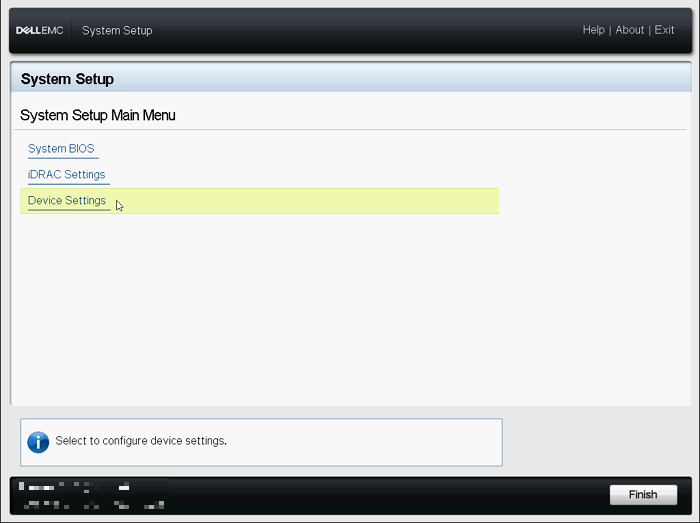
Kuva 1: BIOSin päävalikko -
Valitse asianmukainen RAID-ohjaimen laite.
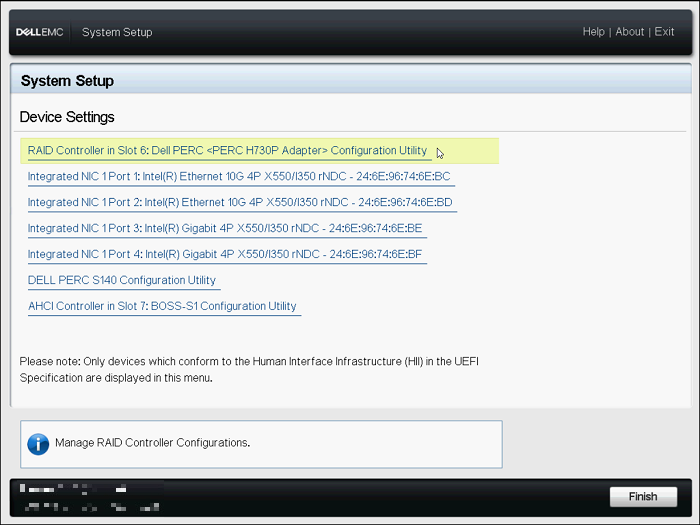
Kuva 2: Järjestelmän asennusohjelman laiteasetukset -
Valitse Main Menu.
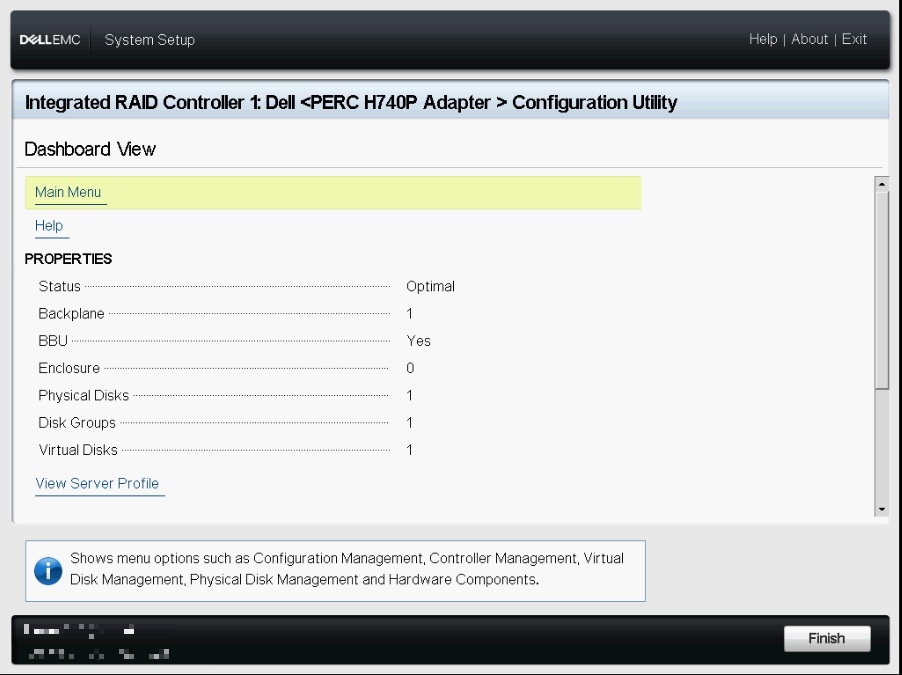
Kuva 3: Dashboard View -valikko -
Valitse Configuration Management.
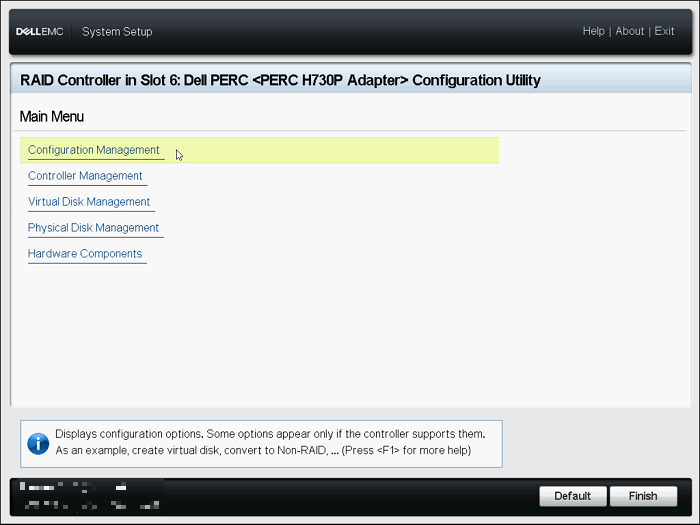
Kuva 4: Configuration Utility -päävalikko -
Valitse Create Virtual Disk
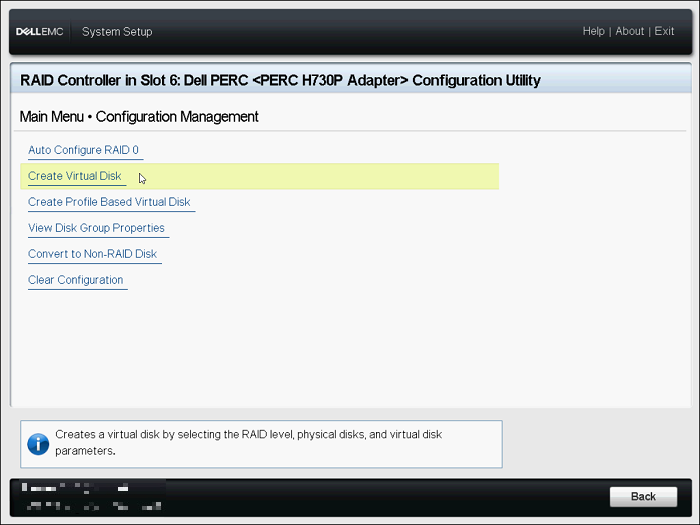
Kuva 5: Configuration Management -valikko -
Näet seuraavat asetukset, joilla voit määrittää virtuaalilevyn parametrit:
- Valitse RAID-taso – voit valita haluamasi RAID-tason.
- Secure Virtual Disk - Jos haluat luoda suojatun virtuaalilevyn, valitse Secure Virtual Disk.
Secure Virtual Disk -vaihtoehto on käytettävissä ja valittu oletusarvoisesti vain, jos suojausavain on määritetty. Vain fyysiset SED-levyt näkyvät.
- Valitse Fyysiset levyt kohteesta - voit valita yhden fyysisen levyn kapasiteeteista:
- Määrittämätön kapasiteetti: Luo virtuaalilevyn määrittämättömille fyysisille levyille
- Vapaa kapasiteetti: Käyttää käyttämätöntä fyysistä levykapasiteettia, joka on jo osa virtuaalilevyä
- Valitse fyysiset levyt – Jos haluat valita fyysiset levyt, joista virtuaalilevyjä luodaan, valitse Valitse fyysiset levyt. Tämä vaihtoehto näkyy ainoastaan, jos valitset fyysisen levyn kapasiteetiksi Unconfigured Capacity.
- Valitse levyryhmät – Jos haluat valita levyryhmät, joista virtuaalilevyt luodaan, valitse Select Disk Group. Tämä vaihtoehto näkyy, jos valitset fyysisen levyn kapasiteetiksi Free Capacity.
- Määritä virtuaalilevyn parametrit - voit asettaa virtuaalilevyn parametrit virtuaalilevyä luotaessa.
-
Valitse Select Physical Disks.
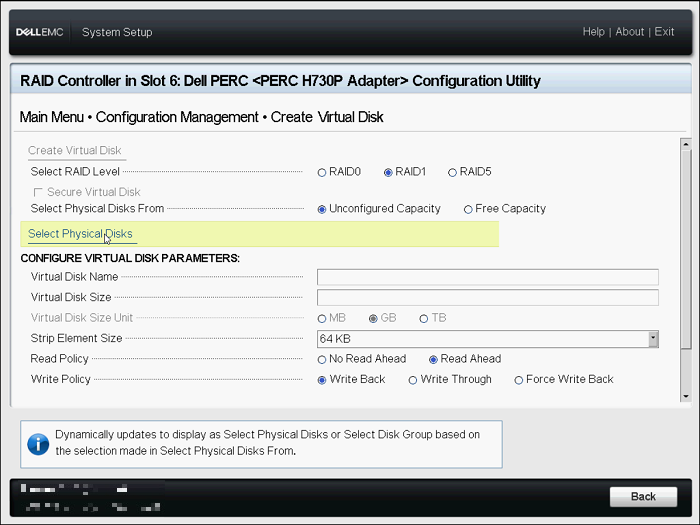
Kuva 6: Create Virtual Disk -valikko -
Valitse haluamasi asemat ja napsauta Apply Changes.
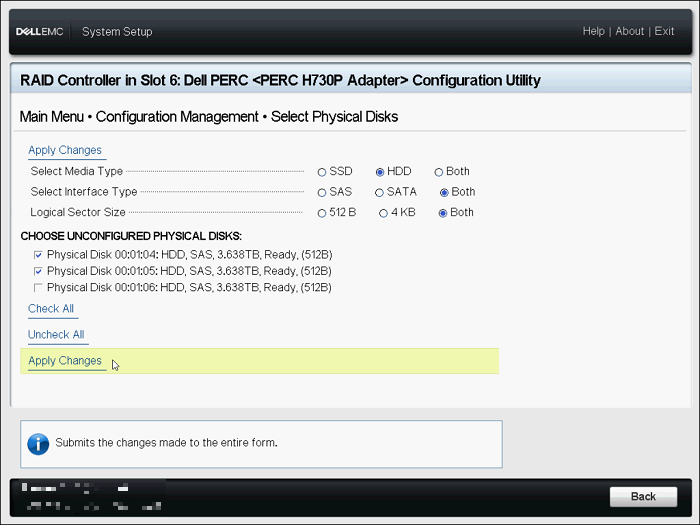
Kuva 7: Aseman valinta -
Kun toiminto on suoritettu onnistuneesti, valitse OK.Kuva
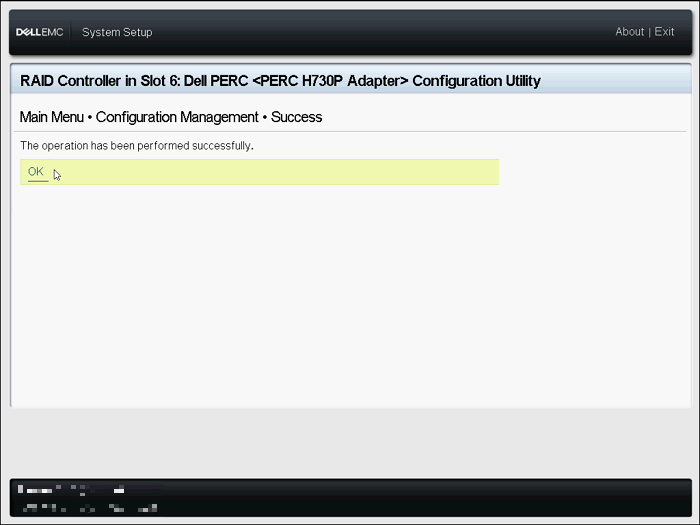
8: Onnistumisen vahvistus -
Anna uudelle virtuaalilevylle nimi ja valitse asianmukaiset asetukset.
-
Valitse Create Virtual Disk.
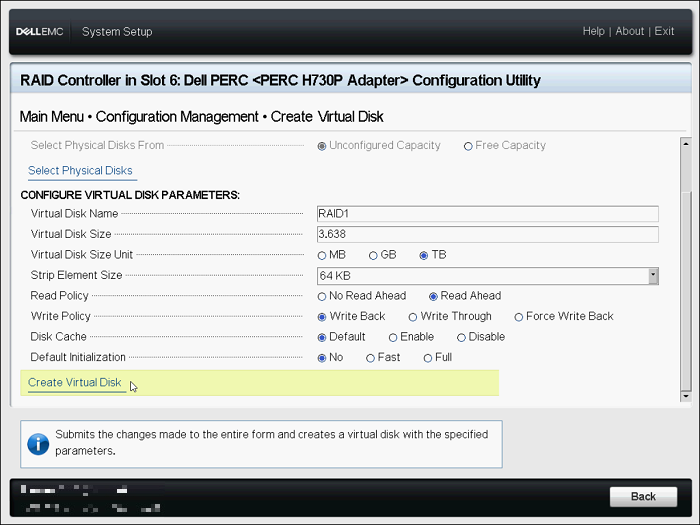
Kuva 9: Virtuaalilevyn luonti -
Valitse Vahvista ja valitse Kyllä.
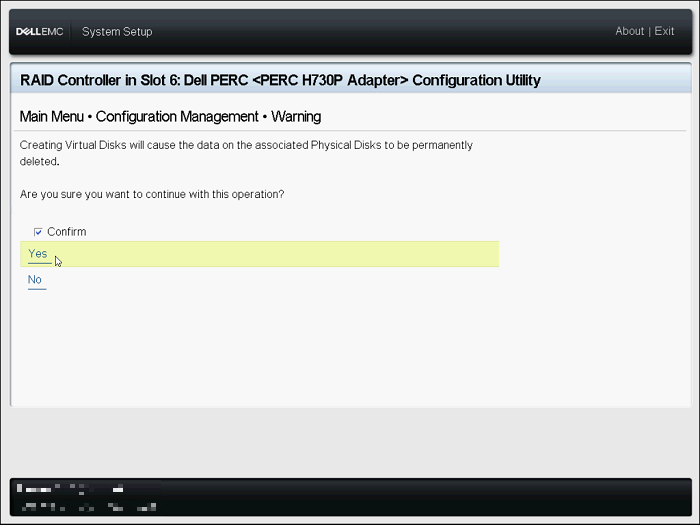
Kuva 10: Vahvista virtuaalilevyn luonti -
Virtuaalilevy on luotu. Valitse OK.
RAID-kokoonpanon tarkistaminen tai muuttaminen
- Valitse päävalikosta Virtual Disk Management.
- Tarkista virtuaalilevyn yhteenveto, kuten nimi, koko ja tila. Voit tarkistaa kunkin virtuaalilevyn kokoonpanon tai muuttaa sitä napsauttamalla mitä tahansa virtuaalilevyä.
- Tarkista jokainen kohde. Nimi voidaan muuttaa tässä näytössä. Tarkista tai muuta määritystietoja valitsemalla Lisäasetukset.
- Joitakin kohteita voidaan muuttaa tässä näytössä. Valitse Käytä muutoksia kohteiden muuttamisen jälkeen.
PowerEdge: RAID-kokoonpanon määrittäminen laiteasetuksilla (LifeCycle Controller)
Kesto: 00:02:45 (hh:mm:ss)
Tekstityksen kieliasetukset voidaan valita tämän videosoittimen CC-kuvakkeella, jos ne ovat käytettävissä.
Virtuaalilevyn voi luoda myös iDRAC (integrated Dell Remote Access Controller) -verkkokäyttöliittymässä.
Lisätietoja on artikkelissa Dell PowerEdge: Virtuaalilevyn luominen iDRAC9:ssä.
Affected Products
PowerEdge RAID Controller H345, PowerEdge RAID Controller H350 Adapter SAS, PowerEdge RAID Controller H355 Front SAS, PowerEdge RAID Controller H355 Adapter SAS, PowerEdge RAID Controller H745, PowerEdge RAID Controller H745P MX
, PowerEdge RAID Controller H755 Adapter, PowerEdge RAID Controller H755 MX Adapter, PowerEdge RAID Controller H755N Front NVMe, PowerEdge RAID Controller H755 Front SAS, PowerEdge RAID Controller H965i Adapter, PowerEdge RAID Controller H965i Front, PowerEdge RAID Controller H965i MX, PowerEdge RAID Controller H730P, PowerEdge RAID Controller H740P, PowerEdge RAID Controller H840
...
Products
C Series, HS Series, Modular Infrastructure, Rack Servers, Tower Servers, XE Servers, XR Servers, OEM Server SolutionsArticle Properties
Article Number: 000178269
Article Type: How To
Last Modified: 01 Dec 2025
Version: 15
Find answers to your questions from other Dell users
Support Services
Check if your device is covered by Support Services.