PowerEdge: 서버에서 iDRAC 및 시스템 관리 옵션을 구성하는 방법
Summary: iDRAC는 관리자가 원격 관리 작업을 수행할 수 있는 웹 인터페이스 및 명령줄 인터페이스를 제공합니다.
This article applies to
This article does not apply to
This article is not tied to any specific product.
Not all product versions are identified in this article.
Instructions
이 문서에서는 Dell PowerEdge 서버를 관리하는 다양한 옵션에 대해 설명합니다.
설치 가이드 및 고급 구성은 대화형 사용자 가이드에 나와 있습니다.
iDRAC는 마더보드에 내장된 컨트롤러 카드인 기본 수준의 관리를 제공합니다. 고급 관리 옵션은 OpenManage Suite를 통해 운영 체제 수준에서 제공됩니다. 이 제품군은 Dell 서버를 검색, 모니터링, 관리 및 배포하는 데 도움이 되는 소프트웨어 모음입니다.
이 표에서는 세 가지 관리 수준에 대해 설명하며 링크를 클릭하면 자세한 정보가 표시됩니다.
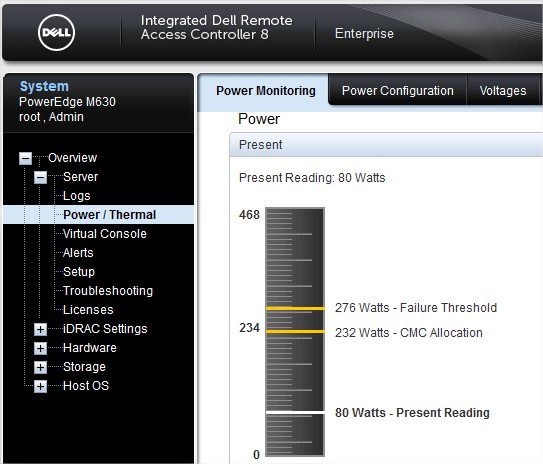
iDRAC는 관리자가 원격 관리 작업을 수행할 수 있는 웹 인터페이스와 명령줄 인터페이스도 모두 제공합니다. 현재 거의 모든 Dell 서버에는 iDRAC 옵션이 있습니다.
가상 콘솔은 유지 보수 작업을 지원하는 강력한 툴입니다. 자세한 내용은 Dell 문서 iDRAC6, iDRAC7, iDRAC8 및 iDRAC9에서 가상 미디어 기능 사용을 참조하십시오.
iDRAC의 구성 요소인 Dell Lifecycle Controller는 UI 또는 명령줄 인터페이스를 통해 Dell 서버의 펌웨어 업데이트를 업데이트, 백업 및 복원하는 고급 기능을 사용할 수 있는 또 다른 유용한 툴입니다.
Lifecycle Controller는 운영 체제를 배포하는 데 사용하는 툴입니다. 자세한 내용은 OS 배포입니다. 자세한 내용은 다음 Dell 문서를 참조하십시오. Dell PowerEdge 서버에 운영 체제를 설치하는 방법 (OS 배포)
iDRAC 매뉴얼은 원격 엔터프라이즈 시스템 관리 사이트에서 확인할 수 있습니다.
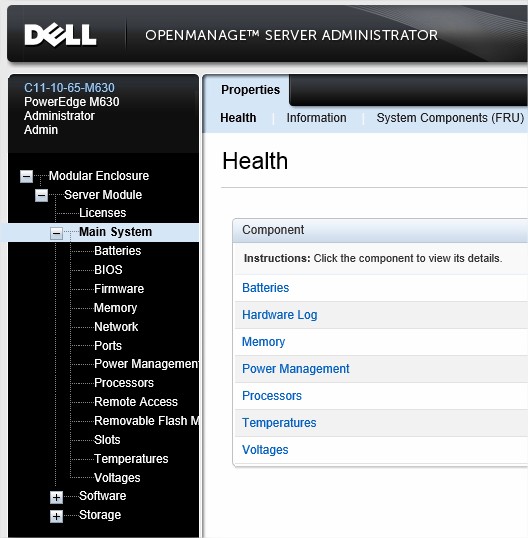
OpenManage Server Administrator(OMSA)는 포괄적인 일대일 시스템 관리 솔루션을 두 가지 방법으로 제공합니다.
최신 버전을 얻으려면 Dell OMSA(OpenManage Server Administrator) 지원 으로 이동하십시오. OMSA는 다음 두 가지 유형의 파일로 제공됩니다.
설치 프로세스에 대한 자세한 내용은 OpenManage Server Administrator 사이트의 사용자 가이드를 참조하십시오.
OMSA가 설치된 후 인터페이스에 액세스하려면 탐색기에 다음 URL을 입력합니다.
사용자 이름과 암호를 입력하라는 로그인 페이지가 나타납니다.
설치 가이드 및 고급 구성은 대화형 사용자 가이드에 나와 있습니다.
iDRAC는 마더보드에 내장된 컨트롤러 카드인 기본 수준의 관리를 제공합니다. 고급 관리 옵션은 OpenManage Suite를 통해 운영 체제 수준에서 제공됩니다. 이 제품군은 Dell 서버를 검색, 모니터링, 관리 및 배포하는 데 도움이 되는 소프트웨어 모음입니다.
참고: 자세한 내용은 Dell 문서를 참조하십시오. Dell PowerEdge 세대를 식별하는 방법에 대한 자세한 내용은 세대별 Dell PowerEdge 서버를 참조하십시오.
관리 시스템의 개요
이 표에서는 세 가지 관리 수준에 대해 설명하며 링크를 클릭하면 자세한 정보가 표시됩니다.
| 이름 | 문자열 | 인터페이스 | 지원되는 OS |
| iDRAC | 물리적으로 설치 됨 로컬 디바이스를 관리합니다. 원격으로 액세스할 수 있습니다. |
HTTPS | OS와 별도 |
| OMSA(OpenManage Server Administrator ) |
소프트웨어 설치 하나의 서버를 관리합니다. 원격으로 액세스할 수 있습니다. |
HTTPS | 윈도우 리눅스 VMware |
| OME(OpenManage Enterprise) |
인프라스트럭처 관리를 위한 소프트웨어 설치 콘솔. 원격으로 액세스할 수 있습니다. |
HTTPS | Windows 에서 설치 지원되는 모든 Dell 디바이스 |
Dell 원격 액세스 컨트롤러(iDRAC)
iDRAC는 서버 마더보드에 장착되는 하드웨어로, 서버가 꺼져 있는 경우에도 시스템 관리자가 Dell 시스템을 업데이트하고 관리할 수 있게 해줍니다.iDRAC는 관리자가 원격 관리 작업을 수행할 수 있는 웹 인터페이스와 명령줄 인터페이스도 모두 제공합니다. 현재 거의 모든 Dell 서버에는 iDRAC 옵션이 있습니다.
참고: IDRAC 기능은 라이선스 수준에 따라 다릅니다. 라이선스에 대한 자세한 내용은 iDRAC 사용자 가이드에서 확인할 수 있습니다.
참고: iDRAC의 장점으로는 원격 콘솔 세션 시작(원격 데스크탑과 유사하지만 OS가 부팅되지 않은 경우에도 작동), 원격 재부팅 또는 시스템 전원 켜기 또는 끄기, 가상 디스크 드라이브를 원격 파일 공유 또는 OS 배포에 매핑하는 것 등이 있습니다.
가상 콘솔은 유지 보수 작업을 지원하는 강력한 툴입니다. 자세한 내용은 Dell 문서 iDRAC6, iDRAC7, iDRAC8 및 iDRAC9에서 가상 미디어 기능 사용을 참조하십시오.
iDRAC의 구성 요소인 Dell Lifecycle Controller는 UI 또는 명령줄 인터페이스를 통해 Dell 서버의 펌웨어 업데이트를 업데이트, 백업 및 복원하는 고급 기능을 사용할 수 있는 또 다른 유용한 툴입니다.
Lifecycle Controller는 운영 체제를 배포하는 데 사용하는 툴입니다. 자세한 내용은 OS 배포입니다. 자세한 내용은 다음 Dell 문서를 참조하십시오. Dell PowerEdge 서버에 운영 체제를 설치하는 방법 (OS 배포)
iDRAC 매뉴얼은 원격 엔터프라이즈 시스템 관리 사이트에서 확인할 수 있습니다.
참고: iDRAC8 및 이전 버전의 경우 기본 로그인은 사용자입니다. 루트 암호: calvin. 자세한 내용은 Dell 문서 Dell PowerEdge - iDRAC의 기본 사용자 이름 및 비밀번호는 무엇입니까?를 참조하십시오.
OMSA(OpenManage Server Administrator)
OpenManage Server Administrator(OMSA)는 포괄적인 일대일 시스템 관리 솔루션을 두 가지 방법으로 제공합니다.
- 통합된 웹 브라우저 기반 그래픽 UI(User Interface)에서
- 운영 체제를 통한 CLI(Command-line Interface)
최신 버전을 얻으려면 Dell OMSA(OpenManage Server Administrator) 지원 으로 이동하십시오. OMSA는 다음 두 가지 유형의 파일로 제공됩니다.
- 매니지드 노드: 에이전트 및 웹 구성 요소가 설치되었습니다. (Windows, Linux)
- VIB: 웹 구성 요소가 없는 OMSA의 에이전트(VMware)
설치 프로세스에 대한 자세한 내용은 OpenManage Server Administrator 사이트의 사용자 가이드를 참조하십시오.
OMSA가 설치된 후 인터페이스에 액세스하려면 탐색기에 다음 URL을 입력합니다.
https://ServerIP:1311/
참고: 연결하는 데 문제가 있는 경우 다음을 사용하여 로컬로 시도합니다.
https://localhost:1311/. 대부분의 방화벽 문제가 제거됩니다.
사용자 이름과 암호를 입력하라는 로그인 페이지가 나타납니다.
참고: 운영 체제 관리자 자격 증명을 사용하십시오.
OpenManage Enterprise
OpenManage Enterprise는 직관적인 인프라스트럭처 관리 콘솔입니다. OpenManage Enterprise는 엔터프라이즈 네트워크의 Dell 서버, 섀시, 스토리지 및 네트워크 스위치에 대한 포괄적인 보기를 제공하는 시스템 관리 및 모니터링 애플리케이션입니다.Additional Information
Affected Products
iDRAC6, iDRAC7, iDRAC8, iDRAC9, PowerEdge M420, PowerEdge M520, PowerEdge M620, PowerEdge M620 (for PE VRTX), PowerEdge M820, PowerEdge R320, PowerEdge R420, PowerEdge R520, PowerEdge R620, PowerEdge R720, PowerEdge R720XD, PowerEdge R820
, PowerEdge T320, PowerEdge T420, PowerEdge T620
...
Products
PowerEdge C6420, PowerEdge C6520, PowerEdge C6525, PowerEdge C6615, PowerEdge C6620, PowerEdge FC640, PowerEdge M640, PowerEdge M640 (for PE VRTX), PowerEdge MX740C, PowerEdge MX750c, PowerEdge MX760c, PowerEdge MX840C, PowerEdge R230, PowerEdge R240
, PowerEdge R330, PowerEdge R340, PowerEdge R430, PowerEdge R440, PowerEdge R530, PowerEdge R530xd, PowerEdge R540, PowerEdge R630, PowerEdge R640, PowerEdge R6415, PowerEdge R730, PowerEdge R730xd, PowerEdge R740, PowerEdge R740XD, PowerEdge R740XD2, PowerEdge R7415, PowerEdge R7425, PowerEdge R830, PowerEdge R840, PowerEdge R930, PowerEdge R940, PowerEdge R940xa, PowerEdge T130, PowerEdge T140, PowerEdge T330, PowerEdge T340, PowerEdge T430, PowerEdge T440, PowerEdge T630, PowerEdge T640
...
Article Properties
Article Number: 000179517
Article Type: How To
Last Modified: 22 Nov 2024
Version: 15
Find answers to your questions from other Dell users
Support Services
Check if your device is covered by Support Services.