Data Domain: Jak zebrać plik rdzenia z graficznego interfejsu użytkownika DD
Summary: W tym artykule opisano sposób zbierania plików rdzenia z programu Data Domain System Manager (GUI). Plik rdzenia może być duży, można go również podzielić na mniejsze fragmenty i zebrać. ...
This article applies to
This article does not apply to
This article is not tied to any specific product.
Not all product versions are identified in this article.
Instructions
Plik rdzenia lub zrzut rdzenia przechwytuje stan pamięci roboczej systemu Data Domain w określonym czasie, zwykle w przypadku awarii programu lub usługi, takiej jak system plików. W zależności od okoliczności plik rdzenia nie zawsze może zostać utworzony.
Uwaga: Plik rdzenia może być duży, a utworzenie go przez system po wystąpieniu awarii może zająć trochę czasu.
W najnowszych wersjach DDOS w wersji 6.2.1.30 i nowszych zrzut rdzenia można podzielić i zebrać bezpośrednio z Menedżera systemów Data Domain.
Etapy dzielenia i zbierania pliku rdzenia:
- Zaloguj się do Data Domain System Manager przy użyciu poświadczeń administratora
- Przejdź do opcji Konserwacja, kliknij pozycję Pomoc techniczna, a następnie kliknij opcję Rdzenie

- W przypadku, gdy plik rdzenia jest duży, można go podzielić na mniejsze fragmenty, wybrać plik rdzenia, kliknąć Split, wybrać rozmiar i jednostkę (MiB/GiB)
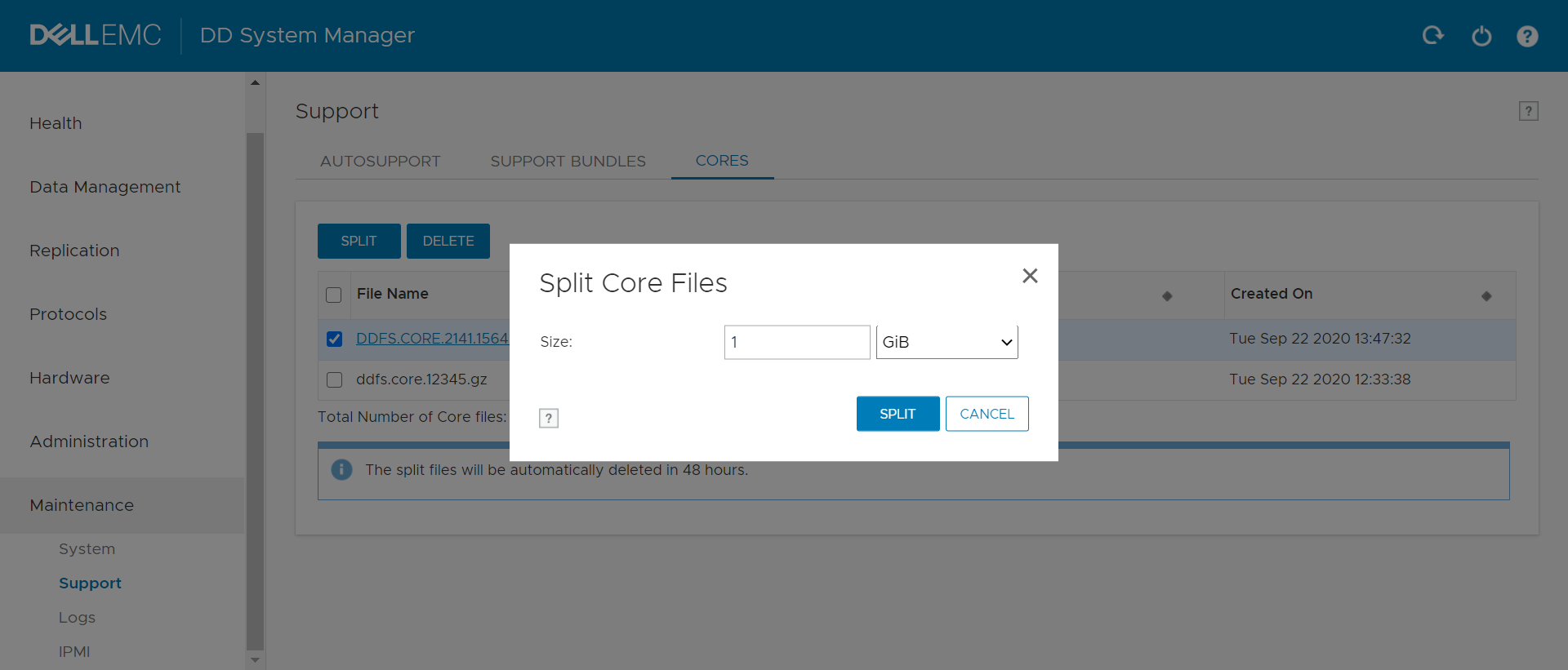
- Zrzut rdzenia dzieli się na wspomniane fragmenty


- Pomyślnie wygenerowano rdzenie

- Kliknij plik i pobierz go do lokalnego systemu
Affected Products
Data DomainProducts
Data Domain Boost – File SystemArticle Properties
Article Number: 000180231
Article Type: How To
Last Modified: 17 May 2021
Version: 1
Find answers to your questions from other Dell users
Support Services
Check if your device is covered by Support Services.