Come identificare e configurare il colore a 6, 8 e 10 bit su un monitor Dell
Summary: Questo articolo fornisce le informazioni più aggiornate su come identificare se il monitor Dell supporta la profondità del colore a 6, 8 o 10 bit e sulla relativa configurazione.
This article applies to
This article does not apply to
This article is not tied to any specific product.
Not all product versions are identified in this article.
Instructions
Quale intensità del colore utilizza il mio monitor?
- Cliccare sull'icona del menu Start sul desktop di Windows e aprire la schermata Impostazioni utilizzando l'icona a forma di ingranaggio nel menu Start.
- Scorrere verso il basso la schermata Display fino a individuare il link Advanced Display Settings .

Figura 1 . Schermata Impostazioni schermo - Cliccare sul link per aprire la schermata Advanced Display Settings .
- Selezionare il display che si desidera identificare.
- È possibile utilizzare il valore della profondità di bit per identificare ciò che il monitor è in grado di supportare.
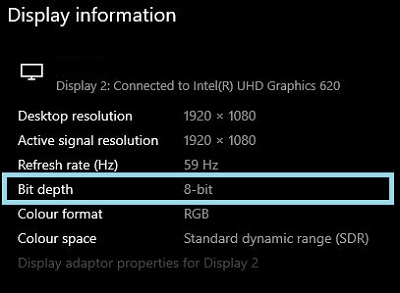
Figura 2 . Schermata Advanced Display Settings
Identificazione del supporto del monitor per il colore a 6, 8 o 10 bit
Il manuale utente del monitor Dell fornisce informazioni sulla profondità del colore supportata dal monitor.
- Accedere a: Manuali utente Dell
- Cliccare su Sfoglia tutti i prodotti.
- Passare a Elettronica e accessori, quindi a Monitor e accessori.
- Selezionare il monitor dall'elenco.
- Cliccare sulla scheda Documentation.
- Individuare e aprire la guida utente del monitor.
- In Monitor Specifications, è possibile trovare la profondità del colore supportata:
- 6 bit: 262 mila colori
- 8 bit: 16,7 milioni di colori
- 10 bit: 1,07 miliardi di colori
Impostazione del colore a 6, 8 o 10 bit sul monitor Dell
Se il monitor Dell supporta colori a 6, 8 o 10 bit, è possibile configurarlo seguendo questa guida:
Identificare e selezionare la scheda video o grafica (GPU) installata nel computer:
Scheda grafica AMD
- Aprire il Pannello di controllo AMD.
- Selezionare il display che si desidera configurare.
- Cliccare sul menu a discesa Profondità colore.
- Selezionare l'impostazione appropriata per quel tipo di monitor.
Schede grafiche NVIDIA
- Aprire il Pannello di controllo NVIDIA.
- Cliccare su Change Resolution sotto l'intestazione Display.
- Selezionare il display che si desidera configurare.
- Assicurarsi che sia impostata la risoluzione corretta per il tipo di display.
- Cliccare sul pulsante di opzione accanto a Use NVIDIA Color Settings.
- Utilizzare il menu a discesa in Output Color Depth per selezionare l'impostazione appropriata per quel tipo di monitor.
Affected Products
Alienware and Dell Gaming Monitors, C Series, D Series, E Series, P Series, S Series, SE Series, UltraSharp Premier (UP) Series, UltraSharp (U) SeriesArticle Properties
Article Number: 000180526
Article Type: How To
Last Modified: 27 Jun 2025
Version: 6
Find answers to your questions from other Dell users
Support Services
Check if your device is covered by Support Services.